FreeBSD 系统搭建并不复杂,从分区规划到基础配置,一步步操作即可拥有一个稳定高效的服务器环境,无论是用于文件共享、Web服务还是开发测试,FreeBSD 都能提供出色的性能和安全保障。
FreeBSD 系统搭建步骤详解:从零开始安装
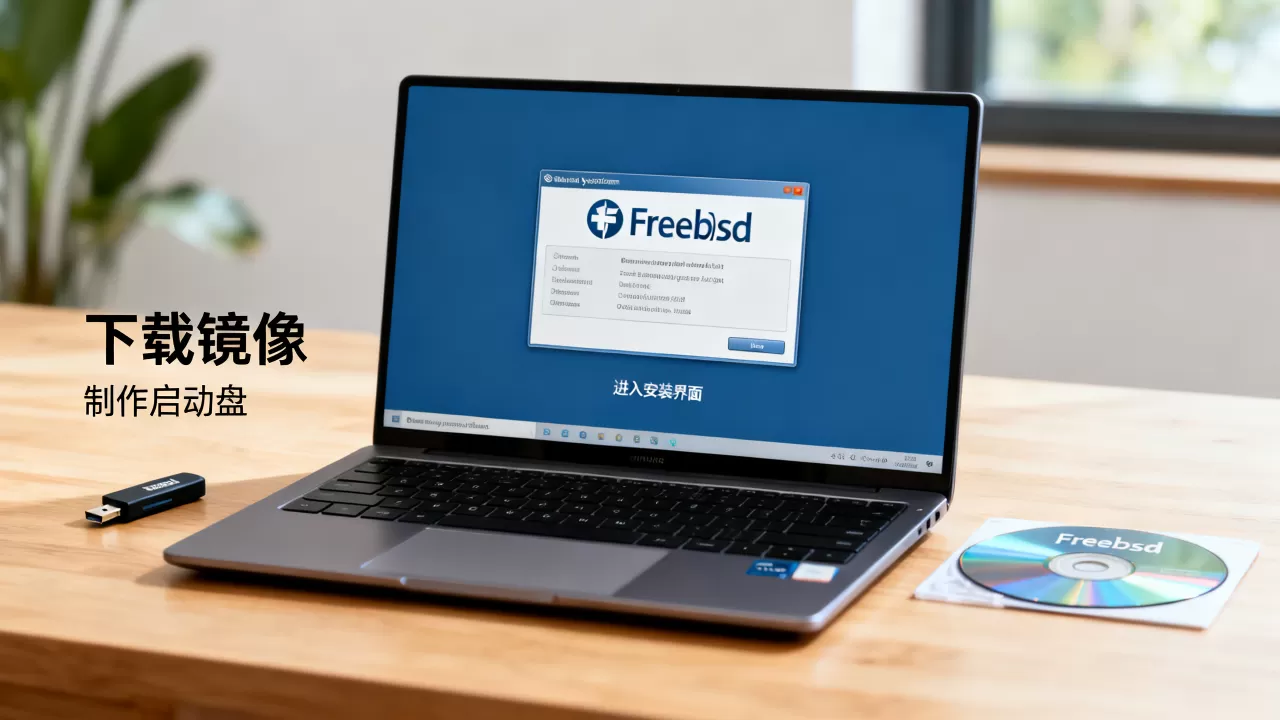
安装前需要准备启动介质,下载 FreeBSD 的 -RELEASE 镜像,14.0-RELEASE,然后制作启动U盘,在 macOS 或 Linux 下,使用 dd if=FreeBSD-14.0-RELEASE-amd64-memstick.img of=/dev/sdX bs=1M 命令,注意替换设备名,Windows 下推荐 Rufus,选择 DD 模式写入,启动后进入安装程序,选择 Install。

分区方案:选择ZFS还是UFS
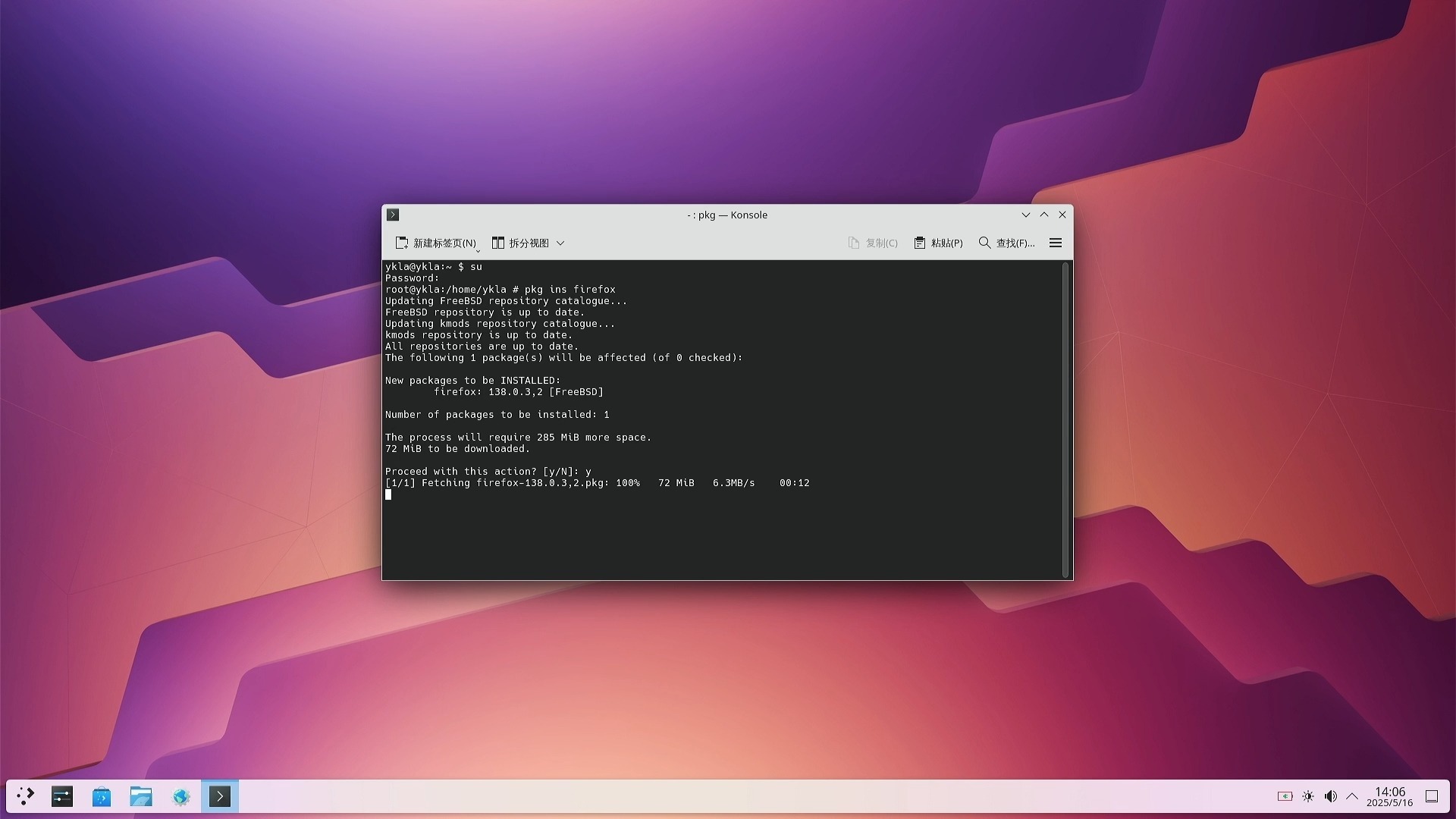
分区是安装的关键决策,对于服务器,ZFS 是首选,因为它提供数据完整性校验、压缩和快照功能,安装程序提供 Auto (ZFS) 自动分区,适合大多数场景,它会引导你选择磁盘并配置 ZFS 池,如果手动分区,需要创建 boot、swap、root 等分区,ZFS 自动分区默认会创建 ZFS 池并设置挂载点,分配时注意,ZFS 需要至少 1GB 内存,但生产环境建议 8GB 以上,UFS 是传统 Unix 文件系统,性能稳定,但缺乏高级功能。
安装过程与初始设置
选择分区方案后,安装程序复制文件,完成后设置 root 密码,选择时区,启用 sshd 服务,然后创建普通用户,重启后取出安装介质,新系统启动,登录后使用 freebsd-version 确认版本,更新系统:freebsd-update fetch install,这是确保系统安全的第一步。
FreeBSD 配置网络完整教程:静态IP与DNS设置
网络配置是系统投入使用的前提,使用 ifconfig 查看网络接口,常见的有 em0
、re0、bge0,配置静态 IP 需要编辑 /etc/rc.conf,添加:
ifconfig_em0="inet 192.168.1.100 netmask 255.255.255.0"
defaultrouter="192.168.1.1"
配置 DNS 与测试
DNS 配置编辑 /etc/resolv.conf,填入:
nameserver 8.8.8.8
nameserver 8.8.4.4重启网络服务:/etc/rc.d/netif restart 和 /etc/rc.d/routing restart,如果是 DHCP 环境,将 ifconfig_em0 改为 DHCP,测试网络:ping -c 4 baidu.com,如果使用无线网络,需要安装 iwm 或 iwlwifi 驱动并配置 wpa_supplicant,配置完成后,就可以通过 SSH 远程管理了。
包管理工具 pkg 与 ports
FreeBSD 的软件安装主要通过 pkg 和 ports,pkg 是预编译包,速度快,首次使用先更新索引:pkg update,安装软件如 pkg install nginx sudo vim bash,如果需要最新版本,将仓库改为 latest:编辑 /etc/pkg/FreeBSD.conf,将 quarterly 改为 latest,ports 是源代码方式,适合定制选项,进入 /usr/ports/sysutils/screen,执行 make install clean 即可编译安装,多数情况下,pkg 满足日常需求。
FreeBSD 与Linux 对比:哪个更适合服务器环境
很多用户会问 FreeBSD 适合做服务器吗,答案是肯定的,尤其适合对稳定性要求高的场景。行业共识认为,FreeBSD 在系统一致性、稳定性和文档方面表现突出,它的内核和用户空间由同一团队维护,升级风险低,ZFS 作为默认文件系统,提供企业级数据保护。pf 防火墙配置简洁,jail 轻量级虚拟化隔离性好,而 Linux 在硬件兼容性和软件数量上占优,尤其是桌面应用和最新硬件支持,如果搭建文件服务器、邮件服务器或网络设备,FreeBSD 是可靠选择,如果依赖大量第三方商业软件,Linux 可能更合适。
| 对比维度 | FreeBSD | Linux (如CentOS/Ubuntu) |
|---|---|---|
| 文件系统 | 原生ZFS,功能强大 | 原生XFS/ext4,ZFS需第三方 |
| 防火墙 | pf,配置简洁 | iptables/nftables,功能丰富 |
| 虚拟化 | jail,轻量级 | Docker/KVM,生态更广 |
| 稳定性 | 极高,系统一致性佳 | 依赖发行版,更新快 |
| 软件生态 | 包数量较少,但常见的都有 | 包数量庞大,支持广泛 |
FreeBSD 桌面环境搭建入门与配置
FreeBSD 不仅可用于服务器,也能搭建桌面系统,安装 X Window:pkg install xorg,然后选择桌面环境,XFCE:pkg install xfce,安装显示管理器 slim:pkg install slim,并启用:sysrc slim_enable="YES",配置 XFCE 启动:编辑 ~/.xinitrc,加入 exec startxfce4,显卡驱动方面,NVIDIA 用户安装 nvidia-driver,Intel 用户安装 xf86-video-intel,重启后,通过 slim 登录即可进入桌面,需要注意,桌面环境需要硬件支持,FreeBSD 对显卡的兼容性不如 Linux,但基本功能可用。
FreeBSD 系统安全加固与防火墙配置
安全配置不能忽视。pf 防火墙是 FreeBSD 内置的过滤工具,编辑 /etc/pf.conf,设置规则:
ext_if="em0"
block in all
pass out all
pass in on $ext_if proto tcp to port 22
pass in on $ext_if proto tcp to port 80
pass in on $ext_if proto tcp to port 443
启用 pf:sysrc pf_enable="YES",然后启动:service pf start。SSH 安全方面,编辑 /etc/ssh/sshd_config,设置 PermitRootLogin no,PasswordAuthentication no,并使用密钥认证,定期更新系统:freebsd-update fetch install,业内专家指出,使用 jail 隔离服务是提升安全性的有效手段,每个 jail 拥有独立网络和文件系统,即使某个服务被攻破,攻击者也无法影响宿主机。
FreeBSD 系统搭建常见问题解答
-
FreeBSD 安装时分区失败怎么办? 分区失败通常由磁盘空间不足或分区表错误引起,建议使用自动 ZFS 分区,它会自动处理,如果手动分区,确保使用
gpart创建正确分区类型,也可以尝试清除磁盘分区表再重新分区。 -
FreeBSD 配置网络后无法上网怎么排查? 先检查接口配置,
ifconfig显示正确 IP,查看路由表:netstat -rn,确认默认路由,测试 DNS 解析:dig baidu.com,如果都不行,检查 pf 防火墙是否禁止出站,临时禁用pfctl -d测试。 -
FreeBSD 适合新手使用吗? FreeBSD 的《FreeBSD 手册》文档详尽,覆盖安装、配置、管理,对于有 Unix/Linux 基础的用户,学习难度不大,新手可以从 FreeBSD 学习系统设计,但需要适应一些差异,比如命令和目录结构,它的社区友好,邮件列表和论坛活跃。
搭建 FreeBSD 系统,关键在于掌握分区、网络和包管理,一旦熟悉了这些基础,你就能充分发挥 FreeBSD 的稳定性和性能优势,无论是作为服务器还是桌面,FreeBSD 都是一个值得信赖的选择。
首发原创文章,作者:王坚,如若转载,请注明出处:https://idctop.com/article/546611.html