服务器启动是一个严谨的系统工程,其核心在于确保硬件自检通过、操作系统正确引导、关键服务依序加载以及网络环境配置无误。成功启动服务器的标志不仅仅是电源灯亮起,而是所有关键服务端口正常监听,且业务系统能够对外提供稳定服务。 这一过程要求操作人员具备扎实的硬件知识与系统运维经验,遵循标准化的操作流程,以最大程度降低启动风险。

硬件层:物理连接与加电自检(POST)
服务器的物理启动是整个过程的基石,任何硬件接触不良或组件故障都会导致启动中断。
-
环境检查与线缆连接
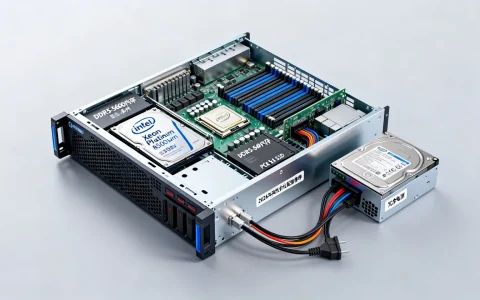
在按下电源键之前,必须确认机房环境符合标准,检查电源线是否已牢固连接至服务器电源单元(PSU)及PDU(电源分配单元),确保网线或光纤已正确插入指定的网卡接口,且指示灯物理连接状态正常。对于双电源服务器,务必确认两路电源均已接入,实现冗余供电。 -
加电自检流程
按下服务器前面板的电源按钮后,服务器会进入POST(Power-On Self-Test)阶段,风扇会全速运转产生较大噪音,属于正常现象,屏幕将显示硬件自检信息,包括CPU型号、内存容量检测、RAID卡初始化等。- 观察指示灯: 重点关注服务器前面板的状态灯,琥珀色闪烁通常代表硬件预警或故障。
- 进入BIOS/UEFI: 根据屏幕提示(通常为F2、Del或F12键),及时进入BIOS/UEFI界面,在此处需核实启动顺序是否正确,例如是否优先从硬盘、光盘或网络(PXE)启动。
引导层:操作系统加载与引导修复
硬件自检通过后,控制权移交至引导加载程序,这一阶段决定了操作系统能否被正确读入内存。
-
引导加载程序执行
对于Linux服务器,GRUB2是主流的引导程序;对于Windows服务器,则是Windows Boot Manager。屏幕会短暂显示引导菜单,若服务器安装了多内核或多系统,需在此处选择正确的启动项。 -
内核初始化
操作系统内核加载后,会初始化核心驱动程序并挂载根文件系统,在此过程中,若出现“Kernel Panic”或蓝屏错误,通常意味着驱动不兼容、文件系统损坏或硬件资源冲突,此时需进入单用户模式或救援模式进行排查。
服务层:应用服务启动与依赖检查

操作系统成功引导至登录界面,仅代表系统核心运行正常,业务可用性取决于应用服务的状态。这是服务器启动过程中最容易被忽视但至关重要的环节。
-
系统服务自启动
现代服务器操作系统(如CentOS 7+、Windows Server 2019+)采用Systemd或SCM服务管理器,系统启动时,会根据预设的依赖关系并行启动服务。- 检查服务状态: 登录系统后,应立即使用命令(如
systemctl status service_name)检查核心服务(如Nginx、MySQL、Docker)是否处于“running”状态。 - 端口监听检测: 使用
netstat或ss命令查看业务端口是否已被监听,确认服务已准备好接收流量。
- 检查服务状态: 登录系统后,应立即使用命令(如
-
手动干预与脚本执行
部分核心业务可能需要手动启动,或需要执行特定的初始化脚本(如加载加密密钥、挂载网络存储),建议编写标准化的启动SOP(标准作业程序),按顺序执行启动命令,避免遗漏关键步骤。
网络层:连通性测试与安全策略加载
服务器启动后,网络连通性是远程管理和业务访问的前提。
-
网络配置验证
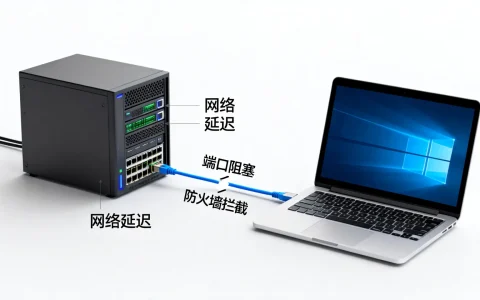
确认IP地址、子网掩码、网关及DNS配置正确,使用ping命令测试网关连通性及外网解析能力。对于云服务器,还需检查安全组规则是否已放行业务端口。 -
防火墙与安全策略
服务器重启后,防火墙(如iptables、firewalld、Windows Defender Firewall)可能会恢复默认规则,需确认当前生效的防火墙策略是否允许合法流量通过,同时拦截非授权访问。
远程管理:带外管理系统的应用
在企业级运维中,服务器怎么启动往往不需要亲临机房现场,而是通过带外管理系统进行。

-
IPMI/iDRAC/iLO的使用
利用服务器自带的带外管理卡,管理员可以远程监控服务器的物理状态、查看虚拟控制台,甚至远程模拟物理按键进行开关机操作,这种方式极大地提高了运维效率,尤其在服务器死机无法通过SSH或RDP连接时,带外管理是唯一的救援通道。 -
远程启动操作
登录带外管理界面,选择“Power Control”选项,执行“Power On”或“Reset System”指令,通过虚拟KVM功能,管理员可以实时看到服务器从黑屏到系统登录界面的全过程,效果等同于现场接显示器。
启动故障排查的专业建议
若服务器无法正常启动,需依据经验进行快速定位:
- 硬件故障: 若自检报错或无显示,重点检查内存条是否松动、电源模块是否故障、RAID卡是否报警。
- 文件系统损坏: 若引导过程中停滞,可能是非法关机导致文件系统不一致,进入救援模式执行文件系统修复(如
fsck命令)通常可解决问题。 - 配置错误: 修改网络配置或内核参数后导致无法启动,需在引导菜单编辑内核参数,进入紧急模式修正配置文件。
相关问答
服务器启动时卡在“Press any key to continue”或GRUB界面无法进入系统怎么办?
这种情况通常是因为引导顺序被更改或引导文件损坏,如果是引导顺序问题,进入BIOS将系统盘设为第一启动项即可,如果是GRUB引导文件损坏,需要使用系统安装光盘或U盘进入救援模式,重新安装GRUB引导加载程序到系统盘的主引导记录(MBR)或EFI分区。
服务器启动成功后,网站或应用无法访问,是什么原因?
这通常属于服务层或网络层问题,首先检查应用服务进程是否已启动,查看系统日志排查服务崩溃原因,检查服务器本地防火墙是否开启且规则正确,检查云平台的安全组或机房上层防火墙是否放行了对应的业务端口。
首发原创文章,作者:王坚,如若转载,请注明出处:https://idctop.com/article/111818.html