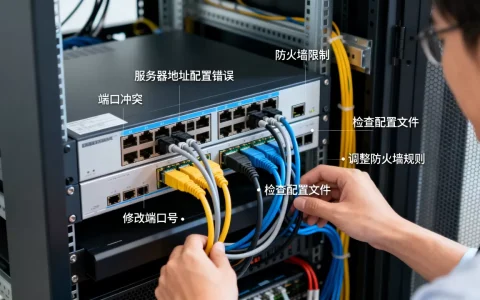
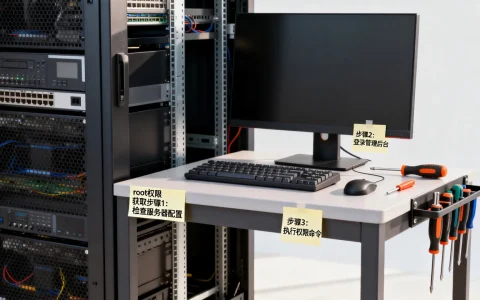
服务器修改网卡类型的核心在于明确操作系统层面的驱动配置与虚拟化平台的硬件仿真设置,必须严格区分物理环境与虚拟环境,通过驱动更新、配置文件修改或平台控制台操作来实现,操作前务必完成全量备份以防网络中断。

操作前的风险评估与环境准备
生产环境下的网卡配置变更属于高风险操作,直接关系到服务器的网络连通性。
-
物理服务器与虚拟机的本质区别
物理服务器修改网卡类型通常指更换物理网卡或更改驱动程序绑定;而云服务器或虚拟机修改网卡类型,更多是指更改网卡的硬件仿真模式(如从E1000改为VMXNET3)。物理环境受限于硬件插槽和固件支持,虚拟环境则受限于Hypervisor的兼容性列表。 -
必备的备份与冗余措施
修改网卡类型极大概率会导致IP地址丢失或网络中断,必须通过带外管理系统(如IPMI、iDRAC、iLO)进行操作,或确保有物理终端访问权限。 建议在操作前对系统配置文件(如/etc/sysconfig/network-scripts/或/etc/netplan/)进行完整备份。
Linux服务器修改网卡驱动类型(物理环境/驱动层)
在Linux系统中,所谓的“修改网卡类型”往往是指更换网卡的驱动模块,将网卡从通用驱动切换至厂商专用高性能驱动。
-
识别当前网卡硬件信息
使用lspci -vvv命令查看网卡详细信息,确认硬件型号,使用ethtool -i eth0查看当前加载的驱动名称和版本。确认硬件支持目标驱动类型是成功的关键前提。 -
修改驱动配置文件
部分网卡支持多种驱动模式,若需强制绑定特定驱动,需编辑/etc/modprobe.d/目录下的配置文件,某品牌万兆网卡可能支持ixgbe驱动,需在配置文件中明确指定参数。- 创建或编辑配置文件,添加
alias eth0 ixgbe。 - 若需卸载旧驱动,使用
rmmod命令,随后使用modprobe加载新驱动。 - 重启网络服务
systemctl restart network,并验证dmesg日志是否报错。
- 创建或编辑配置文件,添加
-
解决驱动冲突
新旧驱动切换可能引发内核冲突,导致系统崩溃。 务必在测试环境验证驱动的兼容性,确保内核版本与驱动版本匹配,对于生产环境,建议在业务低峰期进行操作。

虚拟化平台修改网卡适配器类型(VMware/KVM环境)
在虚拟化环境中,网卡类型直接影响网络吞吐量和CPU利用率,VMware环境中,E1000是模拟的千兆网卡,兼容性好但性能差;VMXNET3是半虚拟化网卡,性能极高但需安装VMware Tools。
-
VMware vSphere环境操作流程
这是服务器怎么修改网卡类型最常见的场景之一。- 登录vCenter或ESXi主机,定位目标虚拟机。
- 右键点击虚拟机,选择“编辑设置”。
- 展开网络适配器设置,在“适配器类型”下拉菜单中选择目标类型(推荐VMXNET3)。
- 保存设置。注意:部分旧版系统在更改网卡类型后,操作系统内会识别为新网卡(如从eth0变为eth1),需手动迁移原IP配置。
-
KVM/QEMU环境操作流程
KVM环境通常通过修改XML配置文件来调整网卡模型。- 使用
virsh edit <虚拟机名称>命令编辑配置。 - 找到
<interface type='network'>部分,修改<model type='e1000'/>为目标模型,如<model type='virtio'/>。 - 保存退出并重启虚拟机。Virtio驱动能提供接近原生的网络性能,但需确保虚拟机内部已安装Virtio驱动程序。
- 使用
Windows Server系统网卡属性变更
Windows环境下修改网卡类型,更多是指修改网卡的高级属性或团队绑定模式。
-
网卡高级属性调整
打开“设备管理器”,找到网络适配器,右键属性选择“高级”选项卡,在此处可以修改速度与双工模式(Speed & Duplex)、Jumbo Frame(巨帧)、RSS(接收端缩放)等。将速度从Auto Negotiation强制修改为10Gbps Full Duplex,可视为一种广义的网卡性能类型修改。 -
NIC组合(Teaming)配置
通过服务器管理器添加NIC组合功能,将多个物理网卡捆绑为一个逻辑网卡,这实际上改变了网卡的逻辑拓扑类型,提供了负载均衡和故障转移能力。配置时需选择正确的负载均衡算法(如Hyper-V端口模式或地址哈希模式),以匹配业务流量特征。
故障排查与配置恢复

修改网卡类型后,网络不通是最典型的问题。
-
MAC地址冲突处理
更改虚拟网卡类型通常会生成新的MAC地址,如果系统内网络配置(如Ubuntu的Netplan或CentOS的NetworkManager)绑定了旧的MAC地址,网络将无法启动。必须修改配置文件中的MAC地址绑定,或删除/etc/udev/rules.d/70-persistent-net.rules文件(针对旧版系统)让系统重新识别。 -
防火墙与路由重置
新网卡类型加载后,系统可能重置防火墙规则或路由表,需检查iptables或Windows防火墙规则,确保业务端口开放,使用ip route或route print检查默认网关是否正确指向新网卡。
相关问答
问:服务器修改网卡类型后,IP地址配置丢失怎么办?
答:这是由于操作系统识别到新硬件ID或新MAC地址导致的,在Linux系统中,需检查/etc/sysconfig/network-scripts/ifcfg-ethX文件,确认HWADDR参数是否与新网卡MAC一致,或直接删除HWADDR行让系统自动识别,同时检查/etc/udev/rules.d/下的网络规则文件,删除旧网卡的绑定规则,重启系统即可恢复。
问:生产环境服务器修改网卡类型,如何保证业务零中断?
答:物理服务器建议配置网卡绑定,先将故障网卡从绑定组中移除,修改配置后再加入,利用冗余链路保证连通性,虚拟机环境建议在业务低峰期操作,且必须通过带外管理口(IPMI)保持控制权,一旦网络中断可立即通过控制台修复IP配置。
如果您在操作过程中遇到特殊的驱动兼容性问题或有更好的优化方案,欢迎在评论区留言交流。
首发原创文章,作者:王坚,如若转载,请注明出处:https://idctop.com/article/112161.html