三菱FX5U的“服务器”功能,本质是启用其内置以太网口的MODBUS TCP或SLMP协议服务,通过GX Works3软件在“模块参数-以太网端口”中勾选对应协议并设置固定IP,即可让上位机或触模屏通过网线直接读写PLC数据。
很多人第一次接触“FX5U开服务器”这个词时,会误以为要给PLC装个网页或者数据库,在工业自动化领域,三菱FX5U服务器怎么开,指的是把这台PLC变成一个以太网通信从站,对外提供数据读写接口,下面我用最直白的语言,结合GX Works3软件,把整个配置路径和常见坑位一次性讲清楚。

先说清楚:FX5U的“服务器”是个啥角色
它不是网页服务器,而是数据交换节点
行业共识认为,FX5U的服务器模式,主要承担MODBUS TCP服务器或SLMP服务器的角色,简单说,你的电脑、组态软件(如WinCC、LabVIEW)或者触摸屏是“客户”,PLC是“老板”,客户发请求,老板回数据,整个过程走网线,不需要插USB线。
三菱FX5U通过以太网通信设置实现这个功能,默认情况下,FX5U的内置网口处于“未激活”状态,必须先在工程里把IP地址等参数填进去,相当于给PLC办了张“身份证”,然后它才愿意接客。
和电脑直连、走交换机的区别
如果你只是临时测试,用一根网线把PLC和电脑直接物理连接就行,如果现场设备多,那就得接工业交换机,无论哪种方式,关键前提是PLC和电脑的IP地址要在同一个网段,否则后面所有配置都是白搭。
三菱FX5U服务器怎么开:GX Works3实操步骤
第一步:新建工程并确认CPU型号
打开GX Works3,新建设备时选FX5U系列,然后精确到你的CPU型号,比如FX5U-32MT/ES,如果选错了型号,后续模块参数可能会对不上,导致刷写报错。
第二步:导航到以太网端口设置
在左侧工程导航栏里,依次展开:
- 参数
- FX5UCPU
- 模块参数
- 以太网端口
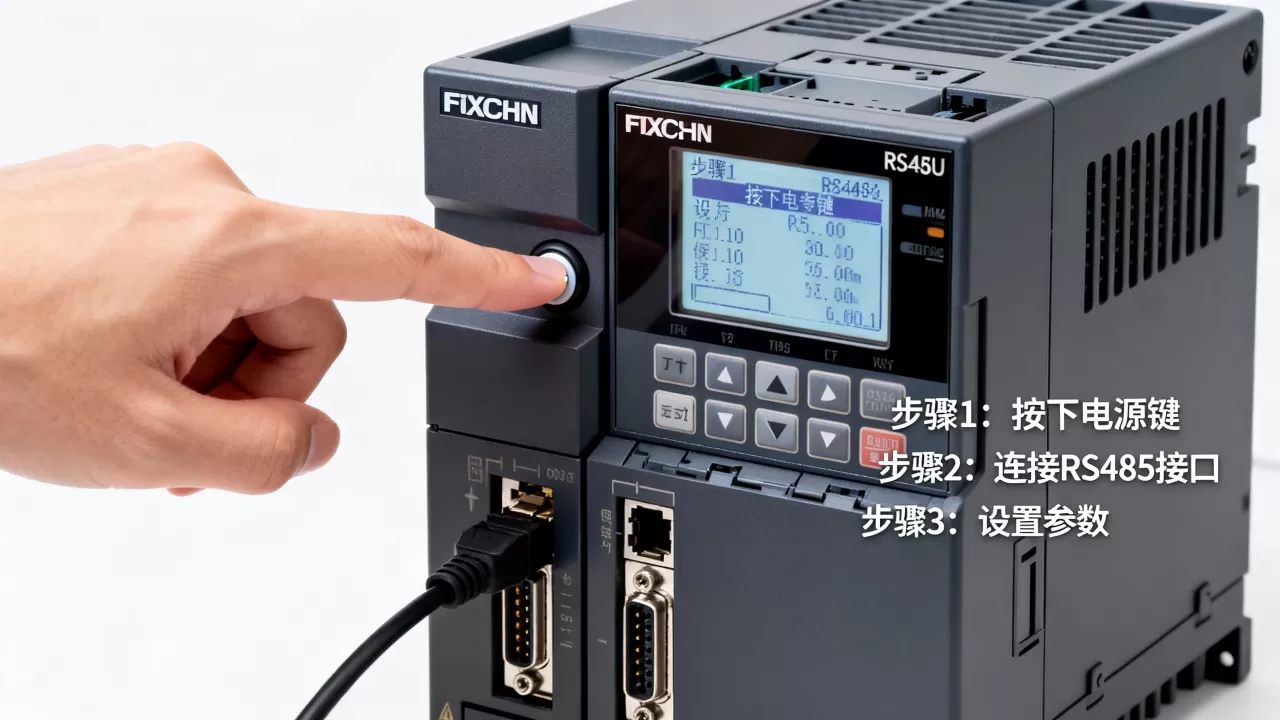
双击“以太网端口”,右侧会弹出配置界面,这是整个开服务器动作的核心位置,三菱FX5U以太网口MODBUS TCP设置全部在这里完成。
第三步:设置IP地址和子网掩码
在“基本设置”标签页里,需要填写:
- IP地址:建议设置一个固定私有地址,比如
168.3.250,避开路由器的DHCP分配区间。 - 子网掩码:通常填
255.255.0。 - 默认路由器:如果PLC不需要跨网段访问,可以不填或填
0.0.0。
这里有一个特别容易踩的坑:很多工程师在GX Works3里改成168.3.1,结果和自家路由器冲突,导致电脑上不了网。给PLC分配地址前,先检查一下局域网里哪些IP已经被占用了。
第四步:开放协议服务
在同一个“以太网端口”设置界面里,找到“详细设置”或“协议”相关的标签页,这里会看到MODBUS/TCP、SLMP、Socket通信等选项,要开服务器,就做两件事:
- 勾选MODBUS/TCP通信。
- 确认端口号填的是
502(MODBUS TCP标准端口)。
如果想同时支持三菱自家的MC协议,那就保持SLMP处于启用状态,两者可以共存,不影响使用,数据格式建议选“二进制码”,通信效率比ASCII码高,而且多数上位机默认支持。
第五步:保存、写入并复位CPU
配置完成后,点“应用”,然后编译工程。
- 点击“在线”菜单
- 选择“写入至可编程控制器”
- 勾选“参数”和“程序”
- 执行写入
写入完成后,一定要给PLC断电重启,或者做CPU复位,以太网参数和IP地址不是立即生效的,这个细节经常让人误以为设置没保存。
三菱FX5U和上位机通信测试方法
用TCP调试工具验证服务器是否“活”了
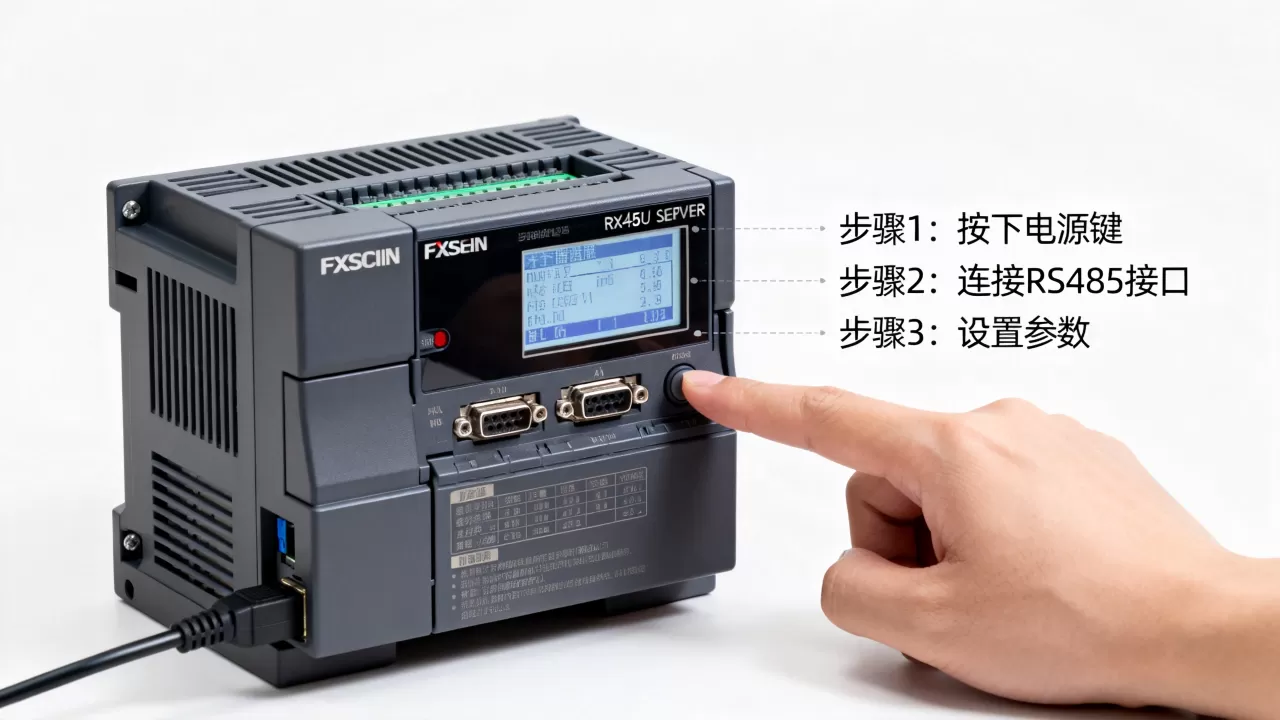
配置完毕并重启PLC后,别急着写程序,先在电脑上打开一个TCP&UDP调试工具(比如NetAssist),发送一个标准的MODBUS TCP读保持寄存器的报文。
具体测试路径:
- 电脑IP设为
168.3.100(和PLC同网段)。 - 调试工具里,协议选TCP Client。
- 目标IP填PLC的IP(例如
168.3.250)。 - 目标端口填
502。 - 点击“连接”,如果状态变成“已连接”,说明服务器端口已经开放。
- 发送报文:
00 01 00 00 00 06 01 03 00 00 00 10。
如果PLC回显一长串数据,那证明FX5U用GX Works3怎么配置这一步彻底成功了,如果连接失败,优先检查Windows防火墙有没有拦截502端口,以及物理网线是不是通了。
组态软件接入时的常见要求
如果你是用组态软件(例如力控、组态王)去读FX5U,除IP地址外,还需要填设备地址,因为FX5U的MODBUS地址是从0开始的,而三菱的软元件编号(比如D0)在映射到MODBUS地址时,需要做偏移换算,多数情况下,组态软件里选择“MODBUS TCP”驱动,设备ID填1,数据寄存器起始地址填400001,就能读到D0的数据。
四个高频翻车点和解决办法
坑一:IP地址不在同一网段
三菱FX5U的IP与电脑不匹配,是最常见的连接失败原因,检查方法很简单:
- 在电脑的命令行窗口输入
ipconfig,查看电脑IP。 - 确保电脑IP前三位和PLC一致(比如都是
168.3.x)。 - 改完电脑IP后,必须禁用并重新启用以太网卡,或者拔插网线。
坑二:GX Works3在线连接选错了方式
有人用USB线连PLC,却选以太网连接模式,自然提示“无法连接”。开服务器的全过程,GX Works3本身可以走USB通道,你可以先用USB线把参数写进去,之后拔掉USB,再用网线去连服务器的502端口,两者互不干扰。
坑三:CPU被锁定或处于“STOP”状态
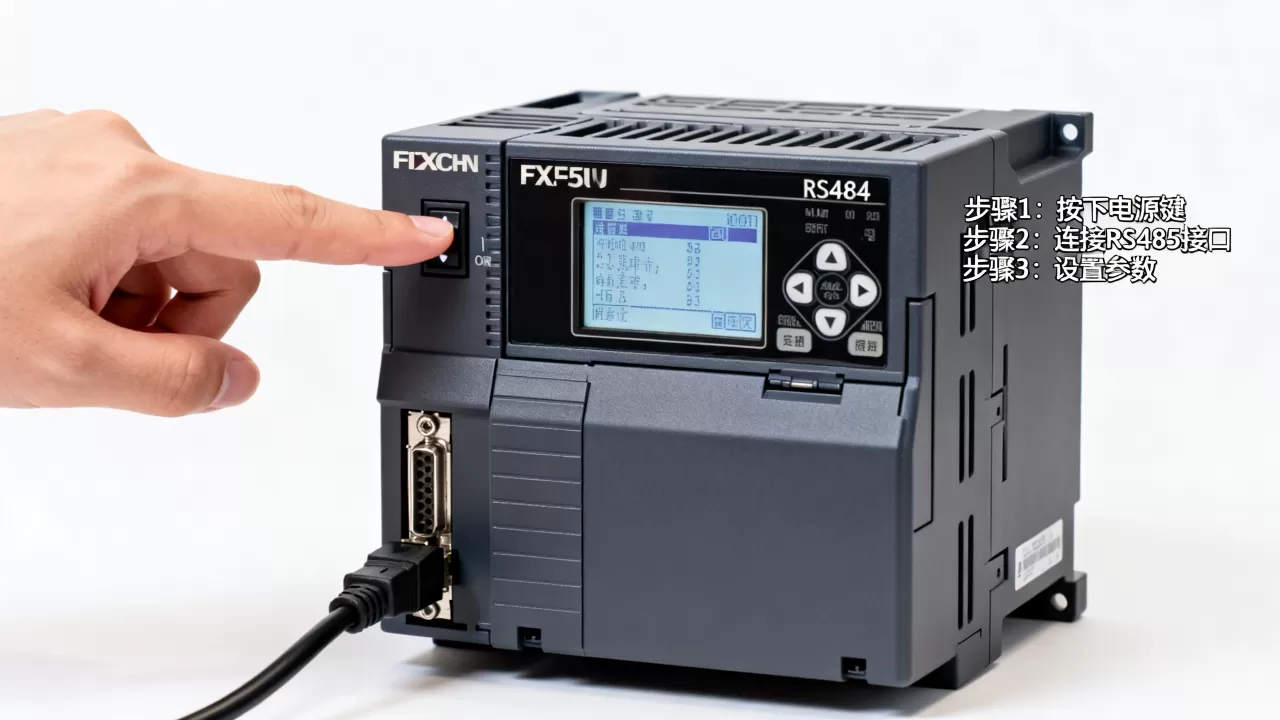
如果PLC前面板上“ERROR”灯闪烁,或者运行开关处于STOP档,那么即使服务器开了,也不响应通信请求,把PLC打到RUN档,并清除内存里的错误信息后再测试。
坑四:防火墙拦截了502端口
Windows防火墙默认会拦截外部设备访问本机端口,如果你是在电脑上装服务器软件,就要注意,但这里PLC是服务器,电脑是客户端,所以重点排查的是电脑的出站规则,大多数情况下关闭防火墙再测试就知道是不是这个问题。
Q&A:三菱FX5U服务器怎么开?硬核答疑
问:设置完参数后,FX5U的IP地址变成多少了?
答:你在GX Works3里填多少就是多少,如果没改过默认为168.3.250,注意,FX5U出厂默认IP就是这个,很多人把这个当成固定规律,其实它只是出厂值,一旦被改过,恢复默认需要执行“初始化”操作。
问:为什么触摸屏能连上,但组态软件读不到数据?
答:触摸屏(比如GOT)走的是三菱SLMP协议,和组态软件走的MODBUS TCP协议在数据寻址表上不一样,请确认触摸屏连接时选择的协议是“SLMP”,而组态软件中选择的是“MODBUS TCP”,三菱PLC的D寄存器映射到MODBUS地址时,需要加400001的偏移,不能直接填PLC的D0地址。
问:一台FX5U最多能同时接几个客户端?
答:FX5U的内置以太网口,理论上支持4个同时连接,也就是说,你可以同时接1台触摸屏、1台组态电脑、1台数据采集器,再多就不行了,超过连接数上限后,新客户端将无法建立TCP会话,但也不影响已建立的连接进行正常通信。
至此,从GX Works3参数配置到现场调试,整个流程已经覆盖了绝大多数“开服务器”的需求场景,核心操作耗时不超过五分钟,但90%的故障都出在IP冲突和协议选错上面,建议你把这篇文章里提到的坑位截图保存,下一次配置的时候直接照着避开。
首发原创文章,作者:王坚,如若转载,请注明出处:https://idctop.com/article/667946.html