服务器无法远程桌面连接,核心原因通常集中在网络连通性中断、远程服务配置错误、防火墙策略拦截或安全认证失败这四个维度,解决问题的关键在于由外而内、由网络到服务的逐层排查,优先检测物理链路与端口可达性,再审查系统服务状态与安全策略,最后排查用户权限与客户端配置,绝大多数连接故障均可通过此流程定位并修复。

网络连通性与端口可达性检测
网络是远程桌面的基础载体,物理链路故障或IP配置错误是导致连接失败的最底层原因。
-
确认网络物理连接
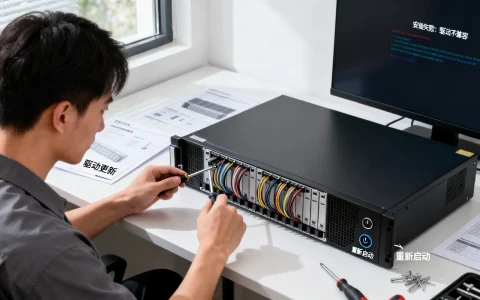
检查服务器网线是否松动,交换机端口指示灯状态是否正常,如果是云服务器,登录云控制台确认实例状态是否为“运行中”,检查安全组规则是否放行了远程桌面端口。物理连接中断直接导致服务器无法响应任何请求,这是排查的第一步。 -
测试IP地址可达性
使用Ping命令测试服务器公网IP或内网IP,如果Ping请求超时,说明网络层不通,此时需检查服务器IP地址配置是否正确,子网掩码与网关设置是否匹配,若Ping通但无法连接远程桌面,说明网络层正常,问题出在更高层级。 -
验证远程端口状态
远程桌面默认使用TCP 3389端口,许多管理员为了安全会修改默认端口。- 使用Telnet或PortQry等工具测试端口连通性,命令格式为
telnet [IP地址] [端口号]。 - 若连接失败,表明端口被防火墙拦截或服务未监听该端口。确认端口可达性是解决服务器怎么不能远程桌面问题的关键诊断步骤。
- 使用Telnet或PortQry等工具测试端口连通性,命令格式为
服务器端服务配置与状态检查
网络通畅的情况下,服务器操作系统内部的远程服务配置是第二大故障源。
-
检查远程桌面服务状态
登录服务器本地控制台(或通过KVM/云控制台VNC),打开“服务”管理器。- 找到“Remote Desktop Services”服务。
- 确认服务状态为“正在运行”,启动类型为“自动”。
- 若服务停止,尝试手动启动;若启动失败,需检查系统日志查看具体依赖项错误。
-
确认远程桌面权限开启
在Windows系统中,需明确开启远程桌面功能。- 右键“此电脑” -> “属性” -> “远程设置”。
- 勾选“允许远程连接到此计算机”。
- 注意取消勾选“仅允许运行使用网络级别身份验证的远程桌面的计算机连接”,这通常是旧版客户端无法连接的原因之一。
-
检查用户权限分配
远程桌面并非所有用户都有权限使用。
- 进入“本地用户和组” -> “组” -> “Remote Desktop Users”。
- 确认需要登录的账户已包含在该组中,若账户不在组内,即使密码正确也会被拒绝访问。

防火墙与安全策略拦截处理
安全策略过于严格往往会导致合法的远程连接请求被系统拒绝。
-
Windows防火墙规则配置
Windows防火墙默认可能阻止非标准端口的入站连接。- 打开“高级安全Windows Defender防火墙”。
- 检查“入站规则”中是否存在允许TCP 3389(或自定义端口)的规则。
- 若无,需新建规则,放行特定端口。在排查故障时,可暂时关闭防火墙进行测试,但生产环境严禁长期关闭,应通过精细化规则解决。
-
云平台安全组与硬件防火墙
对于云服务器,安全组是第一道防线。- 登录云服务商控制台,检查安全组入站规则。
- 确保放行了TCP协议的远程桌面端口,且来源IP限制合理(建议限制为管理员IP段,而非0.0.0.0/0)。
- 若服务器前端有硬件防火墙或WAF设备,同样需检查其策略是否放行。
-
杀毒软件与第三方防护
部分杀毒软件或服务器安全狗类软件可能拦截远程桌面进程。- 检查杀毒软件日志,查看是否有拦截记录。
- 将远程桌面进程(如svchost.exe或特定端口)加入信任列表。
账户安全与客户端连接问题
排除服务器端问题后,客户端配置与账户安全也是常见故障点。
-
账户锁定与密码过期
多次输入错误密码可能触发账户锁定策略。- 检查本地安全策略中的“账户锁定策略”。
- 查看账户是否被锁定,并在本地控制台重置密码。
- 密码过期也是常见原因,特别是新创建的账户或长期未维护的账户,需确保密码处于有效期内。
-
网络级别身份验证(NLA)
如果服务器开启了NLA,但客户端计算机不支持或凭据缓存有问题,会导致连接中断。- 尝试在客户端连接设置中,取消“允许我保存凭据”,重新输入。
- 或在服务器端临时关闭NLA进行测试。
-
客户端版本与协议问题
旧版远程桌面客户端可能不支持新版Windows服务器的加密协议。- 更新客户端操作系统或安装最新的远程桌面客户端软件。
- 检查组策略中的加密级别设置,确保客户端与服务器端协商一致。

系统资源耗尽与底层异常
极少数情况下,系统资源耗尽会导致远程桌面服务无响应。
-
内存与CPU资源枯竭
如果服务器内存耗尽或CPU占用100%,远程桌面服务可能因无法分配资源而停止响应。- 通过控制台查看资源监视器。
- 结束异常进程,释放资源。
- 资源耗尽往往伴随着服务器假死,表现为Ping通但无法进行任何TCP连接。
-
系统文件损坏
远程桌面相关的系统文件损坏或注册表键值错误。- 使用
sfc /scannow命令扫描修复系统文件。 - 检查注册表中PortNumber键值是否被恶意修改。
- 使用
相关问答
服务器远程桌面连接时提示“由于协议错误,会话将被中断”怎么办?
这种情况通常是由于网络不稳定或加密协商失败引起的,建议首先检查本地网络环境,尝试重启路由器或更换网络,在远程桌面连接的“高级”选项中,将身份验证级别调低,或者在服务器端组策略中调整“系统加密”设置,允许使用较弱加密算法进行兼容性测试,如果问题依旧,可能是服务器端远程桌面服务出现异常,建议通过控制台重启Remote Desktop Services服务。
修改了远程桌面默认端口3389后无法连接,如何解决?
修改默认端口后无法连接,通常是因为防火墙未同步放行新端口,通过本地控制台或VNC登录服务器,打开注册表编辑器,确认HKEY_LOCAL_MACHINESYSTEMCurrentControlSetControlTerminal ServerWinStationsRDP-Tcp下的PortNumber值已修改正确,必须进入Windows防火墙高级设置,新建入站规则放行修改后的新端口号,如果服务器在云平台,切记要在云控制台的安全组中同步放行新端口。
如果您在排查过程中遇到更复杂的特殊情况,欢迎在评论区留言您的故障现象,我们将为您提供针对性的解决方案。
首发原创文章,作者:王坚,如若转载,请注明出处:https://idctop.com/article/117494.html