服务器更新远程桌面凭证,核心在于保持凭据与账户同步,确保远程连接畅通无阻。
服务器远程桌面凭证过期怎么办?手动更新步骤详解
当你尝试远程连接服务器,屏幕突然弹出“凭据无法工作”或“登录失败”的提示,这通常意味着凭证需要更新,凭证过期或失效,可能由密码更改、账户锁定或证书过期引起。
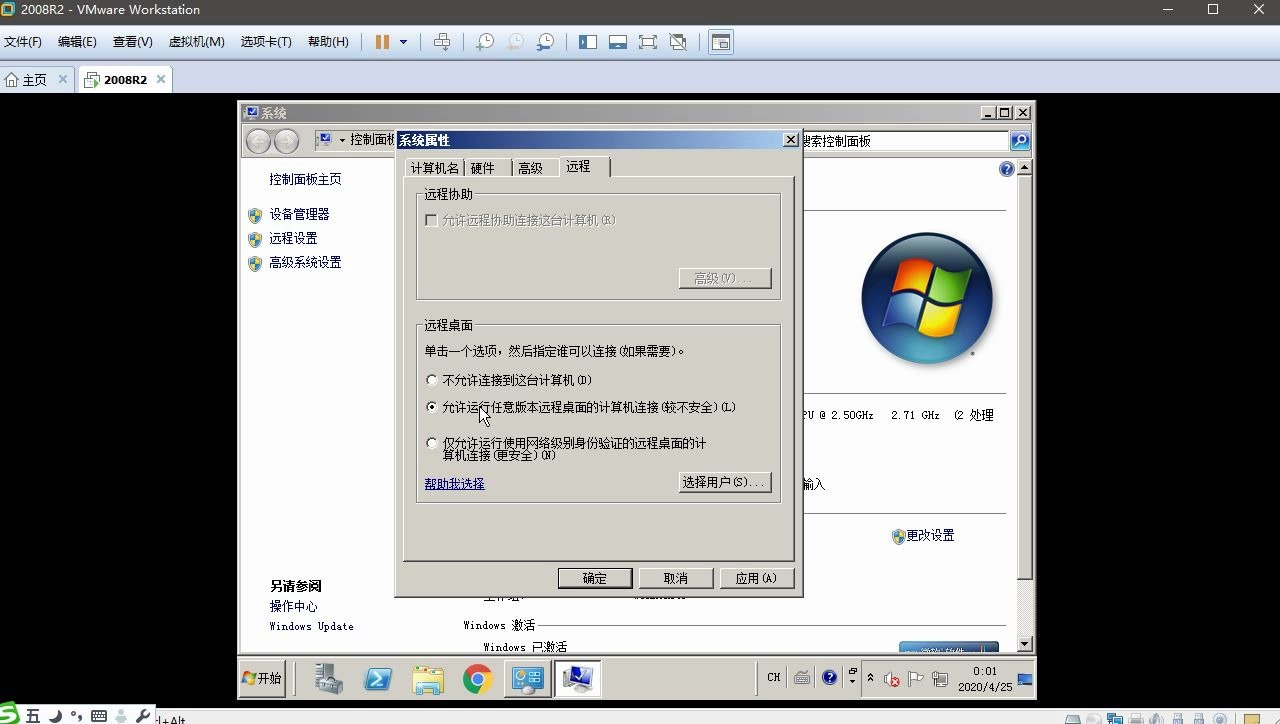

识别凭证过期的常见信号
- 连接时反复要求输入用户名和密码,输入正确后依然失败。
- 系统直接提示“您的凭据无法工作”。
- 远程桌面服务日志中记录身份验证错误,事件ID 4625频繁出现。
- 客户端保存的凭据突然失效,无法自动登录。
Windows Server 手动更新凭证
多数情况下,你需要先更新服务器本地账户或域账户的密码,再刷新客户端存储的凭据。
-
修改账户密码
在服务器上按下Ctrl+Alt+Del,选择“更改密码”,按提示输入旧密码和新密码,如果密码刚过期,系统会强制要求修改后才允许登录。 -
更新凭据管理器中的记录
打开控制面板 → 用户账户 → 凭据管理器 → Windows凭据,找到与远程桌面相关的条目,通常以“TERMSRV/”开头,目标地址为服务器IP或名称,点击“编辑”输入新密码,或直接删除后重新添加,删除后,下次连接时输入新密码并勾选“记住我的凭据”。 -
确认远程桌面服务运行状态
运行services.msc,找到Remote Desktop Services,确保状态为“正在运行”,如果服务未启动,右键启动并设置为自动。
域环境下的凭证更新
如果服务器加入域,凭证更新需在域控制器上进行,修改域账户密码后,所有使用该账户的远程桌面连接需使用新密码,若密码已同步,但连接仍失败,请检查账户是否被锁定或安全策略限制。
业内专家指出,域环境中的凭证问题往往与组策略相关,建议检查“账户锁定阈值”和“密码策略”设置,避免因多次失败导致账户锁定。

远程桌面凭证更新步骤:从手动到自动化
对于单台服务器,手动更新即可快速解决,但如果你管理几十台甚至上百台服务器,手动操作效率低且容易遗漏,下面介绍更高效率的更新方式。
使用命令行工具cmdkey
Windows内置的cmdkey命令可以管理存储的凭据,适合批量操作。
- 列出所有凭据:
cmdkey /list - 删除指定凭据:
cmdkey /delete:targetname - 添加新凭据:
cmdkey /add:servername /user:username /pass:password
你可以将这些命令写入批处理脚本,循环执行。
rem 批量删除现有远程桌面凭据
for /f "tokens=2 delims= " %a in ('cmdkey /list ^| find "TERMSRV"') do cmdkey /delete:%a
rem 添加新凭据
cmdkey /add:server01 /user:domainadmin /pass:NewPassword
PowerShell 脚本批量更新
PowerShell 提供更灵活的处理方式,可以结合服务器列表完成批量更新。
$servers = @("server01", "server02", "server03")
$cred = Get-Credential -Message "输入新凭据"
foreach ($server in $servers) {
    cmdkey /add:$server /user:$cred.UserName /pass:$cred.GetNetworkCredential().Password
    Write-Host "已更新 $server 的凭据"
}
自动化凭证更新方案
行业共识认为,凭证管理应尽可能自动化,减少人为失误和重复劳动。
- 使用任务计划程序:编写脚本定期检查密码是否临近过期,自动更新并发送通知给管理员。
- 结合组策略首选项:在域控制器上创建组策略对象,配置“首选项” → “控制面板设置” → “凭据”,新建“凭据分配”项,将新凭据推送到目标服务器或客户端,客户端在下一次刷新组策略时自动应用。
- 第三方凭证管理工具:市面上有专门的PAM(特权访问管理)工具,可以统一管理服务器凭证并支持自动轮换,适合大型企业,但需评估成本与安全性。
服务器远程桌面连接凭据错误常见原因与解决
即使凭证更新了,仍可能遇到连接异常,排查时应从凭证本身、网络、证书和账户权限几个维度入手。

凭据保存失败
- 在远程桌面连接客户端中,勾选“允许我保存凭据”但保存失败。
解决方法:检查本地组策略中“网络访问: 不允许存储凭据”是否被禁用,运行gpedit.msc,找到计算机配置 → 管理模板 → 系统 → 凭据分配,确保“不允许存储凭据”设置为“未配置”或“禁用”。 - 凭据管理器中的条目损坏,直接删除损坏条目,重新连接并保存。
网络级别认证(NLA)冲突
- 服务器要求使用NLA,但客户端未启用或凭据格式不匹配,会提示错误。
在服务器上运行gpedit.msc,检查“计算机配置” → “管理模板” → “Windows组件” → “远程桌面服务” → “远程桌面会话主机” → “安全” → “要求使用网络级别的身份验证进行远程连接”,确保设置与客户端一致。
证书过期引发的问题
- 远程桌面使用自签名证书或CA证书,证书过期后连接会报警或拒绝。
更新证书:打开“远程桌面服务”管理控制台,选择服务器,右键“属性”,在“证书”选项卡中为“RDP”服务导入新证书,也可使用 PowerShell:Set-RDCertificate -Role RDP-Transport -Thumbprint 证书指纹。 - 客户端信任问题:如果证书由内部CA颁发,确保客户端信任该CA根证书。
账户锁定或禁用
- 多次尝试错误密码导致账户锁定。
在服务器上使用net user username /active:yes启用账户,并重置密码,检查账户是否在远程桌面用户组中。
防火墙与端口问题
- 确保防火墙允许3389端口的入站连接。
对于云服务器,检查安全组规则是否放行3389端口,可以使用Test-NetConnection -ComputerName 服务器IP -Port 3389测试连通性。
据统计,相当一部分远程桌面连接问题源于网络配置或证书错误,而非凭证本身,排查时遵循“先本地后远程,先账户后网络”的原则。
如何避免远程桌面凭证问题?

日常维护中建立规范的操作流程,可以大幅减少凭证相关故障。
- 制定密码策略:强制密码定期更换(如每90天),并记录更换时间,避免使用过期密码连接。
- 使用服务账户:对于需要长期运行的远程连接,考虑使用专用服务账户,并设置密码永不过期,但需注意安全风险,应限制该账户的权限。
- 监控与告警:部署监控系统,当凭证即将过期或连接失败时发出告警,Windows事件查看器中的安全日志(ID 4625、4624)可提供线索。
- 文档化流程:编写标准操作流程,记录凭证更新步骤、注意事项和回滚方案,供团队参考。
服务器远程桌面凭证更新常见问题解答
服务器远程桌面凭证过期怎么解决?
首先确认过期类型,如果是密码过期,在服务器上修改密码后,更新客户端凭据管理器中的对应条目,如果是证书过期,更新服务器远程桌面证书,并在客户端重新信任,对于域账户,联系域管理员重置密码,确保新密码同步到所有需要访问的设备,如果凭据管理器中的条目无法修改,直接删除后重新连接保存。
修改远程桌面凭据后连接仍失败怎么办?
使用逐层排除法,第一步,在服务器本地用新密码登录,确认账户有效,第二步,检查远程桌面服务是否正常运行,重启服务,第三步,在客户端清除所有缓存凭据,重新输入新密码,如果出现证书错误,更新证书或临时忽略证书验证(仅测试环境),若问题依旧,检查防火墙规则和网络连通性。
批量更新远程桌面凭证时需要注意什么?
确保操作脚本或工具具有足够的权限执行凭据修改,先在测试环境验证脚本,避免影响生产服务器,如果通过组策略推送,注意组策略刷新时间可能不是立即生效,可强制刷新gpupdate /force,建议在凭证更新后,对每台服务器进行连接测试,确认业务不受影响。核心结论是,无论采用手动还是自动化方案,凭证更新后都应及时验证,确保远程连接可靠。
首发原创文章,作者:王坚,如若转载,请注明出处:https://idctop.com/article/535208.html