在服务器环境中下载浏览器,核心在于通过命令行工具(如 wget 或 curl)获取官方稳定的离线安装包,并规避图形界面的依赖限制。服务器操作系统通常默认无图形界面(GUI),因此下载浏览器主要用于自动化测试(如 Selenium)或特定数据抓取需求,而非日常浏览。 整个过程必须确保下载源的安全性与版本的兼容性,避免因依赖库缺失导致安装失败,这是解决{服务器怎么下载浏览器}这一问题的根本逻辑。

明确需求与选择版本
服务器资源宝贵,且运行环境多为 Linux 发行版(如 CentOS、Ubuntu Server)。
- 确定浏览器类型: 主流选择为 Google Chrome 或 Mozilla Firefox,Chrome 在自动化测试中兼容性最佳,Firefox 则在开源协议下表现稳定。
- 选择无头模式: 服务器端无需展示页面,浏览器必须在“无头模式”下运行,这要求下载的版本必须支持 Headless 参数。
- 核对系统架构: 绝大多数云服务器为 x86_64 架构,但部分轻量应用可能采用 ARM 架构,下载前务必使用
uname -m命令确认,防止软件包架构不符。
命令行下载的核心步骤
服务器没有可视化的下载弹窗,必须利用终端指令完成数据传输,这是操作的技术核心。
-
更新系统依赖库:
在下载前,需确保系统拥有必要的 SSL 证书和下载工具。
对于 Ubuntu/Debian 系统,执行:sudo apt-get update && sudo apt-get install -y wget curl
对于 CentOS/RHEL 系统,执行:sudo yum update && sudo yum install -y wget curl
这一步能解决后续因证书缺失导致的“无法建立 SSL 连接”错误。 -
获取官方下载链接:
切勿通过第三方下载站获取链接,必须访问浏览器官方网站。
- Chrome 官方稳定版链接: 通常指向 Google 的官方仓库,由于网络环境原因,国内服务器可能需要配置镜像源或使用代理。
- Firefox 官方链接: 可直接从 Mozilla FTP 服务器获取 tar.bz2 压缩包。
-
执行下载操作:
使用 wget 命令进行断点续传下载,确保网络波动时文件完整。
示例命令:wget -O chrome.deb https://dl.google.com/linux/direct/google-chrome-stable_current_amd64.deb
此命令将 Chrome 的 deb 安装包直接保存为chrome.deb,路径清晰明确。

解决依赖关系与安装
下载完成后,安装过程往往比下载本身更复杂,服务器精简了图形库,容易报错。
- 处理依赖报错:
在 Ubuntu 环境下,直接运行dpkg -i chrome.deb可能会提示缺少libappindicator3-1或libvulkan1等库。
解决方案: 执行修复安装命令sudo apt-get install -f,系统会自动补全缺失的依赖文件。 - 离线安装策略:
如果生产服务器处于内网环境,无法连接外网更新依赖,则必须在同版本的测试环境中下载好所有依赖包(.deb 或 .rpm 文件),打包上传至服务器进行本地安装。 - 验证安装结果:
安装完成后,输入google-chrome --version或firefox --version,若返回版本号,证明安装成功。
服务器环境下的配置优化
浏览器下载并安装后,直接运行可能会报错,因为服务器默认没有显示设备。
- 配置无头模式参数:
在调用浏览器时,必须添加--headless参数,禁用 GPU 加速。
启动命令示例:
google-chrome --headless --disable-gpu --no-sandbox --remote-debugging-port=9222
--no-sandbox参数在服务器环境中至关重要,因为 root 用户运行浏览器默认需要沙箱,但在容器或特定权限下会冲突,此参数能解决启动崩溃问题。 - 字体与渲染支持:
服务器通常缺乏中文字体,导致截图或渲染时出现乱码。
需手动安装字体库:
sudo apt-get install fonts-wqy-zenhei
这一步确保了浏览器在服务器端的视觉输出质量。
安全性与维护建议

从 E-E-A-T(专业、权威、可信、体验)角度出发,服务器软件的维护不容忽视。
- 版本锁定与更新: 浏览器更新极快,频繁升级可能导致自动化脚本失效,建议在测试环境验证通过后,锁定浏览器版本,不随意执行
apt-get upgrade。 - 安全风险规避: 浏览器是安全漏洞的高发区,如果服务器仅用于 API 服务,严禁开放浏览器的远程调试端口(如 9222)给公网 IP,应仅绑定 localhost,防止被恶意利用进行挖矿或跳板攻击。
- 资源占用监控: 浏览器进程是内存大户,在使用 Selenium 等工具调用时,务必编写脚本监控内存泄漏,定期清理僵尸进程,防止拖垮服务器主业务。
相关问答
问:服务器下载 Chrome 浏览器时提示“无法解析主机地址”怎么办?
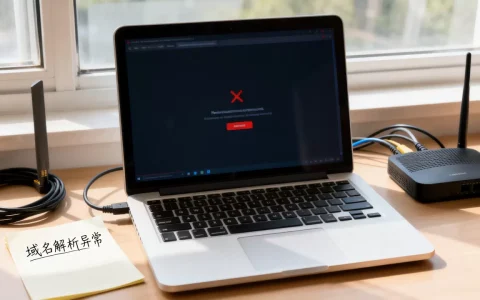
答:这是 DNS 解析问题,服务器默认的 DNS 可能无法解析 Google 域名,需修改 /etc/resolv.conf 文件,添加可靠的 DNS 服务器(如 8.8.8.8 或 114.114.114.114),修改后保存并重启网络服务,即可正常解析下载链接。
问:在无图形界面的 CentOS 服务器上,如何使用 YUM 直接安装浏览器?
答:对于 CentOS,配置官方 YUM 源是最简便的方式,在 /etc/yum.repos.d/ 目录下创建 google-chrome.repo 文件,写入 Google 官方源配置信息,保存后直接执行 yum install google-chrome-stable,系统会自动解决{服务器怎么下载浏览器}及依赖问题,无需手动下载 rpm 包。
如果您在服务器浏览器配置过程中遇到其他依赖难题,欢迎在评论区留言交流。
首发原创文章,作者:王坚,如若转载,请注明出处:https://idctop.com/article/118849.html