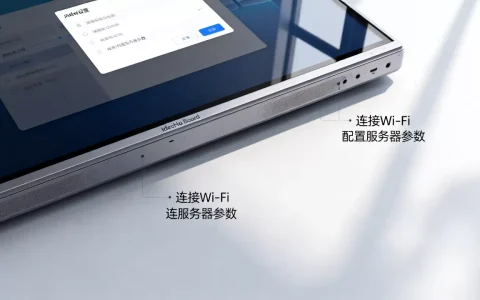
实现IdeaHub Board设备的网络共享核心在于正确配置安卓底层系统的网络接口与热点参数,通过“设置-更多连接”路径开启蓝牙或USB共享,并配合APN接入点校验,是解决会议终端联网障碍的最优解,IdeaHub Board作为企业级智能协作终端,其底层依托安卓系统架构,在网络配置上既保留了安卓的开放性,又增加了企业级的安全策略,掌握正确的配置逻辑,能确保设备在复杂网络环境下实现稳定联网。

核心网络共享模式选择与配置路径
IdeaHub Board设备的网络共享功能主要用于将设备的移动数据或有线网络共享给其他终端使用,亦或是通过手机等移动设备为Board提供网络接入,在实际办公场景中,最常用的是通过移动设备为Board提供临时网络,或通过Board为周边外设提供网络支撑。
-
USB网络共享配置
USB共享具有连接稳定、传输速率高的特点,适合临时会议场景。- 物理连接:使用标准USB数据线将手机或移动终端连接至IdeaHub Board的USB接口。
- 系统识别:进入IdeaHub Board的安卓设置界面,点击“更多连接”或“网络与连接”选项。
- 功能开启:在连接列表中找到“USB网络共享”开关,确认开启后,系统会自动识别前端设备提供的网络信号。
- 优先级判断:系统默认优先通过有线网络(RJ45)传输数据,若需强制使用USB共享网络,需在“以太网设置”中调整网络优先级,或暂时断开有线连接。
-
蓝牙网络共享配置
蓝牙共享适用于短距离、低带宽需求的场景,如系统更新或小型文件传输。- 配对绑定:首先在IdeaHub Board的蓝牙设置中开启蓝牙功能,并确保处于“可被发现”状态,与手机完成配对。
- 开启共享:在手机端的蓝牙设置详情页,勾选“互联网访问”或“网络共享”权限。
- Board端设置:返回Board的安卓设置界面,在已配对设备列表中,点击对应设备名称,选择“使用此设备进行网络连接”。
安卓系统底层网络参数深度优化
IdeaHub Board的安卓系统针对企业应用进行了深度定制,常规的家用安卓设备设置逻辑在此可能不完全适用,需关注底层参数的校验。
-
APN接入点配置与重置
当使用SIM卡进行移动网络共享时,若出现“已连接但无法访问互联网”的情况,通常是由于APN配置缺失。
- 路径导航:进入“设置” -> “移动网络” -> “接入点名称(APN)”。
- 参数校验:检查APN类型是否包含“default,supl,dun”,dun”字段对于网络共享功能至关重要,缺失会导致共享失败。
- 重置操作:若参数复杂难以手动修改,建议点击右上角菜单选择“重置为默认设置”,系统将自动根据SIM卡运营商下发标准配置。
-
网关与DNS手动指定
在部分企业内网环境中,自动获取的IP地址可能存在冲突,导致{安卓系统网络共享_IdeaHub Board设备安卓设置}出现异常。- 静态IP设置:在“以太网”或“WLAN”的高级设置中,将IP设置从“DHCP”切换为“静态”。
- 地址规划:根据企业网段规划,手动输入IP地址、网关地址及子网掩码。
- DNS优化:建议将DNS手动指定为公共DNS(如114.114.114.114或8.8.8.8),以解决因内网DNS解析失败导致的网页无法打开问题,提升网络共享后的解析速度。

常见故障排查与专业解决方案
在实际部署与运维过程中,IdeaHub Board的网络共享可能面临驱动兼容性或权限限制问题,需采用专业手段进行排查。
-
驱动兼容性处理
部分安卓手机作为共享源时,IdeaHub Board可能无法识别其网卡驱动。- 解决方案:尝试更换USB接口,优先使用Board侧面的USB 3.0蓝色接口,提供更高电流与数据带宽。
- 协议切换:若手机端支持“RNDIS”协议切换,请在手机开发者选项中调整USB配置模式,直至Board端识别出“以太网”设备。
-
流量限制与防火墙策略
企业级设备往往预装了安全管理软件,可能拦截网络共享流量。- 权限检查:进入“应用管理”,查看“网络管理”或“流量使用情况”应用是否被授予后台数据权限。
- 防火墙排查:若Board已Root或开启开发者模式,需检查iptables规则是否被篡改,必要时可执行网络重置命令恢复默认防火墙策略。
提升网络共享体验的进阶建议
为确保IdeaHub Board在视频会议、无线投屏等高带宽需求场景下的稳定性,建议遵循以下运维原则:

- 优先有线,无线备份:始终将RJ45有线连接作为首选网络方案,USB或蓝牙网络共享仅作为应急备份手段,避免因无线干扰导致会议卡顿。
- 定期清理网络缓存:安卓系统长期运行会产生DNS缓存残留,建议每隔两周重启设备,或在“存储空间”中清理“网络设置”缓存数据。
- 固件版本迭代:华为官方会定期推送系统更新,修复网络模块的已知Bug,确保设备系统版本处于最新状态,能有效解决底层驱动冲突,保障{安卓系统网络共享_IdeaHub Board设备安卓设置}的流畅性。
通过上述对网络共享模式的精准选择、底层参数的细致调优以及故障排查逻辑的运用,可最大化发挥IdeaHub Board的连接效能,确保企业办公协作的连续性与高效性。
相关问答
问:IdeaHub Board通过USB共享手机网络时,提示“已连接但无网络访问”,该如何解决?
答:该问题通常由DNS解析失败或APN配置错误引起,建议首先断开USB连接并重新插拔,若无效,进入Board的安卓设置,找到移动网络设置,重置APN接入点为默认值,检查手机端是否开启了“移动数据共享”权限,并确认手机本身能否正常上网,若依然无法解决,尝试在Board的网络设置中手动指定DNS服务器地址为8.8.8.8。
问:为什么IdeaHub Board开启蓝牙网络共享后,传输速度非常慢?
答:蓝牙技术的理论带宽远低于Wi-Fi或USB,主要用于低数据量传输,若需传输大文件或进行视频会议,强烈建议使用USB网络共享或直接连接Wi-Fi/有线网络,如果必须使用蓝牙共享,请确保Board与手机之间无物理遮挡,且距离保持在3米以内,以减少信号衰减。
如果您在配置过程中遇到其他特殊网络环境问题,欢迎在评论区留言交流。
首发原创文章,作者:王坚,如若转载,请注明出处:https://idctop.com/article/120665.html