安卓系统修改软件存储位置的核心在于获取系统高级权限(Root权限)或利用安卓原生应用移植功能,结合Windows电脑端的ADB调试工具进行底层指令操作。最直接有效的方案是:对于已Root设备通过目录绑定工具实现无缝迁移,对于未Root设备则利用安卓系统自身的“开发者选项”及“格式化为内部存储”功能,配合Windows端的分区管理工具进行软链接创建。 这一过程不仅解决了手机存储空间不足的痛点,更涉及到底层文件系统的挂载逻辑,是安卓界面及windows相关操作中技术含量较高的进阶应用。

安卓存储机制与修改前置条件
要实现存储位置的高效修改,必须先理解安卓的文件系统架构,安卓系统通常将存储划分为“内部存储”与“外部存储”(SD卡),软件默认安装在内部存储的特定分区中。
- 权限壁垒: 安卓高版本系统对写入权限进行了严格限制,普通文件管理器无法直接移动应用数据。
- 硬件准备: 一台Windows电脑、原装数据线、高速SD卡(建议U3等级以上,避免软件运行卡顿)。
- 驱动环境: Windows端需正确安装ADB驱动及安卓手机驱动,确保电脑能识别设备。
未Root设备的官方原生解决方案
对于大多数普通用户,设备未进行Root解锁。利用安卓原生系统的“可移植式存储”功能是唯一官方支持的途径。
-
SD卡格式化:
进入安卓界面设置,找到“存储”选项,选择SD卡,点击右上角设置,选择“格式化为内部存储”。
注意:此操作将清空SD卡所有数据,且卡将与手机加密绑定,无法在其他设备读取。 -
应用迁移:
格式化完成后,系统会提示移动数据,进入“设置 – 应用管理”,逐个点击应用,若应用支持移动,存储位置处会有“更改”按钮,选择SD卡即可。 -
Windows端干预(进阶):
若安卓界面迁移速度慢,可连接Windows电脑,在Windows资源管理器中,虽然无法直接看到加密后的SD卡内容,但可通过ADB命令强制将部分应用数据指向外部存储。
命令示例:adb shell pm set-install-location 2
此命令将默认安装位置设置为外部存储,极大缓解了小内存手机的压力。
已Root设备的底层硬核修改方案

已获取Root权限的设备,拥有对系统分区的完全控制权,这是实现安卓修改软件存储位置_安卓界面及windows相关操作的最佳环境,能彻底解决大型游戏数据包的存储问题。
-
目录绑定原理:
利用“目录绑定”类App,在系统层面创建一个“软链接”,系统会误以为数据仍在内部存储,实际上数据已被转移到SD卡。 -
操作步骤:
- 安装目录绑定工具,授予Root权限。
- 源路径选择:
/storage/emulated/0/Android/data/应用包名 - 目标路径选择:
/storage/XXXX-XXXX/Android/data/应用包名(SD卡路径)。 - 点击创建链接,系统会在源路径生成一个指向目标路径的快捷方式文件。
-
Windows协同验证:
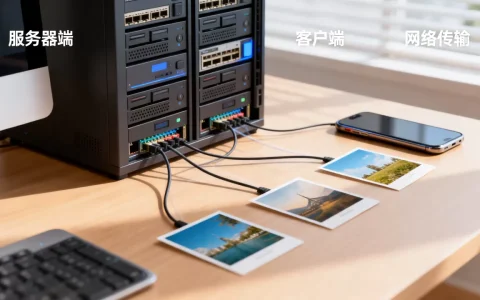
修改完成后,连接Windows电脑,在Windows文件资源管理器中,通过MTP协议查看手机内部存储,你会发现原本占用巨大空间的数据包文件夹变成了一个极小的快捷方式文件(通常只有几KB),这验证了修改成功,真实数据已物理转移至SD卡。
Windows端ADB工具的专业辅助应用
无论是否Root,Windows端的ADB工具都是修改存储位置的利器,它能突破安卓界面的图形化限制,直接通过Shell指令与系统交互。
-
环境搭建:
在Windows电脑下载SDK Platform-tools包,解压后在文件夹内打开CMD命令窗口。 -
查看挂载点:
输入adb shell df -h,系统会列出所有存储分区的挂载情况,通过分析容量大小,准确识别内部存储/data分区与外部SD卡分区的路径代码,避免操作失误导致系统崩溃。
-
批量迁移指令:
对于部分支持App2SD的应用,可通过Windows端输入adb shell pm move-package 包名 2指令,强制将应用移动到SD卡(数字2代表外部存储介质),这种方式比安卓界面操作更稳定,且能看到详细的传输进度代码。

风险规避与数据安全保障
修改存储位置涉及系统底层逻辑,操作不当可能导致应用闪退或数据丢失,必须遵循E-E-A-T原则中的安全规范。
- SD卡寿命预警: 普通SD卡随机读写速度远低于手机闪存,将软件移至SD卡可能导致应用启动变慢,建议选购高耐用度的存储卡。
- 数据备份: 在进行任何Windows端ADB操作或Root操作前,务必使用Windows电脑对手机数据进行全量备份。
- 系统兼容性: 安卓11及以上版本对分区存储限制更严,部分应用即使移动了数据,运行时也会报错,建议优先处理视频、图片类占用空间大且读写频率相对较低的数据。
相关问答
修改存储位置后,拔出SD卡软件还能运行吗?
答:不能,无论是通过安卓原生格式化方式,还是Root后的目录绑定方式,软件的核心数据文件都已物理存储在SD卡中,拔出SD卡相当于删除了软件的核心文件,应用将无法启动,甚至图标会变成默认样式并提示“应用未安装”,只有重新插入SD卡,系统重新挂载分区后,软件才能恢复正常。
为什么在Windows电脑上无法看到被“格式化为内部存储”的SD卡内容?
答:这是安卓系统为了保护用户隐私和数据安全采用的加密机制,当SD卡被格式化为内部存储时,文件系统会被加密并格式化为Linux特有的EXT4格式,而Windows主要支持NTFS和FAT32格式,且无法解密安卓生成的加密卷,在Windows资源管理器中,该SD卡通常显示为不可读取或无法识别,这是正常现象,切勿尝试在Windows下强行格式化,否则会导致手机系统无法识别该存储空间。
如果您在操作过程中遇到任何问题,或者有更好的存储优化技巧,欢迎在评论区留言交流。
首发原创文章,作者:王坚,如若转载,请注明出处:https://idctop.com/article/121121.html