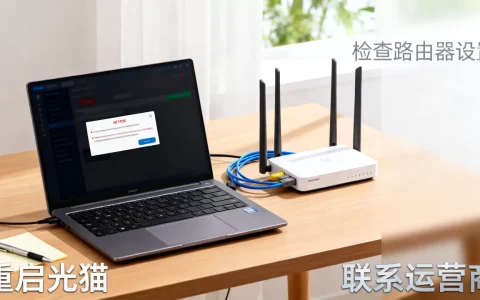
要成功连接并管理服务器,核心在于掌握正确的远程连接协议、获取准确的登录凭证以及使用匹配的客户端工具,无论服务器是物理机还是云主机,“服务器怎么上去”这一问题的本质,就是通过网络协议建立本地计算机与远程服务器之间的可信通信链路,最常用且通用的方法是使用SSH协议(针对Linux系统)或RDP协议(针对Windows系统),配合IP地址、端口号、用户名和密码这四大核心要素即可完成接入。

明确服务器操作系统与连接协议
不同操作系统的服务器使用完全不同的远程管理协议,这是解决问题的第一步。
-
Linux服务器:SSH协议
绝大多数云服务器(如阿里云、腾讯云、AWS)和物理服务器均采用Linux系统(CentOS、Ubuntu、Debian等),连接此类服务器,业界标准是使用SSH(Secure Shell)协议。
SSH协议通过加密方式传输数据,确保远程管理的安全性,默认情况下,SSH服务的端口号为22,管理员需要在本地使用SSH客户端软件,向服务器的IP地址发起连接请求。 -
Windows服务器:RDP协议
对于运行Windows Server系统的服务器,通常使用微软自带的远程桌面协议(RDP),RDP提供图形化界面操作体验,与操作本地Windows电脑几乎无异,默认端口号为3389。
准备核心登录凭证
在尝试连接之前,必须手握四大关键信息,缺少任何一项都无法通过身份验证。
- 服务器IP地址:这是服务器在互联网上的唯一标识,分为公网IP和内网IP,若要从本地电脑直接连接,必须使用公网IP地址。
- 服务端口:为了安全考虑,许多运维人员会修改默认端口,Linux SSH默认为22,Windows RDP默认为3389,如果端口被防火墙拦截或填写错误,连接将直接超时。
- 用户名:Linux系统默认管理员用户通常为
root,部分发行版可能是ubuntu或admin,Windows系统默认管理员用户通常为Administrator。 - 认证方式:
- 密码认证:直接输入预设的密码。
- 密钥对认证:这是更安全的方式,用户持有一个私钥文件(如
.pem或.ppk),服务器持有公钥,只有私钥匹配才能登录,有效防止暴力破解。
选择并配置连接工具

工欲善其事,必先利其器,根据操作系统选择合适的客户端工具,能大幅提升连接效率。
-
连接Linux服务器的推荐工具
- PuTTY:最经典、轻量级的SSH客户端,界面简洁,适合快速连接,使用时需在“Host Name”栏输入IP,Port栏输入端口,选择SSH连接类型。
- Xshell / FinalShell:功能更强大的终端模拟软件,支持多标签页管理、脚本自动化、文件传输(SFTP)等高级功能,对于需要频繁管理多台服务器的运维人员,FinalShell还具备服务器资源监控功能,能直观看到CPU和内存使用率。
- 系统自带终端:MacOS、Linux或Windows 10/11自带的命令行工具(CMD或PowerShell)已内置SSH客户端,直接输入命令
ssh root@IP地址 -p 端口号即可发起连接。
-
连接Windows服务器的推荐工具
- Windows自带“远程桌面连接”:在本地电脑按下
Win + R键,输入mstsc回车,即可打开远程桌面工具,在“计算机”栏输入IP:端口(若端口是默认3389可省略),点击连接后输入用户名密码即可。 - Microsoft Remote Desktop:Mac用户需在App Store下载此官方应用,配置方法与Windows版类似。
- Windows自带“远程桌面连接”:在本地电脑按下
详细连接操作步骤
以最常用的Linux服务器为例,演示具体的操作流程。
- 打开终端工具:启动Xshell或本地命令行终端。
- 发起连接请求:输入连接指令,服务器IP为192.168.1.1,端口为22,用户为root,指令格式为:
ssh root@192.168.1.1 -p 22。 - 处理安全提示:首次连接某台服务器时,系统会提示“ECDSA key fingerprint”信息,询问是否继续连接,这是SSH的安全机制,用于防止中间人攻击,输入
yes并回车确认。 - 输入认证信息:
- 若使用密码登录,屏幕会提示输入密码。注意:在Linux终端输入密码时,屏幕上不会显示任何字符(包括星号),这是正常的安全设计,输入完毕直接回车即可。
- 若使用密钥登录,需在客户端设置中指定私钥文件的路径,系统将自动完成验证,无需输入密码。
- 验证登录成功:当命令行提示符变为服务器的主机名(如
[root@hostname ~]#),且不再显示本地路径时,说明已成功进入服务器环境。
排查连接失败的常见原因
在实际操作中,经常会遇到无法连接的情况,遵循E-E-A-T原则,以下是专业的问题排查路径。

- 网络连通性检查:使用
ping命令测试服务器IP,如果Ping不通,可能是本地网络问题、服务器未开机或IP被封禁。 - 安全组与防火墙设置:这是云服务器最常见的问题。云厂商控制台通常设有“安全组”规则,必须在安全组中放行对应的端口(如22或3389),服务器内部防火墙(如iptables或firewalld)也需允许对应端口通过。
- 服务状态检查:确认服务器端的SSH服务或RDP服务是否正在运行,Linux下可使用
systemctl status sshd查看服务状态。 - 凭证核对:检查用户名是否拼写错误,密码是否包含特殊字符导致输入错误,或者密钥文件是否匹配。
提升连接安全性的专业建议
解决“服务器怎么上去”只是第一步,保障连接过程的安全才是专业运维的关键。
- 禁用密码登录:强制使用SSH密钥对登录,关闭Password Authentication,可杜绝99%的暴力破解攻击。
- 修改默认端口:将SSH端口从22修改为高位端口(如50000以上),能有效减少自动化扫描脚本的骚扰。
- 启用双因素认证(2FA):在输入密码或密钥后,增加一层动态验证码保护,极大提升账户安全性。
- 使用跳板机/堡垒机:对于企业级环境,不应直接对公网开放所有服务器端口,应通过一台堡垒机作为唯一入口,所有运维操作经过审计和转发,既安全又合规。
相关问答
问:使用SSH连接服务器时,提示“Connection refused”是什么原因?
答:“Connection refused”通常意味着网络是通的,但目标端口没有服务在监听,可能原因包括:1. SSH服务未启动,需登录服务器控制台启动sshd服务;2. SSH端口被修改过,客户端连接的端口与服务器实际监听端口不一致;3. 服务器内部防火墙拦截了该端口的访问请求,建议优先检查服务状态和端口配置。
问:忘记了Linux服务器的root密码,还能上去吗?
答:可以,如果是云服务器,可以直接登录云厂商提供的网页版控制台(VNC),通过“重置密码”功能在线修改密码,重启后生效,如果是物理服务器,需要进入单用户模式或使用LiveCD引导系统来重置密码,修改密码后,务必同步更新本地保存的凭证记录。
如果您在连接服务器的过程中遇到其他疑难杂症,欢迎在评论区留言讨论。
首发原创文章,作者:王坚,如若转载,请注明出处:https://idctop.com/article/121597.html