ADB命令是Android开发与调试的核心工具,掌握它能大幅提升效率。 无论是应用开发、系统调试,还是设备管理,ADB(Android Debug Bridge)都是连接电脑与移动设备的桥梁,它采用客户端-服务器架构,通过命令行指令,实现对设备状态的全方位控制,对于技术人员而言,熟练使用ADB不仅是基本功,更是解决复杂系统问题的“杀手锏”,本文将深入解析ADB的核心功能、进阶技巧及实战解决方案,帮助开发者构建完整的知识体系。

基础架构与环境搭建
ADB的本质是一个C/S架构的程序,包含三个核心组件:客户端、守护进程和服务器,理解这一架构,有助于排查连接故障。
-
启动与连接
在使用前,需确保设备已开启“USB调试模式”,连接设备后,使用以下命令启动服务:adb start-server
若连接异常,可使用adb kill-server重启服务。 -
设备识别与管理
查看当前连接的设备列表是第一步:adb devices
该命令会返回设备的序列号和状态,若显示“offline”,通常意味着守护进程未响应或驱动异常;若显示“unauthorized”,则需在设备端确认授权弹窗。 -
无线调试
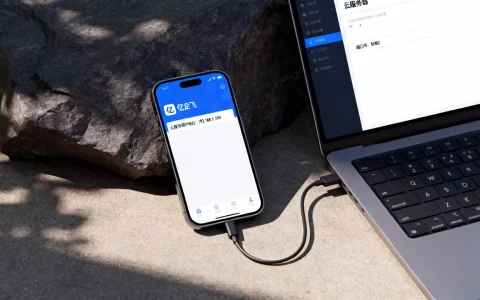
无需USB数据线,通过TCP/IP协议连接设备,极大提升办公灵活性:adb tcpip 5555adb connect <设备IP地址>:5555
此功能在USB接口损坏或远程调试场景下尤为关键。
核心应用:应用管理与文件操作
日常开发中,安装卸载、文件传输是最高频的操作,掌握这些命令,能摆脱对图形界面的依赖。
-
应用安装与卸载
安装APK文件:adb install <apk路径>
若应用已存在,需覆盖安装,需加参数:adb install -r <apk路径>
卸载应用则需知道包名:adb uninstall <包名> -
文件传输
从电脑推送文件至设备:adb push <本地路径> <设备路径>
从设备拉取文件至电脑:adb pull <设备路径> <本地路径>
这在提取系统日志或修改系统配置文件时非常实用。 -
查看应用信息
获取当前运行应用的包名和Activity,是自动化测试和逆向分析的基础:adb shell dumpsys window | grep mCurrentFocus
此命令能精准定位当前交互的界面组件。

进阶实战:系统交互与性能调试
深入系统底层,ADB能发挥出真正的威力,这部分内容体现了专业开发者与普通使用者的差距。
-
模拟用户操作
通过脚本模拟点击、滑动和按键,实现自动化测试。
模拟点击坐标:adb shell input tap 500 500
模拟滑动:adb shell input swipe 100 100 500 500
模拟物理按键:adb shell input keyevent 26(点亮屏幕) -
日志分析
Logcat是排查崩溃的神器。
输出所有日志:adb logcat
过滤特定标签的日志:adb logcat -s <标签名>
清除旧日志缓存:adb logcat -c
在分析ANR(应用无响应)或Force Close问题时,日志文件是定位Bug的唯一线索。 -
性能监控
查看CPU、内存使用情况,优化应用性能。
查看内存占用:adb shell dumpsys meminfo <包名>
实时查看CPU状态:adb shell top -n 1
高级解决方案:系统定制与故障修复
对于系统级开发者或高级玩家,ADB提供了修改系统属性的接口,这部分操作需要Root权限,具有较高的技术门槛。
-
屏幕截图与录屏
无需第三方软件,原生命令即可完成。
截图并保存至设备:adb shell screencap -p /sdcard/screen.png
录制视频(限制时长30秒):adb shell screenrecord --time-limit 30 /sdcard/demo.mp4
随后通过pull命令导出,非常适合编写测试报告。 -
修改系统密度(DPI)
在大屏设备上显示更多内容,或解决应用适配问题:adb shell wm density 420
恢复默认设置:adb shell wm density reset
这是一个无需Root即可改变显示效果的实用技巧。 -
解决“应用双开”与多用户问题
Android 5.0以上支持多用户模式,开发者常需测试应用在访客模式或应用分身下的表现。
列出所有用户:adb shell pm list users
安装应用到特定用户:adb install --user 10 <apk路径>
这为多账号管理提供了底层解决方案。

安全与权限管理
随着Android系统升级,权限管控日益严格,ADB提供了细粒度的权限控制命令。
-
授予与撤销权限
自动化测试中,跳过权限弹窗是常见需求。
授予权限:adb shell pm grant <包名> <权限名>
例如授予相机权限:adb shell pm grant com.example android.permission.CAMERA
撤销权限:adb shell pm revoke <包名> <权限名> -
重置应用偏好设置
当应用设置混乱导致无法启动时,可重置其状态:adb shell pm clear <包名>
这会清除应用数据和缓存,相当于恢复出厂设置。
专业总结
熟练掌握ADB,意味着拥有了与Android系统直接对话的能力,从基础的文件传输到高阶的性能调优,ADB覆盖了开发调试的全生命周期,对于追求效率的开发者而言,建立自己的ADB命令库,编写批处理脚本,将重复性工作自动化,是技术进阶的必经之路,查阅完整的 adb命令大全_ADB命令 手册并结合实战练习,是掌握这一工具的最佳路径。
相关问答
执行ADB命令时提示“unauthorized”错误,如何解决?
解答: 该错误表示电脑端未获得设备的调试授权。
- 检查设备屏幕,通常会弹出“允许USB调试吗?”的对话框,点击“始终允许”。
- 若无弹窗,尝试撤销已有授权:进入设备“设置” -> “开发者选项” -> “撤销USB调试授权”,然后重新插拔数据线。
- 若仍无效,检查电脑端是否正确安装了手机的USB驱动程序,或在用户目录下的
.android文件夹中删除adbkey和adbkey.pub文件,重启ADB服务。
如何通过ADB命令查看Android设备的电池健康度?
解答: 电池信息存储在系统属性中,可通过Dumpsys命令获取。
执行命令:adb shell dumpsys battery
输出信息中包含多项参数,关注 health 字段,返回值通常为数字(如2代表良好,具体对应关系视系统版本而定),若需查看更直观的电压和温度,可关注 voltage(电压)和 temperature(温度,通常需除以10得到摄氏度),部分品牌手机可能有特定命令,但 dumpsys battery 是通用标准。
首发原创文章,作者:王坚,如若转载,请注明出处:https://idctop.com/article/122897.html