成功安装OpenHarmony(简称OHos)虚拟机的核心在于构建匹配的系统环境与精准的配置调优,这不仅是简单的软件部署,更是搭建物联网开发基石的关键步骤。通过虚拟化技术,开发者可以在非原生硬件上高效运行OHos系统,实现低成本、高效率的跨平台开发与调试。 整个过程遵循环境准备、工具部署、系统配置、调试运行的逻辑闭环,确保系统的稳定性与兼容性。

核心环境搭建与资源准备
构建稳定的虚拟化环境是成功的第一步,硬件配置直接决定了运行的流畅度。
-
硬件基础要求
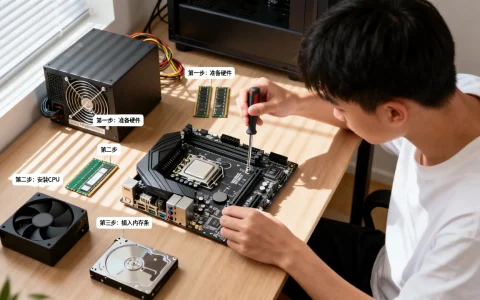
OpenHarmony系统虽然轻量,但在虚拟化环境下运行需要充足的资源保障。建议宿主机内存不低于16GB,分配给虚拟机的内存不少于4GB,处理器核心数建议分配4核以上,存储空间需预留50GB以上,用于存放系统镜像、源码编译输出及缓存文件,SSD固态硬盘能显著提升编译与启动速度。 -
虚拟化平台选择
主流的虚拟化工具如VMware Workstation或Oracle VirtualBox均可胜任。推荐使用VMware Workstation,其对图形界面的渲染支持更为成熟,且网络配置相对稳定。 在安装虚拟机软件时,务必开启CPU的虚拟化支持,这是运行OHos内核的基础前提。 -
镜像资源获取
获取正确的镜像文件至关重要,开发者应访问OpenHarmony官方Gitee仓库或开源社区,下载对应版本的Release ISO镜像或预编译好的镜像文件。务必核对镜像的校验和,防止因文件损坏导致安装失败。 对于初学者,建议选择标准系统类型的镜像,其包含了基础的图形界面,便于直观验证安装结果。
虚拟机创建与系统部署流程
安装o哈s虚拟机_安装虚拟机的过程需要严谨的操作步骤,任何配置偏差都可能导致系统无法引导。
-
虚拟机实例配置
创建新的虚拟机实例时,选择“Linux”作为客户机操作系统,版本建议选择“Ubuntu 64位”或其他兼容内核版本。在固件类型选择上,优先选用UEFI启动模式,这符合现代操作系统的启动规范,能更好地支持OHos系统的引导加载程序,网络适配器建议设置为“NAT模式”或“桥接模式”,确保虚拟机具备独立的网络访问能力,便于后续软件包的下载与更新。 -
存储控制器与介质挂载
存储控制器配置常被忽视,却是关键环节。建议将磁盘控制器类型设置为SATA或NVMe,避免使用老旧的IDE模式,以提升I/O吞吐性能。 创建虚拟磁盘时,选择“动态分配”可以在初期节省物理空间,随着数据增加自动扩容,创建完成后,将下载好的OHos ISO镜像文件挂载至虚拟机的CD/DVD驱动器,并确保启动时连接状态已勾选。
-
系统引导与初始化
启动虚拟机,进入BIOS或Boot Menu设置启动顺序。将光驱或EFI Shell设置为第一启动项,系统将读取镜像引导信息,进入安装界面后,按照向导提示进行磁盘分区,OHos系统通常需要至少两个分区:一个EFI系统分区(约500MB)和一个根分区。建议采用自动分区方案,降低手动分区带来的风险。 设置root用户密码及普通用户账户,完成系统文件的复制与安装,安装结束后,重启前务必移除安装介质,防止进入安装循环。

系统优化与开发环境调试
系统安装完毕仅是开始,针对开发场景的深度优化才是体现专业性的关键。
-
驱动注入与图形界面适配
OHos虚拟机启动后,可能会遇到分辨率低或无法显示图形界面的问题,这通常是因为虚拟机增强工具未安装。安装VMware Tools或VirtualBox Guest Additions是解决此问题的核心方案。 这些工具不仅提供显卡驱动支持,还能实现宿主机与虚拟机之间的文件拖拽、剪贴板共享,极大提升开发体验,若官方增强工具兼容性不佳,需手动编译OHos内核模块,加载显卡驱动。 -
网络与ADB调试配置
作为物联网操作系统,网络连接是核心功能,确保虚拟机获取到有效的IP地址,可以通过ifconfig或ip addr命令验证。开启OHos系统的ADB(Android Debug Bridge)调试服务,允许宿主机通过ADB命令行工具连接虚拟机进行应用安装、日志查看和性能分析,在防火墙设置中,放行ADB默认端口(通常为5555),确保调试通道畅通。 -
编译环境搭建
若需在虚拟机内进行源码开发,需配置完整的编译工具链,安装Python、Node.js、gn、ninja、hb等编译构建工具。配置环境变量是重中之重,错误的路径设置会导致编译脚本执行失败。 建议使用ohos-build命令行工具初始化编译环境,通过hb set和hb build命令验证环境是否搭建成功。
常见故障排查与解决方案
在实际操作中,遇到问题在所难免,掌握科学的排查逻辑至关重要。
-
启动黑屏或卡Logo
此类问题多由引导模式不匹配或显卡驱动缺失引起。首先检查BIOS设置,确认Secure Boot状态是否干扰了引导过程。 若引导正常但无法进入桌面,尝试进入Recovery模式,修改grub配置,添加nomodeset参数暂时禁用显卡驱动,待进入系统后再安装专用驱动。 -
网络连接中断
虚拟机网络服务异常通常与NetworkManager服务有关。重启网络服务或重新配置虚拟网络编辑器是有效的解决手段。 检查宿主机的虚拟网卡是否被禁用,确保虚拟网络编辑器中的子网IP与虚拟机IP处于同一网段。 -
文件系统只读错误
强制关机或虚拟机异常断电可能导致文件系统损坏。使用fsck命令进行磁盘修复是标准操作流程。 进入单用户模式或Live CD模式,执行fsck -y /dev/sdXn(sdXn为具体的磁盘分区标识),修复完成后重启即可恢复读写权限。

通过上述步骤,开发者可以构建一个功能完备、性能稳定的OpenHarmony开发环境。安装虚拟机不仅是技术操作,更是对系统底层逻辑的深度理解过程。 每一个配置参数的调整,都直接影响着后续开发调试的效率与体验。
相关问答
问:OpenHarmony虚拟机启动后无法通过ADB连接,提示”device offline”或”unauthorized”,如何解决?
答:这种情况通常是由于RSA密钥验证未通过导致,在虚拟机终端内执行adb kill-server和adb start-server重启服务,检查虚拟机内是否有弹窗提示“允许USB调试”,需手动点击确认授权,若仍无法解决,删除宿主机~/.android/adbkey文件,重新生成密钥对,并重启ADB服务即可建立信任连接。
问:在VMware中运行OHos虚拟机,CPU占用率长期过高,影响宿主机性能,有哪些优化建议?
答:CPU占用过高往往源于空闲进程未休眠或图形渲染负载大,建议进入虚拟机设置,将电源管理方案调整为“高性能”模式,在OHos系统内部,关闭不必要的后台服务与动画效果,在VMware设置中开启“虚拟化CPU性能计数器”,并将虚拟机的CPU调度设置为“正常”或“低”,限制其对宿主机资源的抢占,确保系统运行流畅且不影响其他应用。
如果您在安装过程中遇到其他独特的报错或发现了更优的配置方案,欢迎在评论区分享您的经验。
首发原创文章,作者:王坚,如若转载,请注明出处:https://idctop.com/article/123421.html