IBM服务器不连阵列卡完全可以正常使用,最直接的办法是把硬盘接在主板的板载SATA接口上,通过BIOS里的AHCI模式让系统直接识别硬盘,安装操作系统时无需加载任何阵列卡驱动。这种做法虽然牺牲了阵列卡的硬件RAID功能,但对于单块系统盘或数据安全性要求不高的场景,反而是最省钱、最省事的方案,接下来要做的,就是搞清楚怎么让主板“无视”阵列卡,以及如何处理常见的开机报错。
IBM服务器不接阵列卡,硬盘到底插哪里
很多人第一次拆开IBM服务器机箱,看到一堆SAS接口和阵列卡线路就犯了难,阵列卡一般情况下是一块独立的PCIe卡,上面有竖立的SAS接口,但IBM服务器的硬盘背板设计有点特殊大多数2.5寸盘位的背板信号线是统一汇总到阵列卡接口的,如果拔掉阵列卡,背板就没有信号来源了,不连阵列卡意味着你要绕过背板,直接在主板上找SATA口。
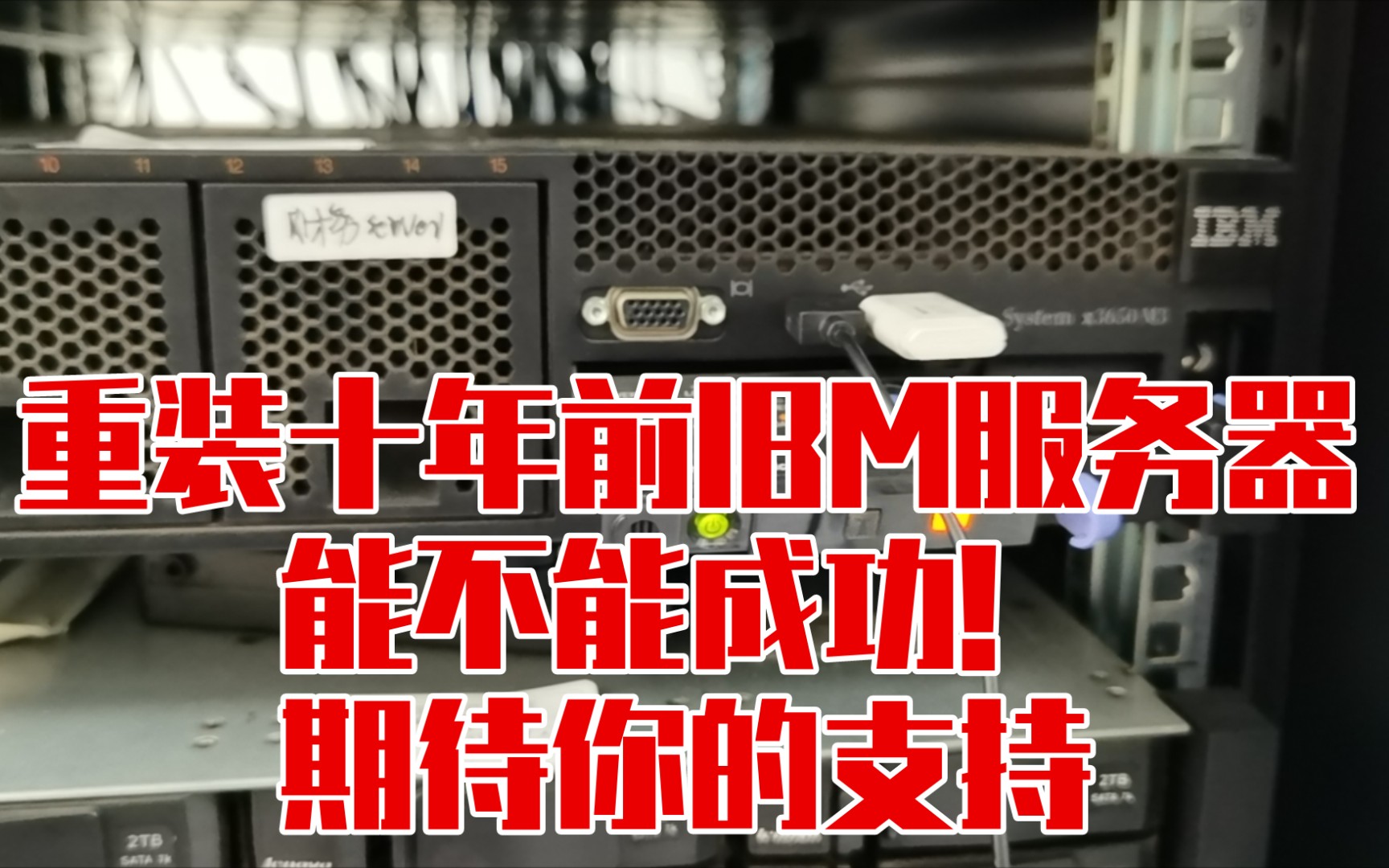
- 主板板载SATA接口:IBM System x系列(例如x3650 M4、x3550 M5)主板上通常保留了两个到四个标准SATA 2.0或SATA 3.0接口,位置在内存插槽旁边或者主板边缘,白色或黑色的L型接口。
- 光驱位SATA接口:部分机型的光驱位SATA线可以直接拔下来,用它来接2.5寸硬盘,但要确认这条线是连到主板还是连到阵列卡的。
- 直接接背板异常:如果坚持使用背板,拔掉阵列卡后背板供电还在,但数据通道断了,开机大概率会停在“No boot device available”或者在POST阶段卡住,因此绕开背板是更可行的思路。
需要注意的是,IBM服务器板载SATA接口的传输速率一般只有6Gb/s,也就是SATA III的上限,搭配机械硬盘或普通SATA固态完全够用,跑NVMe盘就不行了,那是PCIe通道的事情,这一步操作结束后,要在BIOS里确认SATA控制器处于AHCI模式,而不是RAID模式,否则系统安装时依然找不到盘。
ibm服务器板载sata接口接硬盘方法的详细操作路径
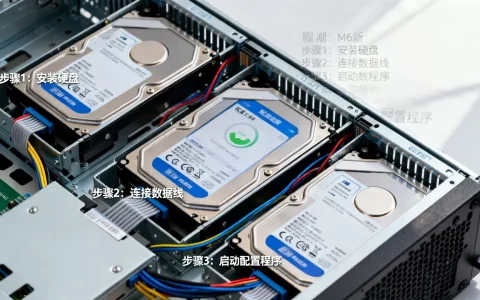
有了想法,具体怎么操作是关键,这一步不涉及任何命令,纯物理接线的顺序和调试过程,请按照下面的步骤来,尽量不要跳步。
第一步:识别硬盘背板与阵列卡之间的关系
拆开服务器上盖后,你会看到硬盘托架背后的PCB板,那就是背板,背板上有个明显的大电源接口和一组数据线接口。数据线接口上通常标注“SAS”或“SAS 0/1”字样,这组线就是要连到阵列卡的,你要做的不是动背板,而是找到独立的线缆从主板单独引出来的SATA接口,或者直接在主板上找空闲的SATA座子。
- 在x3650 M4机器上,板载SATA接口靠近主板左下角,被一个塑料挡片扣住。
- 在x3550 M5上,板载SATA接口可能被散热片遮挡,需要稍微偏转角度才能插上SATA数据线。
- 联想ThinkSystem SR系列(IBM服务器后续迭代产品)的板载SATA接口位置更隐蔽,一般在CPU散热器底座边缘。
第二步:BIOS从RAID模式切换为AHCI模式
这是整个流程里唯一会让很多人卡住的点,IBM服务器出厂默认的SATA模式是RAID,即使你只插了一块硬盘,它也试图通过板载ROC(RAID-on-Chip)芯片去接管磁盘,不连阵列卡后,这个ROC芯片不再参与工作,但BIOS的默认值不会变,所以要手工改。
重启服务器,开机听到“滴”声后按F1进入UEFI设置界面(部分老型号按F2),路径如下:
- 选择“System Settings” → “Storage” → “SATA Configuration”。
- 找到“SATA Mode”或“Configure SATA as”选项,把“RAID”改成“AHCI”。
- 按F10保存并退出,服务器会自动重启。
这一改,主板的SATA控制器就不再被RAID固件接管,硬盘会以直通模式(Passthrough)暴露给系统,专业名词叫JBOD,一堆磁盘”的意思,简单理解就是每个硬盘独立工作、互不干扰。
第三步:开机引导与系统安装的特殊处理
改完AHCI后,如果之前这块硬盘装过系统、而且系统是在RAID模式下安装的,直接启动会蓝屏报错INACCESSIBLE_BOOT_DEVICE,这不是电路问题,而是Windows的磁盘驱动还停留在RAID模式,解决方案有两种:
- 预防性做法:在改AHCI之前,先进一次原来的系统,打开设备管理器,把标准SATA AHCI控制器先手动启用再关机,但这需要系统之前是好的,对于刚接手旧机器的场景往往来不及。
- 事后修复:报错后进PE系统,在注册表里把start值从0改为3具体路径是
HKEY_LOCAL_MACHINE\SYSTEM\CurrentControlSet\Services\storahci,把Start键值改成3,重启就能进系统。
装新系统的话就简单了,直接用U盘启动安装Windows Server 2016或更高版本,安装界面里能直接看到硬盘,加载第三方驱动这个步骤完全可以跳过。
ibm服务器不接阵列卡能用吗之我该选哪块盘做系统盘
很多人把阵列卡拆了之后,就开始纠结要不要把珍贵的SSD插上去,我的建议是看接口,不纠结性能。
系统盘放SATA SSD够用
SATA SSD的读写带宽上限是550MB/s左右,走主板板载SATA接口就能跑满这个速度,相比接在阵列卡上的机械盘RAID1,单块SATA SSD的体验反而更流畅,尤其是在处理小文件随机读写时,业内专家指出,在单盘没有冗余的场景下,SSD的故障率本身就低于机械盘,系统盘直接裸奔完全可以接受。
- 系统安装速度:从机械硬盘启动的Windows Server 2019需要1分钟以上,SATA SSD只需要20秒左右。
- 应用启动速度:SQL Server或IIS加载数据文件时,SSD的延迟优势明显。
硬盘背板接口的兼容性提醒
在不插阵列卡的情况下,背板上的SAS硬盘接口就闲置了,如果你手头只有SAS盘(比如10K转的2.5寸盘),这些盘是无法直接插在主板SATA接口上的,因为SAS盘的供电和数据信号虽然物理上能插进SATA口,但协议不同,主板根本不识别。
这种情况下,你只有两个选择:一是买一张便宜的直通卡(HBA卡,如LSI 9211-8i),把卡刷成IT模式来直通硬盘,但这又回到了“插卡”的老路;二是放弃SAS盘,换SATA盘或SATA SSD,考虑到SAS盘在二手市场的价格也不占优,直接换SATA SSD是多数情况下的明智之选。
阵列卡与板载直连:性能与数据安全的取舍
既然不连阵列卡能用,那么直接连主板和插阵列卡在什么场景下差别最大?这决定了你是长期保持这种精简状态,还是只是临时应急。
- 支持硬盘数量:阵列卡通常支持8盘或16盘,板载SATA一般只有4个可用,超过两盘数据备份就受限制。
- 阵列级别:阵列卡能做RAID5、RAID6、RAID10,主板直连只支持AHCI,无法做RAID,磁盘全部以独立盘呈现。
- 系统维护成本:不插阵列卡,意味着少一个故障点,少了阵列卡电池老化报错的问题,少了阵列卡驱动更新兼容性问题的烦恼。
- 二手服务器整机价格:带有阵列卡和不带阵列卡的机器报价存在差异,但如果自己使用,不装阵列卡能省下一笔预算,据不完全统计,一张入门级阵列卡在二手市场的行情与一块入门级1TB SATA SSD相当。
如果你只是搭一台个人测试环境、跑个轻量级数据库,或者作为边缘计算节点,不连阵列卡直接用板载SATA完全没问题,行业共识认为,在非生产环境或者可容忍单点故障的测试场景下,硬件RAID的必要性已经不大,操作系统层面的软件RAID(Windows存储空间或Linux mdadm)正在逐步替代入门级硬件阵列卡的功能,而且管理起来更灵活。
IBM服务器阵列卡拆除后,背板供电跳线要不要管
拆除阵列卡后,背板还通着电,硬盘托架的灯也可能亮着,但数据通道断了,此时有人会担心背板会不会因为持续通电而出问题。答案是放心用,背板不是智能设备,没有连接设备时它就是一块简单电路板,不存在数据堵塞或过热风险。
但有一个细节容易被忽视:如果你是从阵列卡接口拔下来的线,最好用绝缘胶带把线头包好并固定在机箱框架上,避免在服务器运输过程中线头搭在主板电路上引起短路。
另一个细节是硬盘托架上的“活动硬盘”指示灯,在没有阵列卡的时候,这个灯的功能会弱化,或者完全不亮,这属于正常现象,不影响硬盘读写,也不代表硬盘故障。
相关问题解答
IBM服务器不连阵列卡能直接识别普通SATA硬盘吗
可以,只要把SATA数据线一头插在主板的SATA接口上,另一头插在硬盘上,再插上供电线,开机进BIOS把SATA模式改为AHCI,保存重启后系统就能识别到硬盘,IBM服务器对普通SATA硬盘没有品牌锁定,西数、希捷、东芝的硬盘都能正常使用。
不连阵列卡,原有的RAID1数据还能读出来吗
不能,如果原有数据是阵列卡在硬件RAID模式下做的RAID1,那么数据包含了阵列卡固件写入的元数据信息,拔出阵列卡后,这些元数据无法被主板SATA控制器的AHCI模式解析,系统看到的硬盘是“未初始化”状态,找回数据的唯一方式是把阵列卡装回去,或者用专业的RAID恢复软件配合两张盘做镜像重组。
拆掉阵列卡后主板SATA接口不够用,怎么扩展
如果在板载SATA接口全部占满的情况下还有更多硬盘需要接入,可以添加一张直通型HBA卡,推荐LSI 9211-8i或OEM版本的IBM ServeRAID M1015(刷成IT模式),这不算传统意义的阵列卡,因为它不做RAID计算,只负责把SAS/SATA信号直接透传给操作系统,成本在几百元以内,属于实惠的扩展方案。
首发原创文章,作者:王坚,如若转载,请注明出处:https://idctop.com/article/787551.html