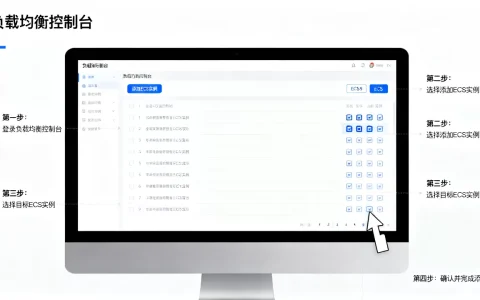
服务器上传图片的核心在于建立本地设备与远程服务器之间的稳定连接,并通过正确的传输协议将文件写入指定目录。最专业且通用的方案是使用FTP/SFTP工具进行传输,或通过服务器控制面板(如宝塔)直接上传,同时必须严格设置目录权限以确保安全性,这一过程并不复杂,关键在于选择适合自身技术背景的工具,并遵循标准化的操作流程。

前期准备:连接服务器与安全设置
在执行上传操作前,必须确保本地与服务器之间的通信链路畅通,这是所有后续步骤的基础。
- 获取连接信息:无论是云服务器(ECS、CVM)还是虚拟主机,服务商都会提供IP地址、用户名和密码。对于Linux服务器,通常使用SSH协议(端口22);对于Windows服务器,则使用RDP协议(端口3389)。
- 选择传输协议:FTP(文件传输协议)是最常用的方式,但为了数据安全,强烈建议使用SFTP(安全文件传输协议),SFTP基于SSH加密传输,能有效防止图片数据在传输过程中被截获。
- 检查防火墙策略:确保服务器安全组或防火墙已放行相应的端口,如果使用FTP被动模式,还需开放被动端口范围,否则会出现“连接成功但无法列出目录”的情况。
方法一:使用FTP/SFTP客户端上传(推荐方案)
这是运维人员和开发者最常用的方法,具有可视化程度高、传输稳定、支持断点续传等优势,完全符合专业操作标准。
- 工具选择:推荐使用FileZilla、WinSCP或FlashFXP,这些工具免费、开源且功能强大,支持拖拽操作。
- 建立连接:
- 打开工具,输入主机IP、用户名、密码和端口。
- 协议选择“SFTP”。
- 点击“快速连接”,成功后左侧显示本地文件,右侧显示服务器文件系统。
- 定位目标目录:
- 在右侧服务器区域,找到Web服务的根目录,通常Linux系统路径为
/var/www/html、/usr/local/nginx/html或/home/wwwroot。 - 如果不确定路径,可以查看Nginx或Apache的配置文件中的
root指令。
- 在右侧服务器区域,找到Web服务的根目录,通常Linux系统路径为
- 执行上传:
- 在左侧本地区域选中图片文件或文件夹。
- 直接拖拽至右侧目标目录。
- 观察底部的传输队列,确保所有文件状态显示为“成功传输”。
方法二:通过服务器控制面板上传(新手友好方案)
对于不熟悉命令行操作的用户,使用可视化控制面板是解决服务器怎么上传图片这一问题的最高效途径,主流面板如宝塔面板、AMH或Plesk都提供了文件管理器。

- 登录面板:通过浏览器访问服务器IP加面板端口,输入账号密码登录。
- 进入文件管理:点击左侧菜单的“文件”选项,系统会自动定位到服务器根目录。
- 上传操作:
- 导航至网站根目录。
- 点击“上传”按钮,选择本地图片文件。
- 支持批量选择和文件夹上传,大文件上传时请勿关闭浏览器页面。
- 解压处理:如果上传的是压缩包,上传完成后选中文件点击“解压”,这比单张传输效率更高。
方法三:远程桌面与命令行上传(高阶方案)
针对特定场景,如Windows服务器或纯命令行环境,需要掌握这两种进阶技能。
- Windows远程桌面(RDP):
- 使用Windows自带的“远程桌面连接”工具。
- 在“本地资源”选项卡中,点击“详细信息”,勾选“驱动器”。
- 连接成功后,服务器“此电脑”中会出现本地磁盘映射,直接复制粘贴图片即可。这是Windows服务器最直观的文件交互方式。
- Linux命令行(SCP/RZ):
- 对于无面板的纯命令行环境,可使用
scp命令:scp /local/path/image.jpg user@ip:/remote/path/。 - 或安装
lrzsz工具,在SSH终端输入rz命令,弹出窗口选择文件上传,这种方式适合紧急维护或脚本自动化场景。
- 对于无面板的纯命令行环境,可使用
关键步骤:权限配置与访问验证
上传图片仅仅是第一步,如果权限设置不当,Web服务器将无法读取图片,导致网页显示404错误或裂图。权限配置是体现运维专业性的核心环节。
- 设置文件所有者:确保上传的图片所有者与Web服务进程的运行用户一致,例如Nginx通常运行在
www或nginx用户下,需执行命令:chown -R www:www /var/www/html/uploads。 - 设置目录权限:
- 目录权限推荐设置为755(所有者可读写执行,其他用户可读执行)。
- 文件权限推荐设置为644(所有者可读写,其他用户只读)。
- 严禁将目录权限设置为777,这会带来严重的安全风险,可能导致服务器被植入恶意脚本。
- 访问测试:上传完成后,通过浏览器访问图片的完整URL(例如
http://yourdomain.com/uploads/test.jpg),如果能正常显示图片,则流程结束;如果提示403 Forbidden,通常是权限不足;如果提示404 Not Found,则是路径错误或Nginx配置问题。
常见问题排查与优化建议
在实际操作中,可能会遇到上传失败或速度慢的问题,以下是专业排查思路:

- 上传中断:检查网络稳定性,或在FTP工具设置中开启“被动模式”。
- 文件名乱码:确保FTP工具的字符集设置为UTF-8,避免因编码不一致导致文件名无法识别。
- 图片无法加载:除了权限问题,还需检查图片格式是否被服务器支持,以及是否开启了防盗链设置。
- 性能优化:对于图片量大的网站,建议将图片存储在独立的对象存储(OSS/COS)中,而非直接存储在服务器本地磁盘,这样能减轻服务器负载并提升访问速度。
相关问答
上传图片到服务器后,网页显示404错误怎么办?
答:出现404错误通常有三个原因,检查图片路径是否正确,确保URL中的目录结构与服务器实际存储路径一致,检查Web服务器(如Nginx)的配置文件,确认root指令指向了正确的网站根目录,确认文件名大小写是否匹配,Linux系统对文件名大小写敏感,Image.jpg和image.jpg被视为两个不同的文件。
为什么上传图片后无法访问,提示403 Forbidden?
答:这是典型的权限问题,服务器为了安全,默认不允许访问权限过低的文件,请通过FTP右键属性或SSH命令检查文件权限,确保图片文件权限为644,且上层目录权限为755,要确认文件的所有者是否为Web服务器的运行用户(如www-data或nginx),使用chown命令修正所有者即可解决。
如果您在操作过程中遇到其他问题,或有更好的服务器文件管理技巧,欢迎在评论区留言交流。
首发原创文章,作者:王坚,如若转载,请注明出处:https://idctop.com/article/124678.html