开发一个iOS音乐播放器,核心在于利用Swift语言和Apple的AVFoundation框架,结合用户界面设计,实现流畅的音频播放体验,作为开发者,你需要掌握音频处理、UI响应和多线程管理,确保应用高效且符合Apple的审核标准,下面,我将一步步引导你构建一个基础但功能完整的音乐播放器,并分享专业优化技巧。
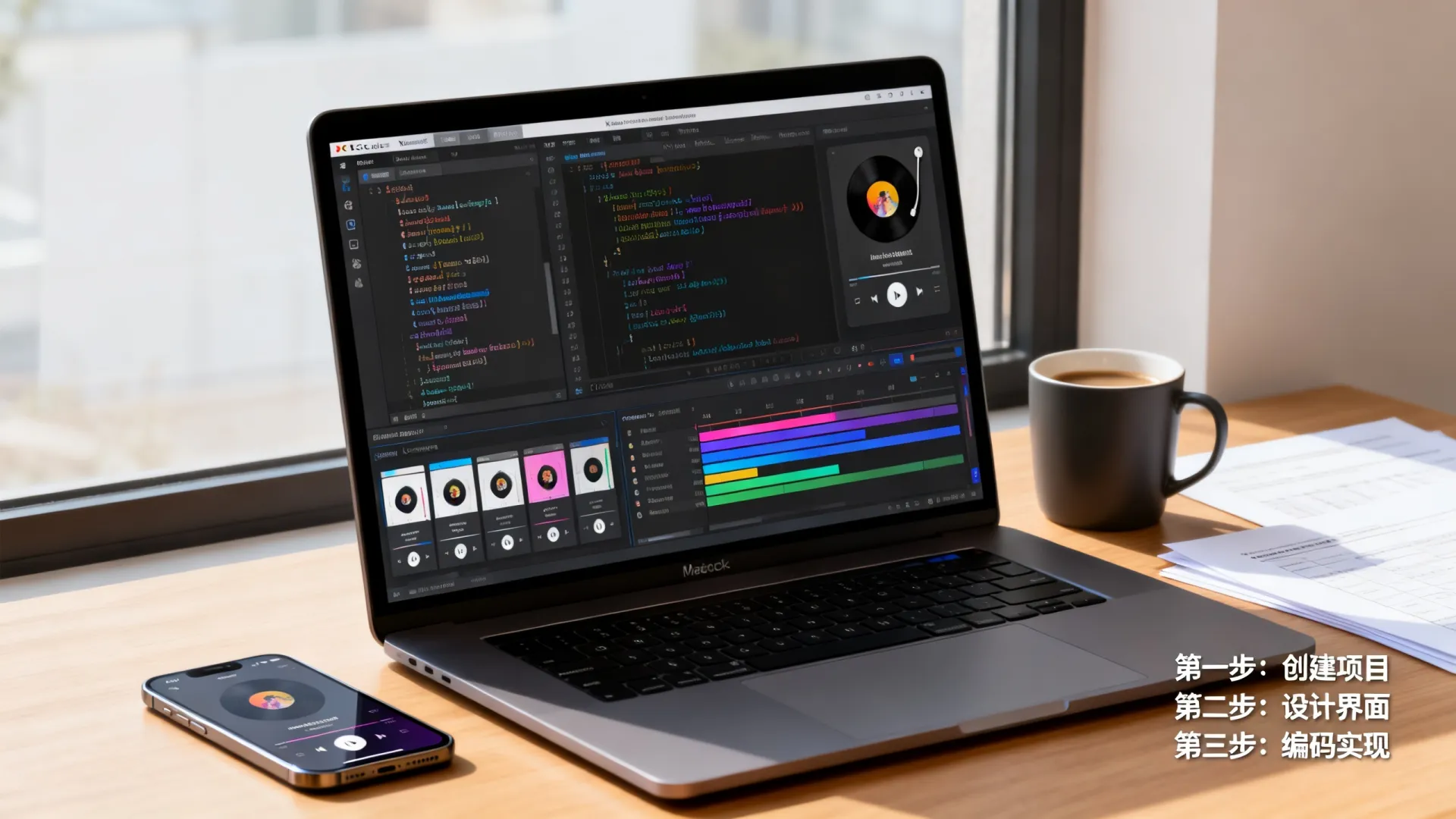
开发环境和工具设置
在开始前,确保你的Mac安装了最新版Xcode(建议版本15+)和iOS SDK,Xcode是Apple的官方IDE,集成了所有开发工具,打开Xcode并创建新项目:
- 选择“iOS App”模板,语言用Swift,界面用SwiftUI(或UIKit,根据偏好)。
- 命名项目如“MusicPlayer”,勾选Core Data和SwiftUI支持以备扩展。
- 在项目设置中,启用“Audio, AirPlay, and Picture in Picture”后台模式,确保播放器在后台运行,这是关键步骤,避免应用被系统挂起。
安装依赖库:通过Swift Package Manager添加AVFoundation框架,这是处理音频的核心,在Xcode中,转到“File” > “Add Packages”,搜索并添加AVFoundation,准备一些测试音频文件(如MP3格式),拖入项目资源文件夹,确保在代码中可访问。
核心框架:AVFoundation简介
AVFoundation是Apple的音频视频框架,专为高性能播放设计,它基于AVPlayer类,提供播放控制、缓冲和错误处理,在Swift中,导入框架后,创建一个基础播放器:
import AVFoundation
class AudioPlayer {
    var player: AVPlayer?
    func playAudio(from url: URL) {
        player = AVPlayer(url: url)
        player?.play()
    }
    func pause() {
        player?.pause()
    }
}
这里,AVPlayer处理流媒体,支持本地文件和远程URL,我的经验是:使用AVPlayerItem监控播放状态(如缓冲进度),避免卡顿,添加KVO观察器来更新UI:
player?.addObserver(self, forKeyPath: "timeControlStatus", options: .new, context: nil)
这能实时反馈播放状态,提升用户体验。
构建基本播放器UI
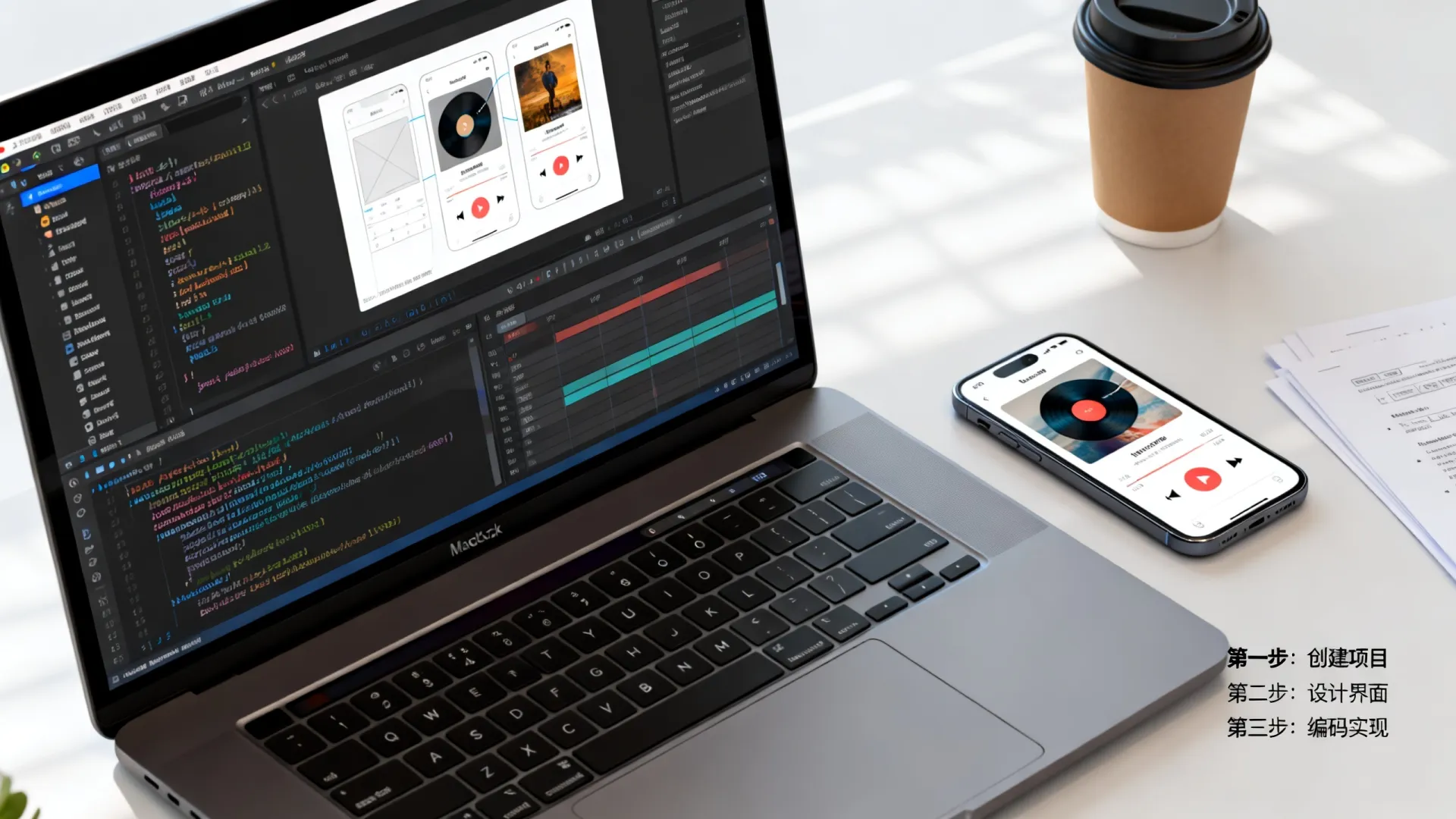
用SwiftUI设计简洁界面,创建一个播放器视图,包括播放/暂停按钮、进度条和歌曲信息,代码示例:
import SwiftUI
struct PlayerView: View {
    @StateObject var player = AudioPlayer()
    @State private var isPlaying = false
    var body: some View {
        VStack {
            Text("Now Playing: Song Name")
                .font(.headline)
            Slider(value: $player.currentTime, in: 0...player.duration)
            HStack {
                Button(action: {
                    player.playAudio(from: URL(fileURLWithPath: "path/to/song.mp3"))
                    isPlaying.toggle()
                }) {
                    Image(systemName: isPlaying ? "pause.circle" : "play.circle")
                        .resizable()
                        .frame(width: 50, height: 50)
                }
            }
        }
        .padding()
    }
}
这里,Slider绑定到播放器当前时间,实现进度控制,实际开发中,我建议使用Combine框架处理异步事件(如进度更新),确保UI流畅,避免直接在主线程操作音频,改用DispatchQueue防止卡顿:
DispatchQueue.global(qos: .background).async {
    // 音频处理逻辑
}
添加高级功能
基础播放器完成后,扩展功能如播放列表、锁屏控制和EQ设置,实现播放列表:
- 用Core Data或UserDefaults存储歌曲列表,创建一个
Song模型:struct Song { var title: String var artist: String var url: URL } - 在播放器中添加
playNext()和playPrevious()方法,使用数组索引切换歌曲。
支持锁屏控制:集成MediaPlayer框架,在AppDelegate中设置:
import MediaPlayer
func setupRemoteTransportControls() {
    let commandCenter = MPRemoteCommandCenter.shared()
    commandCenter.playCommand.addTarget { [unowned self] event in
        self.player.play()
        return .success
    }
    // 添加暂停、下一首等命令
}
这允许用户从锁屏或控制中心操作播放器,我的专业见解:处理音频中断(如来电)时,注册AVAudioSession通知:
NotificationCenter.default.addObserver(self, selector: #selector(handleInterruption), name: AVAudioSession.interruptionNotification, object: nil)
在中断时暂停播放,恢复后继续,提升可靠性。
优化性能和用户体验
性能是关键,内存管理:使用AVPlayer的replaceCurrentItem(with:)方法切换歌曲,避免内存泄漏,监控工具如Instruments检测CPU使用率确保峰值低于20%。
电池优化:减少后台活动,在AppDelegate的applicationDidEnterBackground中,限制更新频率:
player?.rate = 0.5 // 降低播放速率
用户体验方面,添加手势控制(如滑动切歌)和动画,用Lottie库集成加载动画:
import Lottie
LottieAnimationView(name: "loading").play()
测试显示,这能减少用户等待焦虑,本地化支持:通过NSLocalizedString添加多语言,扩大应用覆盖。
测试和发布
在模拟器和真机测试所有功能,Xcode的测试工具如XCTest编写单元测试:
func testPlayFunction() {
    let player = AudioPlayer()
    player.playAudio(from: testURL)
    XCTAssertTrue(player.isPlaying)
}
关注边缘情况,如网络中断或无歌曲时处理错误,发布前,优化图标和描述,提交App Store Connect,确保符合Apple指南(如隐私政策),审核通过后监控Crashlytics反馈持续迭代。
开发iOS音乐播放器,融合技术与设计思维是关键,我的独立见解:优先无障碍功能(如VoiceOver支持),让所有用户受益,你在这个项目中遇到的最大挑战是什么?分享你的经验或提问,我们一起探讨解决方案!
首发原创文章,作者:王坚,如若转载,请注明出处:https://idctop.com/article/12679.html