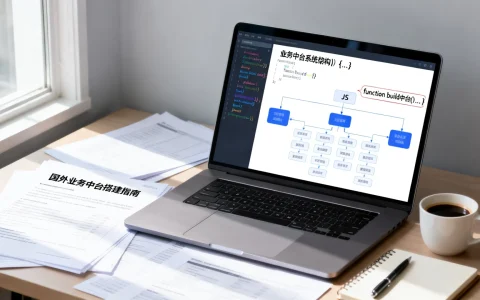
AD14导出网络表的核心在于工程编译无误后的“Design”菜单指令,而导出容器文件则依赖于Docker容器的“docker cp”命令或存储卷映射机制。这两个操作分别属于PCB设计与服务器运维领域,前者旨在实现原理图到PCB的数据流转,后者旨在实现数据的持久化与迁移。 掌握这两个核心技能,能够有效解决硬件设计数据交互与软件环境配置中的文件传输难题。

AD14中如何导出网络表:从原理图到PCB的桥梁
网络表是连接原理图与PCB布局布线的关键纽带,它包含了元件封装、电气连接关系等核心数据,在Altium Designer 14(简称AD14)中,导出网络表的过程虽然标准化,但细节决定成败。
前期准备与工程编译
在执行导出操作前,必须确保原理图绘制完整且无电气错误。这是保证网络表有效性的前提。
- 打开工程文件:在Projects面板中双击打开需要操作的.PrjPcb工程文件。
- 执行编译:点击菜单栏“Project” -> “Validate PCB Project”,系统会自动检查电气连接错误。
- 修正错误:查看Messages面板,若显示“Compile successful, no errors found”,则可进行下一步;若有错误,必须修正后重新编译。
生成网络表的具体步骤
AD14提供了多种格式的网络表输出,其中Protel格式最为通用。
- 定位文档:在Projects面板中,双击打开主原理图文件(.SchDoc)。
- 选择指令:点击菜单栏“Design” -> “Netlist For Document” -> “Protel”,若需为整个工程生成,则选择“Netlist For Project”。
- 生成确认:系统会自动生成一个名为“Generated Netlists”的文件夹,内含.NET文件。
- 状态检查:再次查看Messages面板,确认生成过程中无警告或错误提示。生成的网络表文件应包含元件声明和网络定义两大部分。
网络表的加载与验证
导出的目的是为了在PCB环境中使用。
- 打开对应的.PcbDoc文件。
- 执行菜单命令“Design” -> “Import Changes From [工程名.PrjPcb]”。
- 在弹出的“Engineering Change Order”对话框中,依次点击“Validate Changes”和“Execute Changes”。
- 若状态栏全为绿色勾,说明网络表导入成功,元件封装已正确加载至PCB工作区。
如何导出容器中的文件:Docker数据迁移实战
容器技术以其轻量级和便携性著称,但容器内部的文件系统是临时的,容器删除后数据即丢失,将文件从容器内导出至宿主机,是数据持久化和分发的关键操作,这里主要介绍两种最常用的方法。
使用docker cp命令(最直接的方法)
这是Docker官方提供的标准文件拷贝命令,类似于Linux的cp命令,但支持跨容器与宿主机的边界。
- 查看容器ID:在终端输入
docker ps,获取目标容器的CONTAINER ID或NAMES。 - 执行拷贝:使用命令
docker cp <容器ID>:<容器内路径> <宿主机路径>。docker cp a1b2c3d4e5f6:/app/logs/log.txt /home/user/backup/。- 该命令会将容器内/app/logs/目录下的log.txt文件复制到宿主机的/home/user/backup/目录。
- 验证结果:在宿主机目标路径下查看文件是否完整存在。此方法无需停止容器,支持在线操作,适合临时性的文件提取。
使用数据卷挂载(推荐的生产环境方案)
对于需要频繁交互或持久化存储的数据,预先设置数据卷是更优的解决方案。

- 创建容器时挂载:在运行
docker run命令时,使用-v参数。- 命令格式:
docker run -v <宿主机路径>:<容器内路径> <镜像名>。 docker run -v /host/data:/container/data my_image。
- 命令格式:
- 实时同步:容器运行期间,容器内指定路径下的任何文件修改,都会实时同步到宿主机的对应目录。
- 导出即复制:“导出”文件只需在宿主机的挂载目录中直接复制即可,无需进入容器内部。
使用docker export命令(整机导出)
如果需要导出整个容器文件系统,可以使用export命令。
- 执行命令:
docker export <容器ID> > backup.tar。 - 这会将容器当前的文件系统打包为一个tar归档文件。
- 解压该文件即可获取内部的所有数据。此方法适用于容器迁移或完整备份场景。
跨领域操作的共通逻辑与注意事项
虽然AD14中如何导出网络表与如何导出容器中的文件属于不同技术栈,但两者在操作逻辑上存在高度一致性:源头校验、路径准确、结果验证。
路径与环境的准确性
- 在AD14中,原理图中的元件封装库路径必须正确,否则网络表生成后无法在PCB中正确导入。
- 在Docker操作中,容器内的路径区分大小写,且必须为绝对路径,任何拼写错误都会导致“文件不存在”的报错。
版本兼容性问题
- AD14生成的网络表在导入高版本AD软件时通常兼容,但从高版本导出到低版本可能会出现特性丢失。
- Docker容器导出的文件,在宿主机上打开时需注意运行环境的依赖版本,避免因环境差异导致文件无法使用。
权限管理
- PCB设计中,网络表涉及工程的核心知识产权,导出后需妥善保管。
- Docker操作中,使用
docker cp可能涉及文件读写权限问题,必要时需在宿主机使用sudo或调整文件属主。
专业解决方案与深度建议
针对实际工作场景,单纯的命令执行往往不足以应对复杂需求,以下提供进阶建议:
AD14网络表的批处理输出
对于大型项目,建议使用AD14的Output Job文件(Job文件)配置网络表输出,通过“File” -> “New” -> “Output Job File”,可以配置包括网络表、BOM表在内的所有输出任务。这种方式支持一键批量生成,极大提高了设计效率,且便于版本控制。
容器数据的自动化备份脚本
在生产环境中,手动执行docker cp效率低下,建议编写Shell脚本结合Crontab定时任务,定期将容器内的关键数据目录同步到宿主机的备份目录,甚至进一步同步至远程存储服务器。
#!/bin/bash
docker cp my_container:/data /backup/$(date +%Y%m%d)
此脚本可实现每日数据的自动归档,确保数据安全。

解决“幽灵”网络节点
在AD14导出网络表时,常遇到PCB中存在未连接的“幽灵”网络,这通常是因为原理图中存在悬浮的电气节点或未清理的网络标签,建议在生成网络表前,使用“Tools” -> “Netlist Clean”功能(若插件支持)或手动检查网络标签的连接性,确保网络表的纯净度。
容器文件系统的只读挂载策略
为了防止误操作导致容器内核心文件被篡改,在导出文件时,可以考虑以只读方式挂载数据卷,即docker run -v /host/data:/container/data:ro ...,这样既保证了文件可被宿主机读取(导出),又隔离了写入风险,体现了运维的安全最小权限原则。
无论是硬件设计中的AD14网络表导出,还是软件运维中的容器文件导出,核心都在于理解数据流向与格式规范,前者通过菜单指令实现电气逻辑的数字化传递,后者通过命令行工具实现跨隔离环境的数据交换,熟练掌握这两项技能,是现代电子工程师与运维人员必备的专业素养。
相关问答
AD14导出的网络表在导入PCB时提示“Footprint not found”怎么办?
这种情况通常是因为封装库路径未正确添加或封装名称不匹配,检查原理图中元件属性里的封装名称是否与封装库中的完全一致,包括大小写,在AD14的“Libraries”面板中,点击“Libraries”按钮,确保包含该封装的集成库或封装库文件已正确安装并添加到工程中,如果使用的是集成库,建议先编译集成库文件,确保封装数据已加载。
如何在不停止Docker容器的情况下,实时同步容器内的日志文件到宿主机?
最佳方案是使用Docker Volume(数据卷)挂载,在创建容器时,使用-v参数将容器内的日志目录挂载到宿主机指定目录。docker run -d -v /var/log/myapp:/app/logs my_image,这样,容器内/app/logs下生成的日志文件会实时出现在宿主机的/var/log/myapp目录中,无需执行cp命令,也无需停止容器,且支持实时查看和备份。
首发原创文章,作者:王坚,如若转载,请注明出处:https://idctop.com/article/127409.html