连接监控摄像头到电脑主要取决于摄像头的信号类型,通常分为USB直连、网线(IP)连接和模拟信号采集卡连接三种方式,用户需先确认摄像头接口,再选择对应的连接方案。



准备工作:硬件与软件环境确认
在开始操作前,必须完成以下基础检查,这是确保连接顺利的前提:
- 确认摄像头接口类型:仔细观察设备尾部是USB接口、RJ45网口,还是BNC接口,这直接决定了连接路径。
- 检查电脑网络环境:如果是网络摄像头,电脑需连接到与摄像头同一局域网的路由器或交换机上。
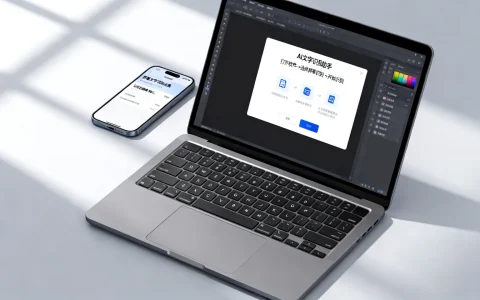
- 准备必要的工具软件:除了操作系统自带的相机应用外,建议提前下载如VLC媒体播放器、iSpy、Blue Iris或摄像头厂商提供的官方客户端(如CMS、VMS)。
USB摄像头直连(即插即用)
这是最简单、最常见的方式,多用于网络摄像头或简单的USB安防设备。
- 物理连接:将USB摄像头插入电脑的USB 3.0或2.0接口,建议使用USB 3.0接口以确保传输带宽和画面流畅度。
- 驱动安装:大多数现代USB摄像头支持免驱,即插即用,系统会自动识别并安装驱动,如果未能识别,需前往官网下载对应驱动程序。
- 图像预览:打开Windows系统自带的“相机”应用,或者使用OBS、VLC等软件,即可直接查看画面。
- 优缺点分析:优点是设置极其简单,无需复杂网络配置;缺点是USB线材传输距离有限,通常不超过3-5米,适合桌面短距离监控。
网络摄像头(IPC)通过局域网连接(主流方案)
对于专业的安防监控,这是最标准的连接方式,关于监控摄像头怎么连接电脑,这一方案是解决大多数用户需求的核心路径。

- 物理线路连接:使用成品网线,将摄像头与路由器或交换机连接,并接通电源,确保指示灯正常闪烁。
- 设备IP地址配置:
- 摄像头出厂通常有一个默认IP(如192.168.1.108)。
- 电脑需修改本地IP地址,使其与摄像头处于同一网段(例如192.168.1.X)。
- 使用厂商提供的设备搜索工具(如SADP工具、DeviceSearch)扫描局域网内的设备,双击列表中的摄像头即可激活并修改IP为自动获取(DHCP)或固定IP。
- 客户端软件添加:
- 打开电脑端的监控客户端软件。
- 点击“添加设备”或“手动添加”。
- 输入摄像头的IP地址、端口号(默认通常为80、554或8000)、用户名和密码(默认admin/123456)。
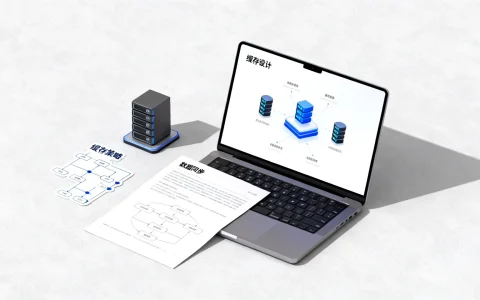
- 实时预览与存储:添加成功后,双击通道即可预览画面,在软件设置中,可配置录像计划,将视频存储到电脑硬盘中。
模拟摄像头通过采集卡连接(传统方案)
适用于旧式监控系统升级或利用闲置模拟头的情况。
- 硬件采购:必须购买一个视频采集卡(USB接口或PCIe接口)。
- 连接与驱动:将模拟摄像头的BNC接头接入采集卡,再将采集卡插入电脑,安装采集卡附带的驱动程序和播放软件。
- 信号转换:采集卡负责将模拟信号转为数字信号,电脑通过专用软件读取画面,此方案画质受限于模拟制式(通常最高D1或960H),清晰度不如网络摄像头。
进阶应用:RTSP流与第三方软件集成
对于开发者或高级用户,网络摄像头通常支持RTSP(Real Time Streaming Protocol)协议,这提供了更灵活的连接方式。
- 获取RTSP地址:在摄像头后台或说明书中找到主码流或子码流的RTSP地址,格式通常为:
rtsp://username:password@ip:port/path。 - VLC播放器拉流:打开VLC,选择“媒体”->“打开网络串流”,输入上述地址,即可直接播放视频。
- 开发集成:利用FFmpeg、Python(OpenCV)等工具调用该流地址,可以将监控画面集成到自定义的网站、小程序或人脸识别算法中,实现智能化应用。
常见故障与解决方案
在连接过程中,用户常遇到以下问题,需针对性排查:

- 设备搜索不到:
- 检查网线是否插好,指示灯是否亮起。
- 关闭电脑防火墙或杀毒软件,防止其拦截搜索工具的通讯包。
- 确认电脑和摄像头没有IP冲突。
- 画面卡顿或延迟高:
- 降低码率或帧率设置。
- 使用交换机而非直连路由器,减少网络负载。
- 检查硬盘读写速度,避免因存储IO瓶颈导致丢帧。
- 无法预览,提示密码错误:
- 确认摄像头是否已被激活,部分新设备需先重置或设置密码才能被客户端访问。
- 注意区分大写字母和特殊字符。
相关问答模块
Q1:监控摄像头连接电脑后,如何实现远程查看?
A: 要实现远程查看,需要进行端口映射,首先在路由器后台设置虚拟服务器,将摄像头的TCP和UDP端口映射到外网IP,然后使用动态域名解析(DDNS)服务,或者在手机端添加设备时填写路由器的公网IP地址及映射端口,出于安全考虑,建议优先使用厂商自带的云服务功能进行远程访问,避免直接暴露公网IP。
Q2:为什么USB摄像头连接后画面黑屏,但设备管理器显示正常?
A: 这种情况通常是软件兼容性问题或独占模式冲突,首先尝试更换USB接口;检查是否有其他软件(如Zoom、Teams、微信)已经占用了摄像头,导致当前软件无法调用,如果问题依旧,建议下载OBS Studio进行测试,若OBS能显示,则说明原软件存在兼容性Bug,需更新软件版本。
希望以上详细的连接方案能帮助您顺利搭建监控系统,如果您在操作过程中遇到特定的报错代码或硬件兼容性问题,欢迎在评论区留言,我们将为您提供更具体的排查建议。
首发原创文章,作者:王坚,如若转载,请注明出处:https://idctop.com/article/48134.html