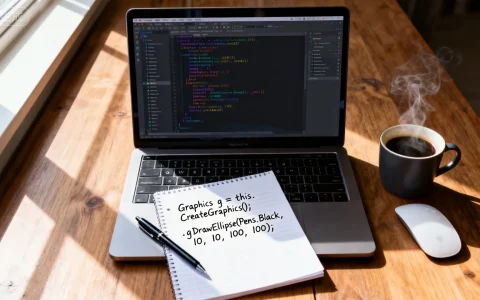
iOS的开发环境是一套由Apple提供的工具和资源,用于创建、测试和部署iOS应用程序,核心包括Xcode IDE、Swift或Objective-C编程语言、iOS SDK以及相关框架和模拟器。
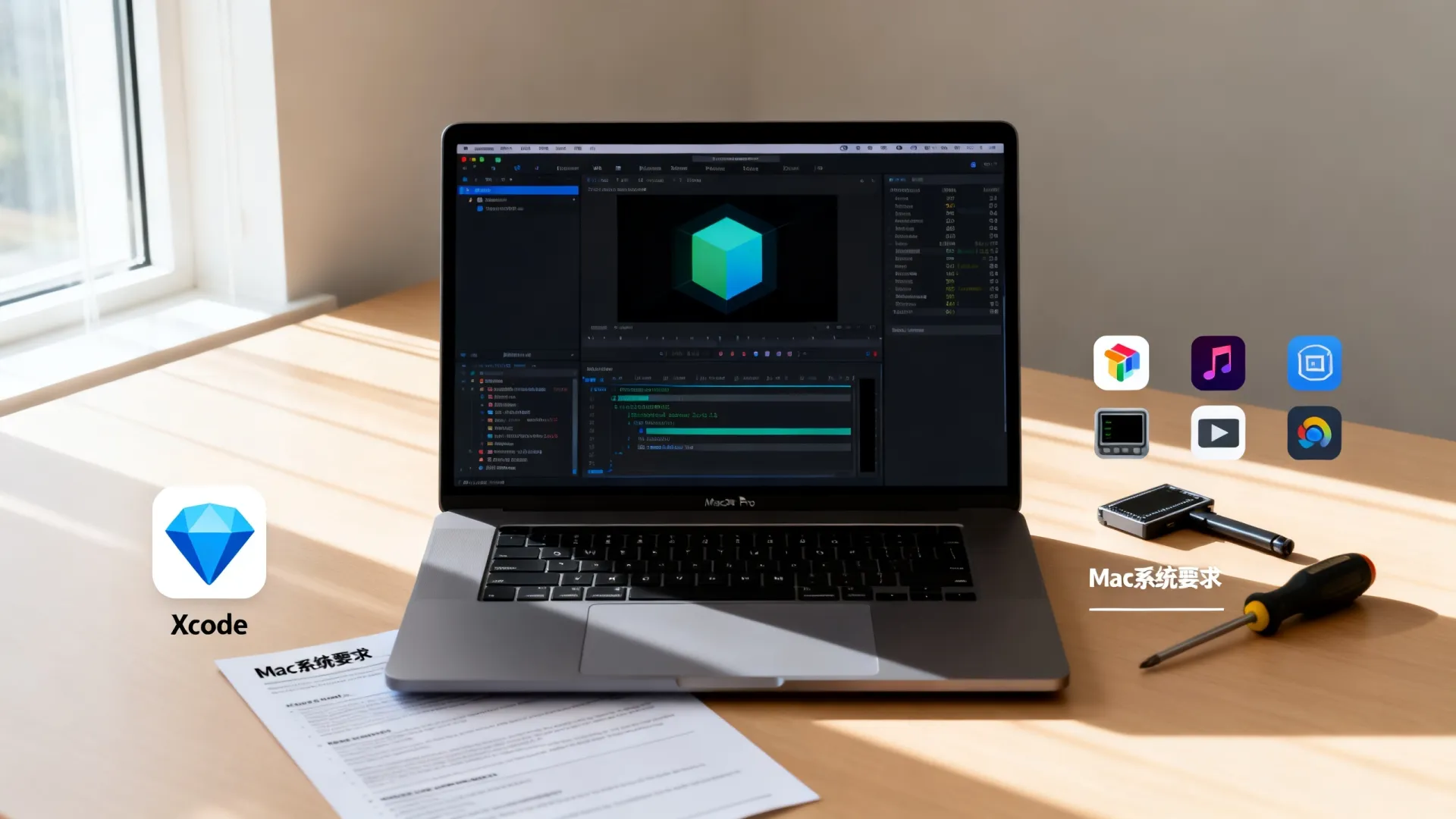
Xcode:核心集成开发环境
Xcode是Apple官方的IDE,免费下载于Mac App Store,支持所有iOS开发任务,它集成了代码编辑器、调试器、界面构建器(Interface Builder)和性能分析工具,安装Xcode会自动包含iOS SDK、模拟器和命令行工具,关键功能包括:
- 代码编辑与自动完成:支持Swift和Objective-C,提供智能提示和错误检测。
- 界面设计:使用Storyboard或SwiftUI拖拽式构建UI,实时预览界面变化。
- 调试与测试:内置LLDB调试器,可设置断点;测试工具支持单元测试和UI测试。
- 设备管理:连接真实iPhone/iPad或使用iOS模拟器进行测试,无需物理设备。
编程语言:Swift与Objective-C的选择
iOS开发主要使用Swift或Objective-C,Swift是Apple推荐的语言,因其现代、安全和高效。
- Swift:语法简洁,支持类型推断和内存安全,减少崩溃风险,适合新项目,学习曲线平缓,用Swift编写简单函数:
func greetUser(name: String) -> String { return "Hello, (name)!" } - Objective-C:基于C语言,兼容旧代码库,但较冗长,适合维护遗留应用。
专业见解:优先选择Swift,它整合了ARC(自动引用计数)提升性能;对于大型项目,结合SwiftUI框架可加速开发,避免混合语言,以简化维护。
SDK与框架:扩展应用功能
iOS SDK(Software Development Kit)提供API和库,集成于Xcode,核心框架包括:
- UIKit:构建用户界面的基础,支持按钮、表格和动画。
- SwiftUI:声明式UI框架,简化跨平台开发(iOS、iPadOS)。
- Core Data:本地数据存储管理,优化数据库操作。
- ARKit和Core ML:用于增强现实和机器学习功能。
依赖管理工具如CocoaPods或Swift Package Manager(SPM)简化库集成,用SPM添加Alamofire网络库:
- 在Xcode中,选择File > Add Packages。
- 输入库URL:
https://github.com/Alamofire/Alamofire.git。
解决方案:使用Combine框架处理异步事件,减少回调地狱;测试时,优先用XCTest框架确保代码覆盖率超80%。
设置开发环境的完整步骤
遵循此步骤快速启动:
- 硬件要求:Mac电脑(macOS Ventura或更高),至少8GB RAM。
- 安装Xcode:从Mac App Store下载,安装后启动并接受许可协议。
- 配置开发者账户:注册Apple Developer Program(年费99美元),用于真机测试和App Store提交。
- 设置模拟器:在Xcode > Window > Devices and Simulators,添加所需iOS版本模拟器。
- 项目创建:File > New > Project,选择iOS App模板,设置Bundle Identifier。
- 运行与测试:点击Run按钮使用模拟器,或连接设备通过Xcode部署。
最佳实践:启用Xcode的Continuous Integration,结合Git版本控制;用Instruments工具监控内存泄漏,新手常见错误是忽略证书配置确保在Accounts偏好中添加开发者账户。
优化开发体验的专业建议
基于实际项目经验,提升效率的关键:
- 性能调优:用Time Profiler分析CPU使用,避免主线程阻塞;优先使用值类型(struct)减少内存开销。
- 安全与合规:启用App Transport Security(ATS),强制HTTPS连接;遵守Apple的隐私指南,如请求用户权限。
- 跨平台策略:如果目标包括iPad或Mac,采用SwiftUI共享代码库,节省30%开发时间。
- 持续学习:参考Apple官方文档和WWDC视频,加入iOS开发者社区如Stack Overflow解决问题。
您已经掌握了iOS开发环境的精髓!如果您在设置过程中遇到问题,或者有独特的开发技巧想分享,请在评论区留言我们一起探讨如何打造更出色的应用!
首发原创文章,作者:王坚,如若转载,请注明出处:https://idctop.com/article/12742.html