


华为荣耀7开发者选项:开启、详解与高效使用指南
开启华为荣耀7的开发者选项很简单:进入 设置 > 关于手机,找到 版本号 选项,连续快速点击7次,看到“您已处于开发者模式”或类似提示即成功,之后在 设置 > 系统 或 设置 > 高级设置 中就能找到 开发者选项,如果设备设置了锁屏密码/图案,点击过程中会要求输入验证。
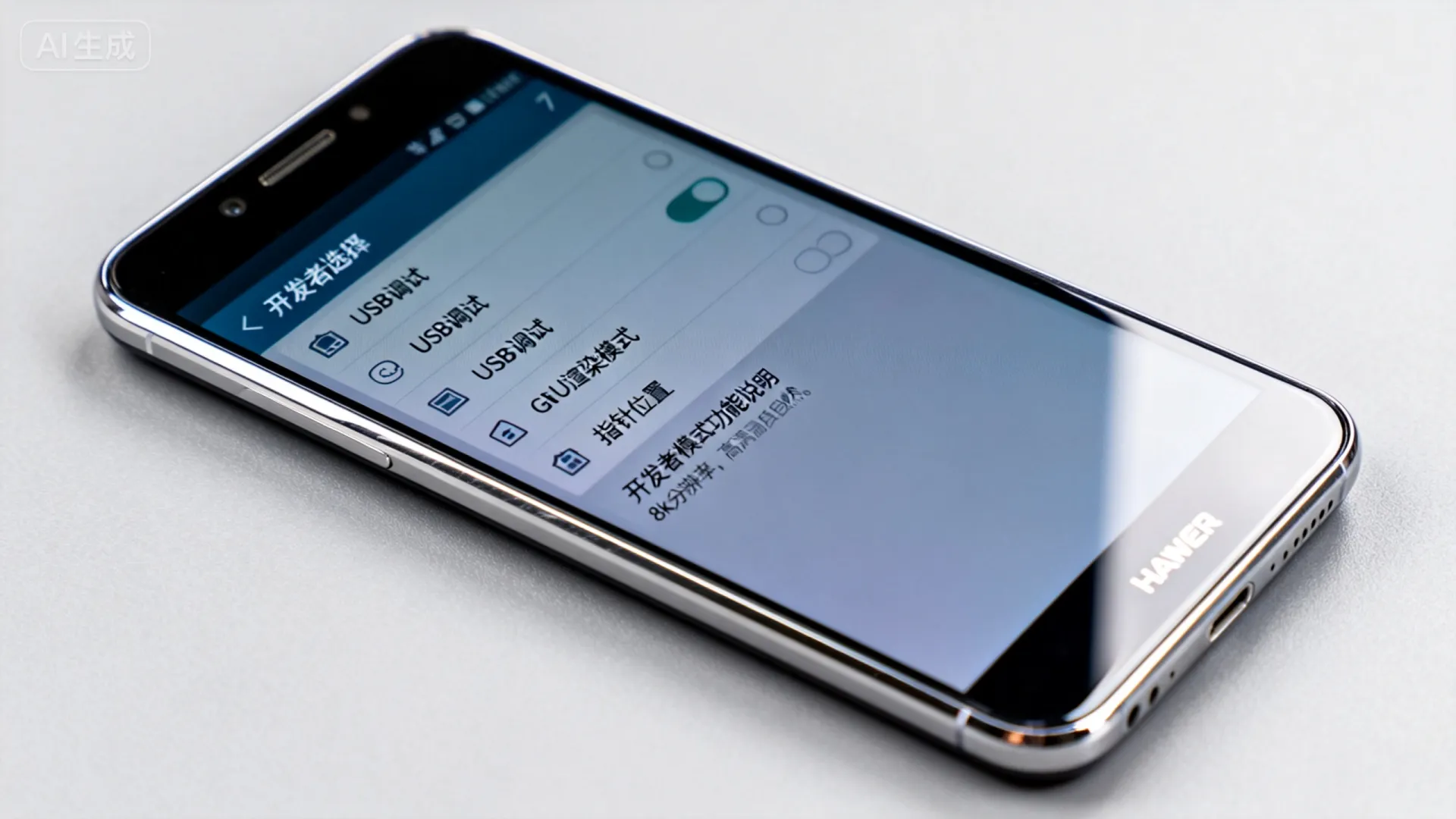
核心功能详解与实用场景
-
USB调试 (USB debugging)
- 作用: 这是开发者选项中最核心、最常用的功能,它允许荣耀7通过USB数据线与电脑建立更深层次的通信连接。
- 场景: 使用Android SDK中的ADB(Android Debug Bridge)工具进行应用调试、安装/卸载应用(尤其是非商店应用)、执行Shell命令、抓取系统日志(logcat)、屏幕截图/录屏、文件传输(需结合
adb pull/push)、甚至进行一些高级的系统操作(需谨慎!)。 - 设置: 勾选即可启用,连接电脑时,手机端可能会弹出授权对话框,需要勾选“始终允许”并确认。
- E-E-A-T提示: 这是开发者的基础工具链,务必理解其安全风险(仅连接可信电脑),开启后,状态栏通常会有小图标提示。
-
选择USB配置 (Select USB Configuration)
- 作用: 控制当USB连接电脑时默认的协议模式。
- 选项:
- 仅充电: 仅提供电力。
- MTP (媒体传输协议): 最常用,允许电脑访问手机内部存储和SD卡,像U盘一样传输文件。
- PTP (图片传输协议): 旧式协议,通常只传输图片(相机模式)。
- RNDIS (USB以太网): 将手机作为USB网卡使用(较少用)。
- MIDI: 连接MIDI设备(如音乐键盘)。
- 场景: 根据连接电脑后的主要需求设置默认模式,经常传输文件选MTP;仅充电或调试时可选仅充电(避免自动弹出文件管理器干扰)。
-
启用视图属性检查 (Show layout bounds) / 显示布局边界
- 作用: 在屏幕上叠加显示应用界面的布局边界(控件View的矩形框)和文本基线(对齐参考线)。
- 场景: UI/UX设计师和开发者快速检查应用界面布局是否准确、控件对齐、间距是否符合设计稿,排查布局重叠、错位等问题极其高效。
- E-E-A-T提示: 这是视觉化调试布局的利器,无需额外工具,所见即所得。
-
强制进行GPU渲染 (Force GPU rendering) / 启用4x MSAA
- 强制GPU渲染: 强制应用使用GPU(图形处理器)来绘制所有2D界面元素,即使应用本身未要求,在荣耀7这类较旧设备上,可能提升某些简单界面的流畅度(减少CPU负担),但也可能增加耗电或导致部分应用兼容性问题(闪烁、卡顿)。
- 启用4x MSAA: 强制在OpenGL ES 2.0游戏和应用中使用4倍多重采样抗锯齿,能显著提升游戏画面的边缘平滑度(减少锯齿),但会大幅增加GPU负担,可能导致帧率下降、发热增加、耗电剧增,荣耀7的GPU性能有限,开启此选项需谨慎,仅建议在画面要求不高且性能有富余时测试使用。
- 场景: 前者用于尝试优化老旧或优化不佳应用的流畅度;后者用于临时提升特定游戏的画质(牺牲性能)。长期开启需权衡利弊。
-
指针位置 (Pointer location)
- 作用: 在屏幕顶部显示一个信息条,实时显示当前触摸点的精确坐标 (X, Y) 和触摸压力(如果屏幕支持)。
- 场景:
- 开发者精确测量屏幕上特定点的坐标,用于自动化测试脚本编写。
- 测试屏幕多点触控是否正常(同时显示多个触点坐标)。
- 校准或测试屏幕触摸精度和压力感应(如有)。
- E-E-A-T提示: 专业测试工具,普通用户开启意义不大且信息条会遮挡界面。
-
严格模式已启用 (Strict mode enabled)

- 作用: 当应用在主线程(UI线程)执行可能导致卡顿的耗时操作(如磁盘I/O、网络访问)时,屏幕边缘会闪烁红色边框(或根据设置显示其他提示)。
- 场景: 开发者快速定位应用中可能存在的、在主线程进行不当耗时操作的问题,这些问题是导致应用卡顿(ANR)的常见元凶,帮助优化应用性能。
- 设置: 可设置触发时的视觉提示方式(闪烁、显示屏幕顶部条)。
-
不保留活动 (Don’t keep activities)
- 作用: 用户离开某个应用界面(Activity)后(如按Home键或切换到其他应用),系统会立即销毁该界面及其状态,下次返回时需要完全重建。
- 场景: 开发者测试应用在极端情况(内存极度紧张)下的状态恢复能力,检查应用是否能正确处理
onSaveInstanceState保存数据并在onCreate/onRestoreInstanceState中正确恢复。普通用户切勿开启! 会导致使用体验极其糟糕(每次切换应用回来都要重新加载)。
-
后台进程限制 (Background process limit)
- 作用: 强制限制系统允许同时存在的后台应用进程数量。
- 选项: 标准限制、无后台进程、最多1/2/3/4个后台进程。
- 场景: 在调试内存相关问题时,模拟低内存环境,或用于临时限制后台应用数量(可能影响消息推送、后台播放音乐等)。日常使用建议保持“标准限制”,系统管理更智能。
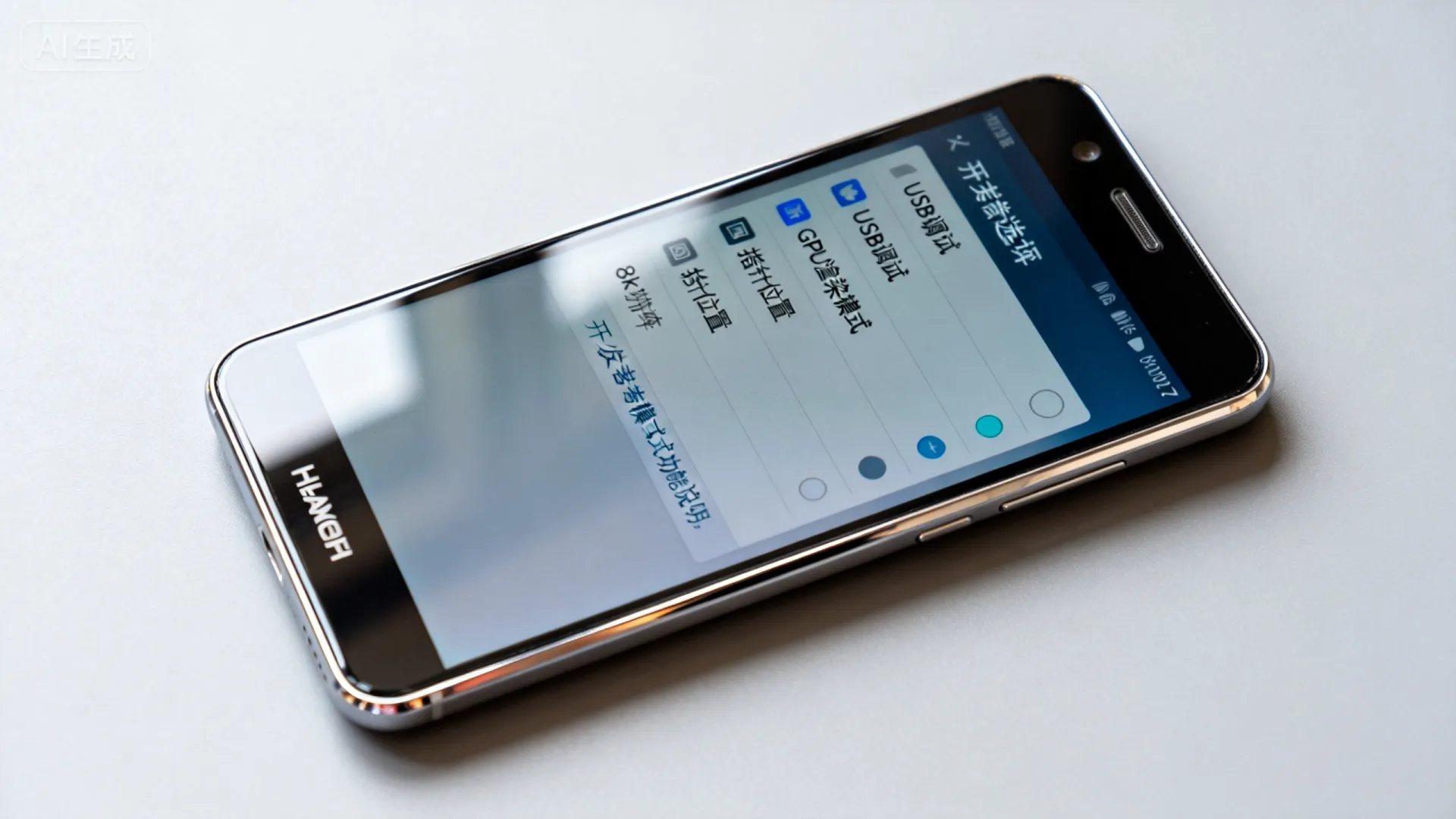
高级功能与注意事项
-
OEM解锁 (OEM unlocking)
- 作用: 允许解锁设备的Bootloader,这是进行深度系统改装(如刷入第三方Recovery、刷入非官方ROM)的必要前提步骤。
- E-E-A-T警告: 极其重要且高风险! 解锁Bootloader会清除设备所有数据(格式化),操作不当或刷入不兼容ROM可能导致设备无法启动(变砖),华为/荣耀设备解锁Bootloader通常需要官方申请解锁码(此服务已大幅收紧或停止),且解锁后可能导致保修失效。强烈建议非专业开发者、无明确需求和能力者不要尝试解锁! 开启此开关本身不会清除数据,但它是解锁流程的第一步。
-
正在运行的服务 (Running services)
- 作用: 提供一个更详细的界面(可通过“开发者选项”进入或
设置 > 应用 > 正在运行的服务),查看当前哪些应用的后台服务在运行,占用了多少内存。 - 场景: 分析应用后台行为,排查异常耗电或内存占用问题,可以手动停止特定服务(需谨慎,可能导致应用功能异常)。
- 作用: 提供一个更详细的界面(可通过“开发者选项”进入或
-
模拟位置信息应用 (Select mock location app)
- 作用: 允许用户指定一个应用作为模拟位置信息的来源,该应用可以伪造GPS等位置信息,让系统和其他应用误以为设备处于指定位置。
- 场景: 开发者测试应用在不同地理位置下的行为(如基于位置的服务LBS、地图应用、区域限制功能)。注意: 用于游戏或应用作弊(如模拟定位打卡、修改运动轨迹)是违规行为,可能导致账号封禁。
荣耀7开发者选项使用重要原则与安全提示:
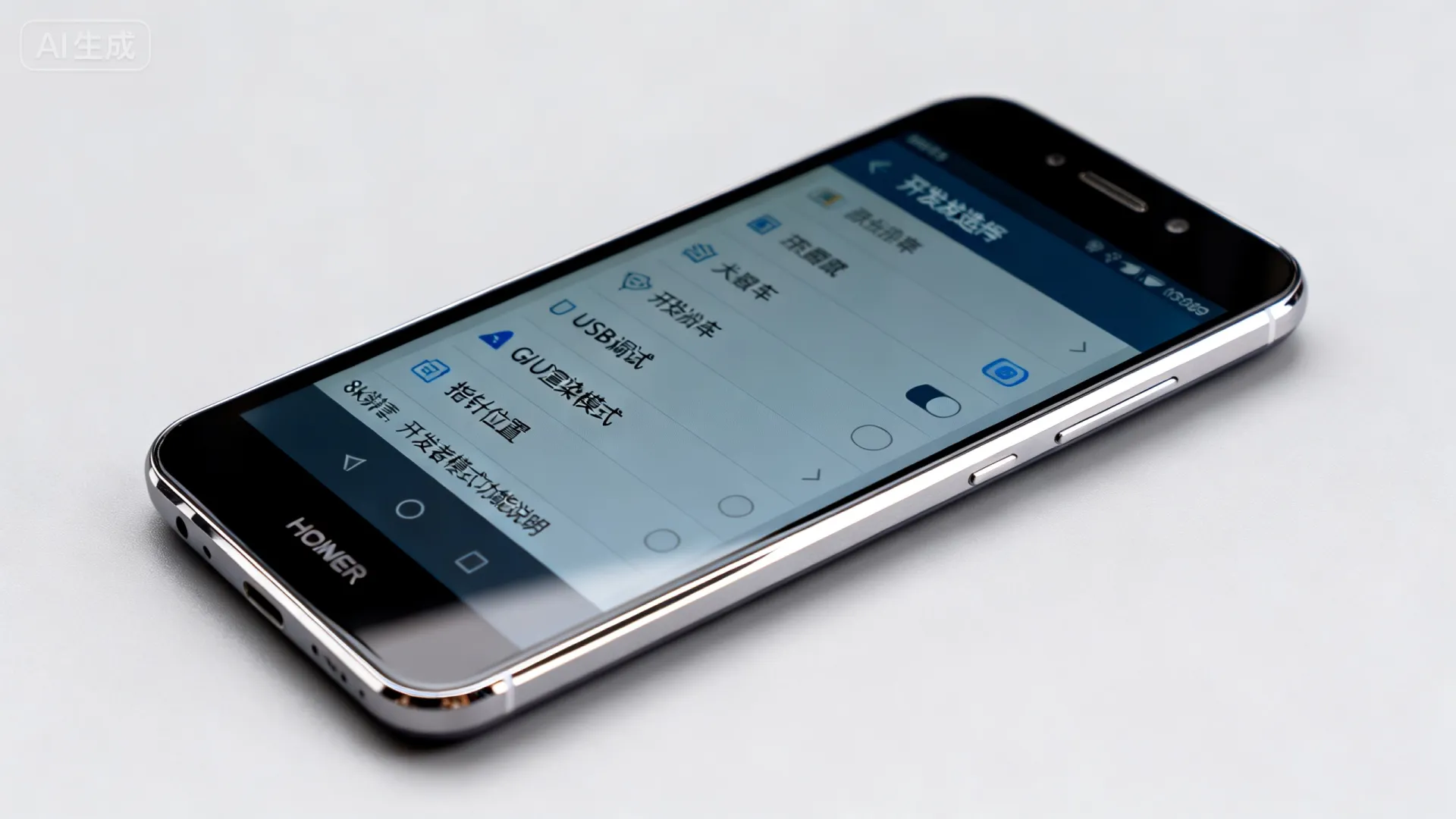
- 非开发者,请远离: 开发者选项中的绝大多数功能是为应用和系统开发者设计的调试工具,随意更改,尤其是开启“强制GPU渲染”、“4x MSAA”、“不保留活动”、“后台进程限制”等,极可能导致手机卡顿、发热、耗电剧增、应用闪退甚至系统不稳定。 请仅在明确知晓功能含义和后果时修改。
- USB调试安全: 开启USB调试后,连接的电脑拥有对手机的高级访问权限。务必只在可信的、安全的个人电脑上开启和授权连接。 公共电脑或不明来源电脑连接风险极高。
- OEM解锁风险巨大: 再次强调,解锁Bootloader操作复杂、风险极高,会清除所有数据,且荣耀7官方支持早已结束,一旦变砖难以恢复。强烈不推荐普通用户尝试。
- 功能依赖系统版本: 荣耀7运行基于Android 5.0 (Lollipop) 的EMUI 3.1,部分较新的开发者选项功能可能不存在于此旧版本系统中。
- 备份!备份!备份! 在进行任何有风险的操作(尤其是涉及OEM解锁、Root)之前,务必使用华为Hisuite或第三方工具完整备份手机重要数据(联系人、照片、文档、聊天记录等)。
- 善用搜索: 开发者选项内通常有搜索框,可以快速定位特定设置项。
荣耀7开发者选项的核心价值
对于开发者而言,荣耀7的开发者选项(尤其是USB调试、布局边界、指针位置、严格模式)是连接PC进行应用调试、分析UI布局、定位性能瓶颈、测试异常恢复能力的必备工具箱,它提供了底层接口和诊断信息,是开发和测试过程中不可或缺的环节。
对于普通用户,强烈建议不要出于好奇或试图“优化性能”而随意启用开发者选项中的开关(特别是GPU强制渲染、后台限制、不保留活动),这些改动弊远大于利,反而会破坏EMUI原有的内存和性能管理机制,导致更糟糕的体验,唯一对普通用户有实用价值且风险较低的,可能是在特定场景下临时更改“选择USB配置”。
你是否曾在荣耀7上使用过开发者选项进行调试?最常使用的是哪个功能?或者遇到了哪些与开发者选项相关的疑问?欢迎在评论区分享你的经验或提出你的问题!
首发原创文章,作者:王坚,如若转载,请注明出处:https://idctop.com/article/7325.html




评论列表(5条)
原来荣耀7的开发者选项还藏着这么多实用功能!看完文章感觉像打开了新世界,尤其那个连续点击版本号的开启方法,以前完全不知道。这些隐藏设置对提升手机流畅度帮助很大,感谢分享这么详细的指南!
@brave806love:确实,开发者选项就像手机的宝藏库!除了流畅度优化,我还喜欢调动画缩放速度,能让操作跟手很多。不过提醒下新手,有些高级设置别乱动,之前我不小心关错选项差点出bug~
原来荣耀7的开发者选项还能这么玩,我之前只知道开USB调试,没想到有这么多实用功能,比如调动画速度确实能让手机更流畅。感谢分享这些隐藏技巧,对喜欢折腾手机的人来说太实用了!
这篇文章讲得真详细,之前一直好奇开发者选项里有什么,现在终于搞懂了。原来荣耀7还有这么多隐藏功能可以玩,比如调整动画速度,感觉手机用起来顺手多了。感谢分享,回头我也去试试看!
原来荣耀7的开发者选项里还藏着这么多实用的功能!之前一直觉得开发者模式是给专业人士用的,看了文章才发现像动画速度调节、USB调试这些功能对日常使用也挺有帮助的。不过开启后确实要注意别乱动设置,免得手机出问题。感谢分享!