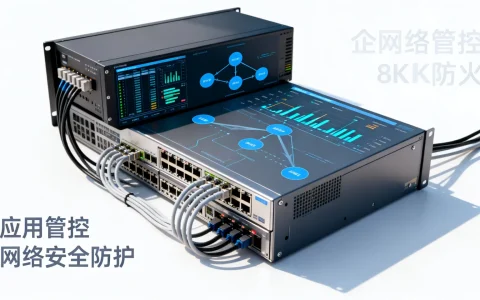
服务器开启声音功能并非简单的系统设置调整,而是涉及硬件兼容性、远程管理协议以及运维安全策略的综合决策。绝大多数企业级服务器在默认状态下是静音的,这既是出于机房噪音控制的考虑,也是为了减少不必要的系统资源消耗。 要实现服务器开声音,必须区分是“本地物理声音输出”还是“远程会话声音重定向”,两者的技术实现路径截然不同。盲目开启服务器本地声音不仅可能因找不到音频驱动而失败,更可能违反数据中心运维规范。

硬件层面的兼容性核查与驱动部署
服务器与家用PC不同,许多机架式服务器并不标配本地音箱或音频输出接口,甚至主板集成声卡在出厂时就被屏蔽。
- 确认物理接口存在性: 检查服务器后面板是否具备3.5mm音频输出接口,部分高端服务器主板集成了音频芯片,但刀片服务器或高密度服务器往往为了节省空间而省略了此模块。
- 操作系统识别检测: 进入操作系统设备管理器,查看“声音、视频和游戏控制器”栏目,若出现黄色感叹号或完全无设备,说明系统未识别到音频硬件。
- 驱动程序安装策略: 服务器操作系统(如Windows Server或Linux发行版)默认不会安装多媒体组件,Windows Server需通过“添加角色和功能向导”安装“桌面体验”或“媒体基础”功能,Linux则需安装ALSA或PulseAudio软件包。驱动程序必须从服务器厂商官网(如戴尔、惠普、浪潮)下载专用版本,通用驱动极易导致蓝屏或服务中断。
远程管理中的声音重定向技术
运维人员极少在服务器本地操作,实现远程桌面连接时的声音重定向才是“服务器开声音”的核心需求。 这允许用户在本地电脑上听到服务器端播放的音频。
- RDP协议配置优化: 使用Windows远程桌面连接时,必须在连接前点击“显示选项”,在“本地资源”选项卡中,将“远程音频”设置为“在此计算机上播放”,这一步是开启声音传输的开关。
- 组策略深度调整: 在Windows Server系统中,即便客户端配置正确,服务端组策略可能禁止音频播放,需运行
gpedit.msc,依次展开“计算机配置” -> “管理模板” -> “Windows组件” -> “远程桌面服务” -> “远程桌面会话主机” -> “设备和资源重定向”,启用“允许音频录制重定向”及“允许音频播放重定向”。 - 带宽占用评估: 音频流传输会占用网络带宽,在低带宽环境下,建议在RDP设置中选择“中等质量”或“低质量”音频,以避免影响主业务数据的传输速度。
Linux服务器的命令行音频解决方案
Linux服务器通常无图形界面,开启声音需通过命令行配置,常用于语音识别服务或媒体处理节点。

- 检测声卡硬件: 使用
lspci | grep -i audio命令确认系统是否识别到声卡硬件。 - 安装ALSA驱动: Advanced Linux Sound Architecture(ALSA)是Linux标准音频架构,执行
sudo apt-get install alsa-base alsa-utils(Debian/Ubuntu系)或yum install alsa-utils(CentOS/RHEL系)进行安装。 - 解除静音状态: 安装后声卡通道默认是静音的,使用
alsamixer命令进入图形化调节界面,按M键取消Master通道的静音状态,并使用方向键调高音量。 - 测试音频输出: 使用
speaker-test -t wav -c 2命令播放测试音频,确认物理接口是否有信号输出。
运维风险与最佳实践建议
在执行服务器开声音操作时,必须遵循E-E-A-T原则中的专业性与安全性要求,避免造成不可逆的系统故障。
- 机房噪音管控: 服务器风扇噪音通常高达70-90分贝,若在本地开启声音,极难听清且可能掩盖硬件报警音。强烈建议仅开启远程声音重定向,保持服务器本地静音。
- 服务冲突排查: 某些专用服务器软件(如数据库服务、虚拟化平台)会独占系统资源,安装音频服务可能引发端口冲突或内存争用,建议在非生产环境中先行测试。
- 安全审计日志: 开启音频服务意味着多了一个潜在的系统攻击面,需在系统日志中监控音频服务的运行状态,防止恶意软件利用音频通道进行数据侧录。
常见故障排查清单
若配置后仍无声音,请按以下顺序逐项排查:
- 检查物理连接: 确认音箱或耳机已通电且连接至正确接口(绿色接口通常为输出端)。
- 验证服务状态: 检查Windows Audio服务是否处于“正在运行”状态,启动类型是否为“自动”。
- 防火墙设置: 确认防火墙未拦截远程音频传输所需的RPC动态端口。
- 独占模式冲突: 在声音设置中,取消勾选“允许应用程序独占控制此设备”,避免多进程抢占音频设备。
通过上述步骤,可以专业、安全地完成服务器开声音的配置,核心在于明确需求场景,区分本地输出与远程重定向,并始终将系统稳定性置于首位。
相关问答

为什么Windows Server远程桌面连接后听不到声音?
答:这通常是由于客户端设置或服务端组策略限制造成的,首先检查远程桌面连接客户端的“本地资源”设置,确保远程音频选择了“在此计算机上播放”,如果使用的是Windows Server系统,默认可能禁用了音频重定向功能,需要在运行中输入gpedit.msc打开组策略,在“管理模板”中找到“远程桌面服务”相关选项,手动启用音频播放重定向策略,并重启远程桌面服务即可。
服务器安装声卡驱动后蓝屏怎么办?
答:服务器硬件对驱动程序的兼容性要求极高,蓝屏通常是由于驱动冲突或版本不匹配引起,建议重启进入安全模式卸载刚安装的驱动,下载驱动时,务必避开第三方驱动软件,直接访问服务器品牌官网,根据具体的服务器型号和操作系统版本,下载经过认证的专用驱动程序,如果服务器主要用于计算而非多媒体处理,建议保持默认状态,不安装音频驱动,以维持系统最高稳定性。
如果您在配置过程中遇到特殊的硬件兼容性问题,欢迎在评论区留言讨论。
首发原创文章,作者:王坚,如若转载,请注明出处:https://idctop.com/article/128489.html