


个人Web服务器搭建的核心在于选择轻量级Linux发行版(如Ubuntu或Debian),配置Nginx或Apache作为反向代理,并通过Let’s Encrypt免费获取SSL证书以实现HTTPS加密访问,整个过程无需高昂成本即可实现私有云存储、博客托管或智能家居中枢功能。
搭建个人Web服务器并非只有极客专属,随着硬件成本的降低和开源生态的成熟,普通用户也能轻松拥有完全掌控数据隐私的在线空间,很多人担心技术门槛过高,只要掌握基础命令和逻辑,个人服务器搭建教程中的核心步骤完全可以标准化操作,本文将剥离复杂的理论,直接切入实操,帮助你从零开始构建稳定的个人服务节点。

硬件选型与系统基础准备
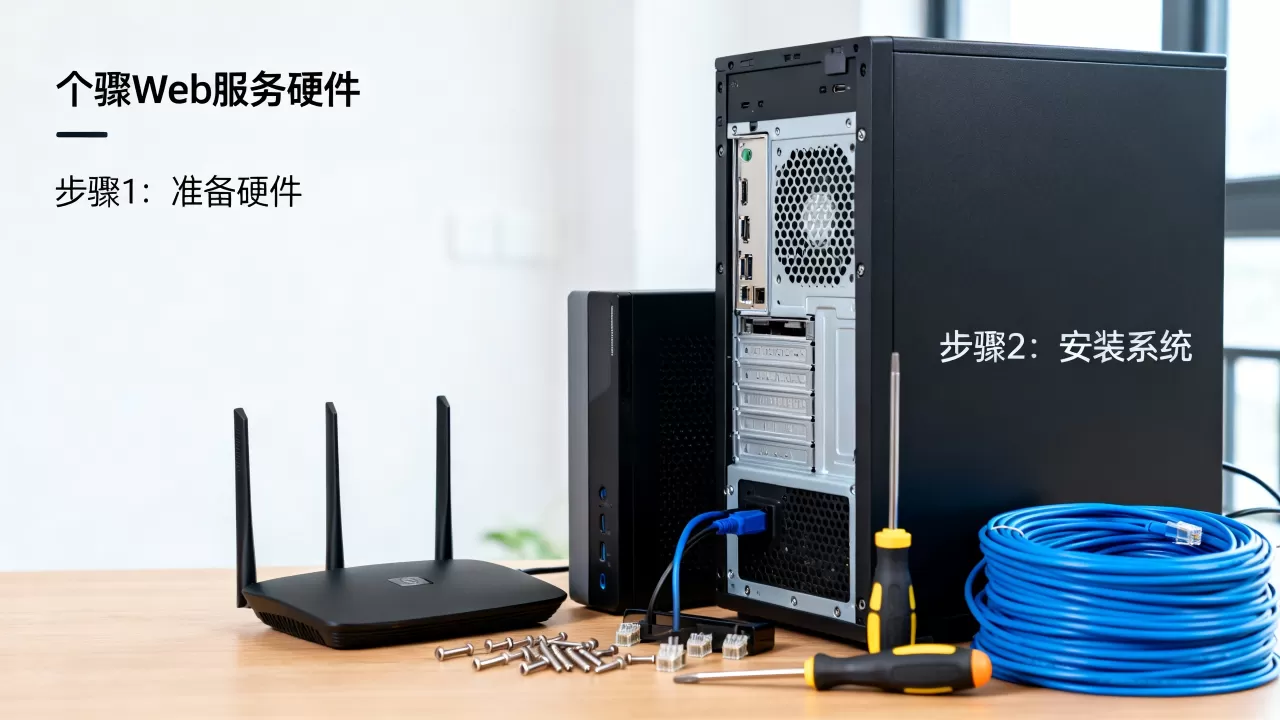
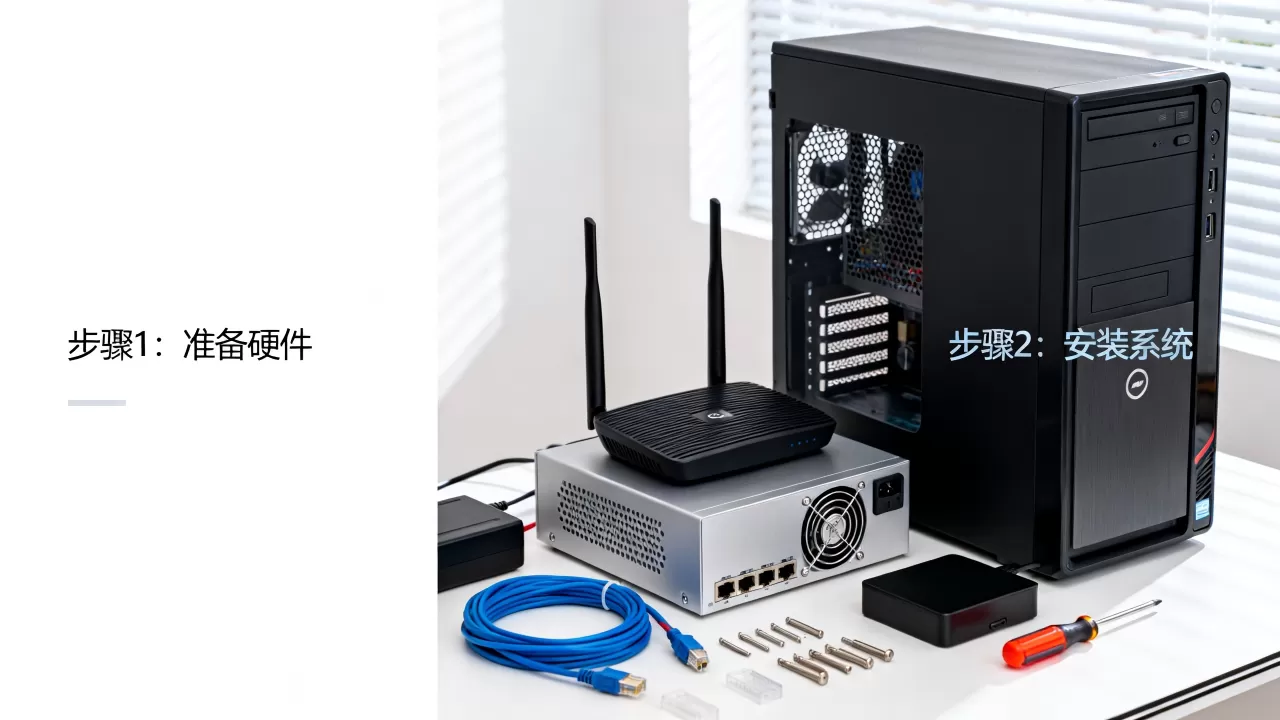
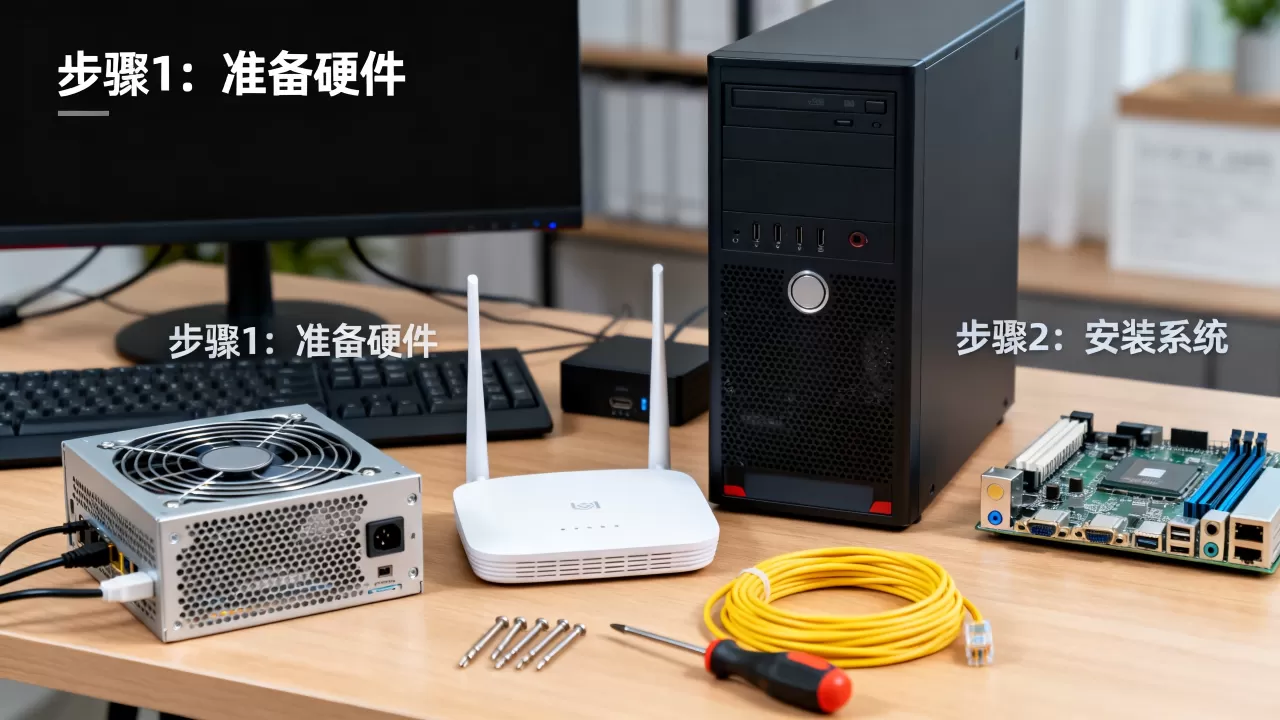
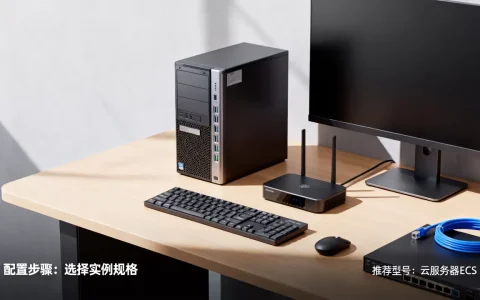
在动手之前,明确你的需求场景至关重要,是仅用于家庭NAS存储,还是希望对外提供Web服务?不同的目标决定了硬件的配置方向,业内专家指出,对于大多数个人用户而言,低功耗的ARM架构设备或二手x86小主机是性价比最高的选择。
硬件设备的选择逻辑
不必追求顶级性能,稳定性与能耗比才是关键。
树莓派等ARM开发板
适合初学者入门,功耗极低(待机仅几瓦),社区资源丰富,适合运行轻量级博客、Pi-hole广告过滤或简单的文件共享服务,缺点是扩展性有限,处理高并发能力较弱。
二手x86迷你主机
如联想Tiny、戴尔Micro系列,这类设备通常配备Intel N系列处理器,性能远超树莓派,支持虚拟化技术,适合需要运行Docker容器、数据库或复杂应用的用户,价格通常在几百元区间,极具性价比。
旧电脑改造
利用闲置台式机或笔记本,成本几乎为零,但需注意散热和噪音问题,建议加装固态硬盘以提升I/O性能。
操作系统镜像烧录
系统选择上,Ubuntu Server 和 Debian 是两大主流选择,Ubuntu更新频繁,软件包最新,适合新手;Debian极其稳定,适合追求长期无人值守运行的场景。
- 下载官方ISO镜像文件。
- 使用Rufus(Windows)或Etcher(跨平台)工具将镜像写入U盘。
- 插入设备,进入BIOS设置从U盘启动。
- 按照屏幕提示完成基础安装,务必创建具有sudo权限的管理员账户。
网络配置与远程访问策略
服务器搭建完成后,如何让外界或局域网内的设备找到它,是第二步的关键,许多用户在个人服务器搭建教程中卡在这一环节,主要因为对IP地址和端口映射理解不足。
内网IP与静态地址分配
服务器需要固定的内网IP,否则重启路由器后IP变更会导致服务中断。
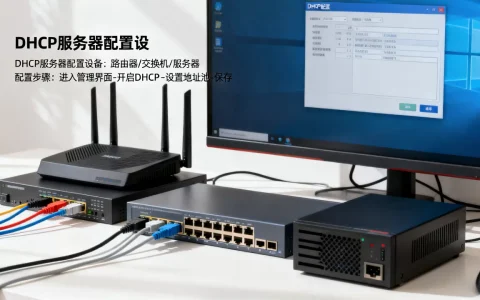
- 方法一:在路由器后台设置DHCP静态绑定,将服务器的MAC地址与特定IP绑定。
- 方法二:在服务器系统内配置静态IP,需确保该IP不在路由器的DHCP分配池范围内,避免冲突。
公网IP与域名解析
如果你希望在外网也能访问服务器,需要解决公网IP问题。
- 拥有公网IPv4:直接在路由器设置端口转发(Port Forwarding),将外网端口映射到内网服务器的80(HTTP)或443(HTTPS)端口。
- 仅有IPv6:国内三大运营商普遍提供IPv6地址,配置服务器获取IPv6地址,并在路由器中开启IPv6防火墙放行规则,这是目前最稳定且免费的远程访问方案。
- 无公网IP:使用内网穿透工具,如Cloudflare Tunnel或ZeroTier,这些工具通过建立加密隧道,无需开放端口即可实现安全访问。
域名绑定技巧
记忆IP地址并不友好,购买一个域名并解析到服务器IP是专业做法。
核心服务部署与安全加固
这是整个教程的技术核心,为了简化后续维护,强烈建议引入Docker容器化技术,Docker能让应用与环境隔离,避免“依赖地狱”,是个人服务器搭建教程中不可或缺的一环。
安装Docker环境
在Ubuntu/Debian系统中,执行以下命令即可快速安装:
sudo apt update
sudo apt install docker.io docker-compose -y
sudo systemctl enable --now docker
安装完成后,可通过 docker --version 验证是否成功。
部署Nginx反向代理
Nginx不仅是一个Web服务器,更是优秀的反向代理工具,它能将不同的域名请求转发到本地不同的Docker容器端口。
- 创建Nginx配置文件,
/etc/nginx/sites-available/myserver。 - 编写server块,监听80端口,并根据server_name匹配不同域名。
- 使用
ln -s创建软链接启用配置,并重启Nginx服务。
SSL证书自动化管理
HTTPS已成为标配,手动申请证书繁琐且易过期,推荐使用Certbot工具配合Nginx实现自动化续期。
sudo apt install certbot python3-certbot-nginx -y
sudo certbot --nginx -d yourdomain.com
运行此命令后,Certbot会自动检测Nginx配置,下载证书并修改配置启用HTTPS,全程无需人工干预。
安全加固措施
暴露在互联网上的服务器面临大量扫描攻击,必须做好防护。
- 修改SSH默认端口:将22端口改为其他高位端口,减少暴力破解概率。
- 禁用密码登录:仅允许SSH密钥登录,彻底杜绝密码爆破。
- 安装Fail2ban:自动监测异常登录尝试,封禁恶意IP。
- 定期更新系统:设置自动安全更新,修补已知漏洞。
常见应用场景与数据对比
搭建好基础环境后,你可以部署各种应用,下表对比了三种常见个人服务器应用场景的技术需求与成本。
| 应用场景 | 推荐软件 | 硬件需求 | 存储需求 | 维护难度 |
|---|---|---|---|---|
| 私有云盘 | Nextcloud / Seafile | 中等 | 高(需大容量硬盘) | 中 |
| 媒体中心 | Jellyfin / Plex | 较高(需GPU转码) | 高 | 高 |
| 博客/文档 | WordPress / Wiki.js | 低 | 低 | 低 |
私有云盘搭建要点
使用Nextcloud或Seafile,通过Docker Compose一键部署,需注意数据库性能优化,建议使用PostgreSQL而非MySQL,并配置Redis作为缓存层,以提升文件列表加载速度。
媒体中心搭建要点
Jellyfin是免费的开源方案,支持硬件转码,若使用Intel核显,需安装Intel Media Driver,并在Docker中映射GPU设备,以实现流畅的4K视频播放。
个人服务器搭建教程常见问题解答
个人服务器搭建教程中如何防止数据丢失?
数据备份是服务器运维的生命线,遵循3-2-1备份原则:保留3份数据副本,使用2种不同存储介质,其中1份异地存储,对于个人用户,建议定期将重要数据同步至另一块硬盘或加密上传至公有云对象存储,切勿依赖单一硬盘,机械硬盘故障率随时间递增,RAID阵列可提供冗余保护,但不能替代备份。
个人服务器搭建教程中带宽不足如何解决?
家庭宽带上行速率通常较低(如30Mbps-100Mbps),限制大文件传输速度,解决方案包括:启用P2P传输协议(如SeaDrive)、使用CDN加速静态资源、或对视频流进行多清晰度自适应调整,对于非实时访问需求,可接受较低带宽;若需高速下载,考虑升级专线或采用断点续传工具。
个人服务器搭建教程中如何监控服务器状态?
部署Prometheus配合Grafana是行业标准方案,通过Node Exporter采集服务器CPU、内存、磁盘IO等指标,Grafana提供可视化仪表盘,对于轻量级需求,也可使用Uptime Kuma监控服务存活状态,并通过Telegram或邮件发送告警通知。
首发原创文章,作者:王坚,如若转载,请注明出处:https://idctop.com/article/404792.html





评论列表(1条)
呵,又是这种鸡汤。说啥轻量级,烦死了,上次配 Nginx 直接崩,SSL 证书也是坑,真不想折腾了。