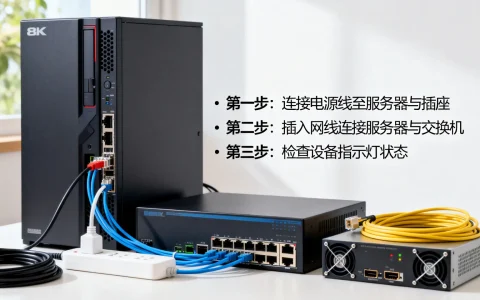
服务器开启远程功能是企业信息化管理和运维工作的核心环节,直接决定了运维效率与业务连续性。核心结论在于:安全、高效地开启远程功能,绝非简单的“打开开关”,而是一个涉及协议选择、端口配置、权限管控及安全加固的系统化工程。 只有在保障数据安全的前提下实现的远程连接,才具备真正的业务价值。

明确远程连接协议与适用场景
在执行具体操作前,必须根据业务需求选择最匹配的通信协议,这是保障后续操作顺畅的基础。
-
Windows环境首选RDP协议
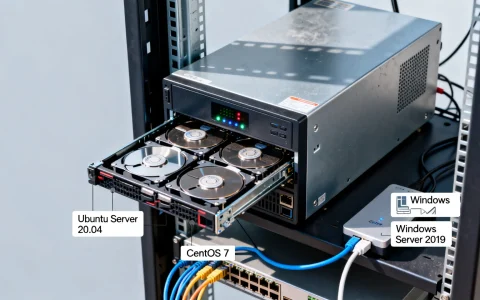
对于Windows Server系列操作系统,远程桌面协议(RDP)是原生且效率最高的选择,它能够提供完整的图形化操作界面,几乎等同于本地操作体验。- 优势:无需安装第三方软件,系统原生支持,传输效率高。
- 适用:需要图形化管理、维护数据库或运行特定软件的场景。
-
Linux环境标配SSH协议
Linux服务器通常通过SSH(Secure Shell)协议进行远程管理,SSH通过加密技术保障数据传输安全,是业界公认的行业标准。- 优势:资源占用极低,命令行操作高效,安全性极高。
- 适用:Web服务器、数据库服务器及各类后端服务维护。
服务器端配置实操步骤
确定协议后,需在服务器操作系统层面进行规范化配置。服务器开启远程功能的正确步骤如下:
-
Windows Server开启RDP服务
- 打开“服务器管理器”,点击“添加角色和功能”,确保已安装“远程桌面服务”角色。
- 右键“此电脑”选择“属性”,进入“远程设置”选项卡。
- 在远程桌面区域,勾选“允许远程连接到此计算机”。
- 点击“选择用户”,添加具备远程连接权限的账户,建议仅授予管理员组权限,避免权限泛滥。
-
Linux系统配置SSH服务
- 大多数Linux发行版默认已安装OpenSSH。
- 使用命令
sudo apt-get install openssh-server(Debian/Ubuntu)或sudo yum install openssh-server(CentOS)确保服务已安装。 - 启动服务:
sudo systemctl start sshd。 - 设置开机自启:
sudo systemctl enable sshd。
网络层端口映射与防火墙设置

服务器内部配置完毕后,必须解决网络互通问题,这是很多初学者容易忽视的关键环节。
-
路由器或网关端口映射
如果服务器位于内网环境,需要在出口路由器上配置端口映射(NAT)。- 将外网IP地址的特定端口映射到服务器内网IP的远程端口。
- 强烈建议修改默认端口,将RDP默认的3389端口或SSH默认的22端口,映射为外网的高位端口(如33389或22222),此举可有效规避互联网上的自动化扫描攻击。
-
服务器本地防火墙策略
服务器自带的防火墙必须放行相应的端口。- Windows防火墙:在“高级安全Windows Defender防火墙”中,新建入站规则,允许TCP协议通过修改后的端口。
- Linux防火墙:使用
firewall-cmd --add-port=端口号/tcp --permanent命令永久放行端口,并重载配置。
安全加固与风险控制
安全是远程管理的生命线。 仅仅开启功能而不做加固,等同于将服务器大门向黑客敞开,在实施服务器开启远程功能的过程中,必须同步执行以下安全策略:
-
强制使用强密码与账户策略
弱密码是服务器被攻陷的首要原因,必须设置包含大小写字母、数字及特殊符号的复杂密码,并定期更换,建议启用账户锁定策略,连续输错密码数次后自动锁定账户。 -
限制访问来源IP
如果管理终端的公网IP固定,可在防火墙或安全组中设置白名单,仅允许特定IP地址连接远程端口,这是最有效的防御手段之一。 -
启用多因素认证(MFA)
对于高敏感业务服务器,建议启用多因素认证,即使密码泄露,攻击者没有动态验证码也无法登录。 -
禁用Root/Administrator直接登录
在Linux系统中,应禁止Root用户直接通过SSH登录,改为普通用户登录后通过Sudo提权,Windows建议重命名内置Administrator账户,增加暴力破解难度。

连接后的运维规范
成功建立连接后,运维习惯同样影响系统稳定性。
-
会话管理
定期检查当前的远程会话,发现异常连接立即断开并排查,Windows可通过“任务管理器”查看用户状态,Linux可使用who或w命令监控登录用户。 -
操作审计
建议开启操作日志审计功能,记录所有远程操作行为,这不仅有助于故障回溯,也是合规性管理的硬性要求。
相关问答
服务器开启远程功能后,无法连接怎么办?
答:建议按照“由内而外”的顺序排查,首先在服务器本地测试远程服务是否正常启动;其次检查服务器本地防火墙是否放行端口;再次检查路由器端口映射是否配置正确;最后检查云服务商的安全组规则是否允许对应端口通过,任何一个环节阻断都会导致连接失败。
远程连接速度非常慢,如何优化?
答:对于Windows RDP,可在连接设置的“体验”选项卡中,取消勾选“桌面背景”、“菜单动画”等视觉效果,减少带宽占用,对于Linux SSH,可开启SSH压缩功能,或使用Mosh等工具替代SSH,以应对高延迟网络环境,检查服务器负载是否过高,CPU或带宽跑满也会导致操作卡顿。
如果您在配置过程中遇到其他问题,或有独到的安全加固经验,欢迎在评论区留言交流。
首发原创文章,作者:王坚,如若转载,请注明出处:https://idctop.com/article/129475.html