服务器为什么没声音?检查音频驱动安装教程

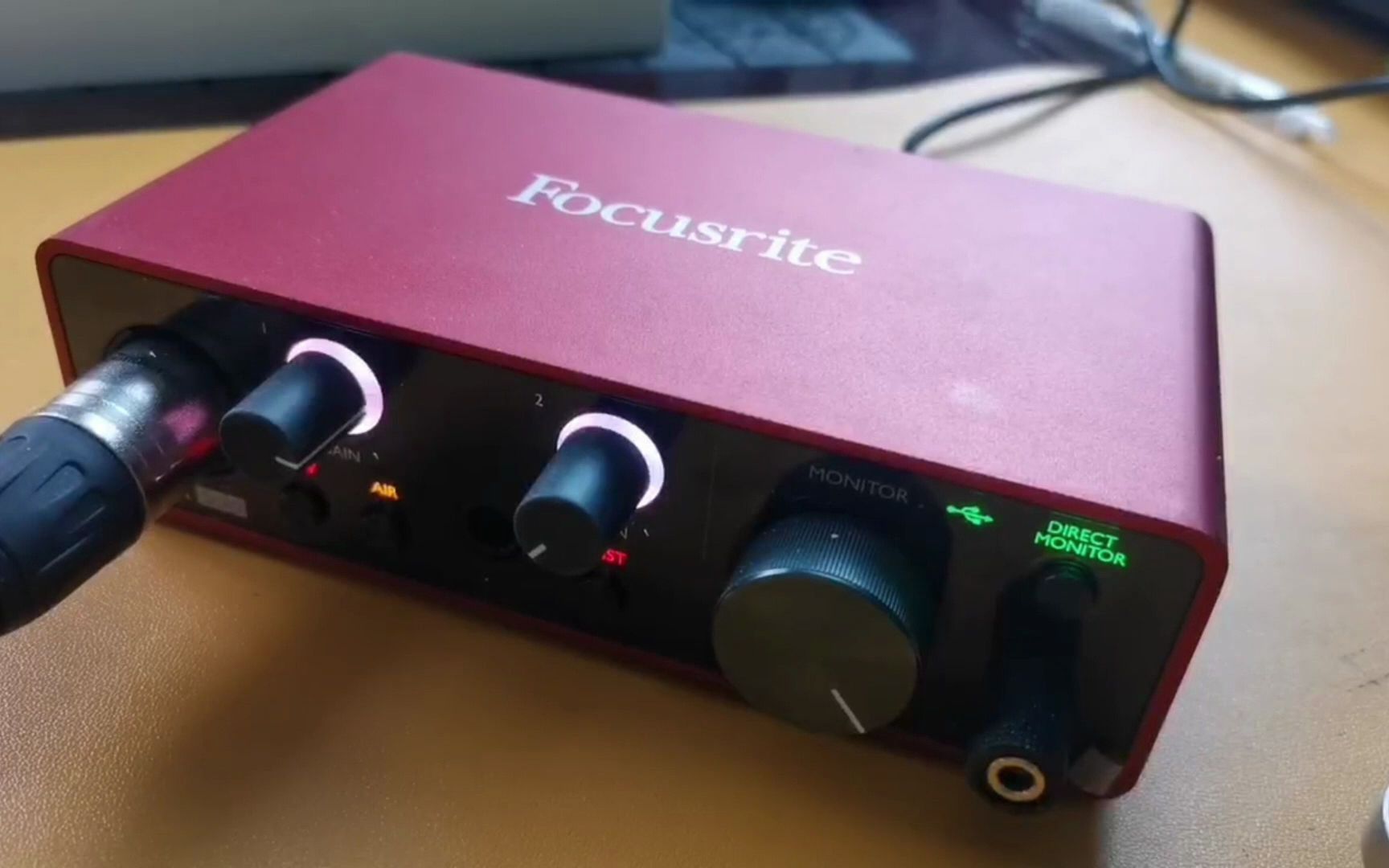
服务器未安装音频通常是由于操作系统默认配置或驱动缺失造成的,常见于企业级服务器环境,核心解决方法是检查硬件兼容性、安装正确驱动并调整系统设置,以下是详细分析与专业方案。

检查音频驱动安装教程

为什么服务器音频未安装?

服务器设计初衷是处理计算密集型任务如数据库或网络服务,而非多媒体功能,主流操作系统(如Windows Server或Linux发行版)默认不包含音频驱动,以优化资源分配和安全性,常见原因包括:

  • 硬件驱动缺失:服务器主板或声卡驱动未预装,需手动添加。
  • 系统配置限制:BIOS/UEFI设置中音频功能被禁用,或操作系统服务(如Windows Audio服务)未启动。
  • 虚拟化影响:在VMware或Hyper-V环境中,虚拟声卡需额外配置,否则音频无法识别。
  • 资源优化考量:管理员常关闭音频以减少CPU负载,提升服务器稳定性。

忽视音频安装可能导致远程会议或监控应用失败,影响业务连续性,在远程桌面场景中,音频缺失会阻断语音协作。

诊断常见问题

快速识别根源是关键步骤,建议以下诊断流程:
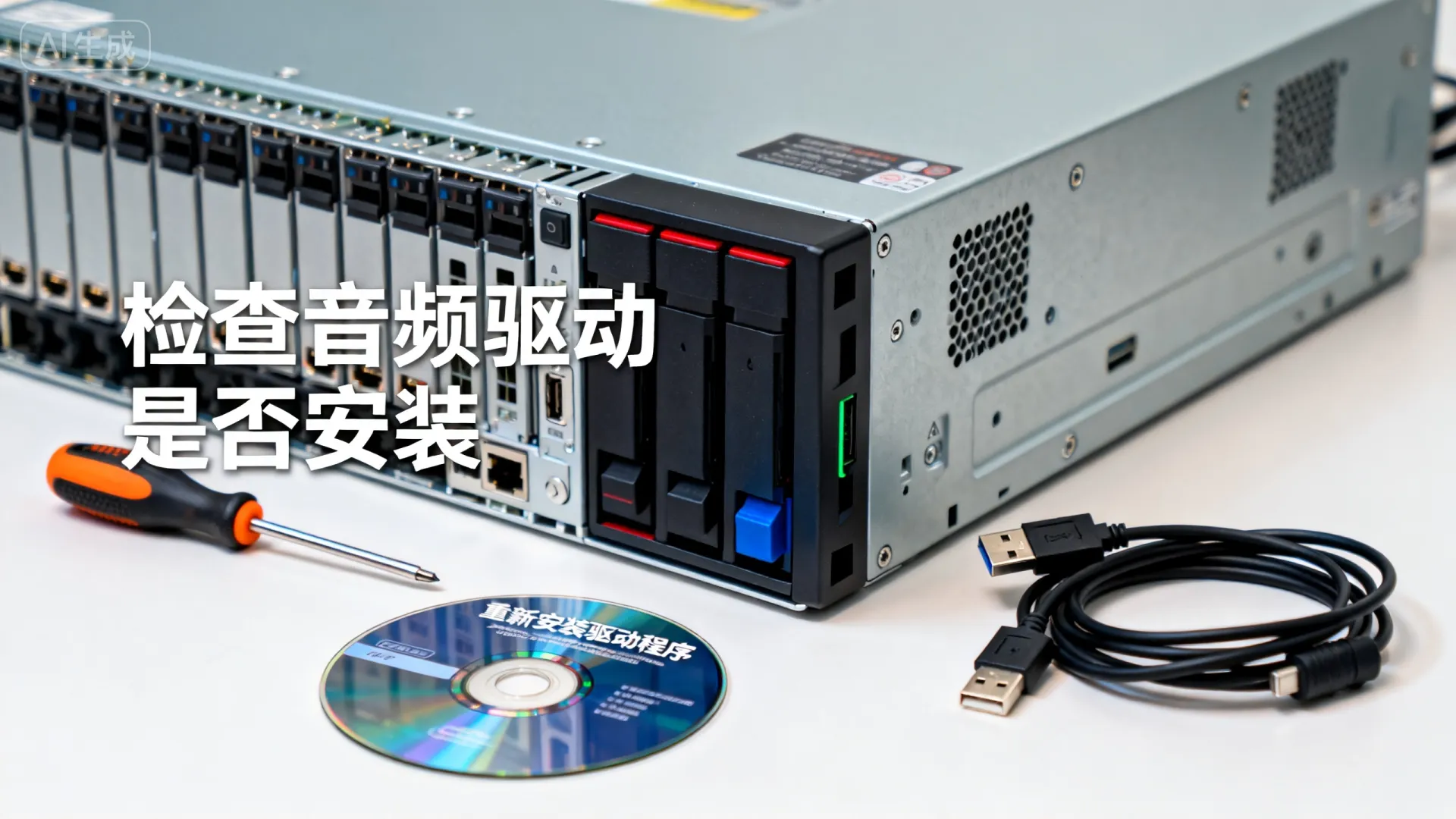
检查音频驱动安装教程

  1. 检查硬件状态:进入BIOS/UEFI(重启按Del/F2键),确认”Audio Controller”是否启用,若未检测到声卡,需验证硬件是否支持音频(多数服务器主板集成基本声卡)。
  2. 操作系统层面
    • Windows:运行devmgmt.msc查看”声音、视频和游戏控制器”;若显示黄色感叹号,表示驱动缺失,同时检查”服务”中Windows Audio是否启动。
    • Linux:使用lspci | grep -i audio命令检测声卡;通过alsamixer工具测试驱动状态,日志文件/var/log/syslog可查错误详情。
  3. 虚拟环境排查:在VM设置中,确保添加了虚拟声卡设备(如VMware的”Sound Card”选项),并安装VMware Tools或Hyper-V集成服务。
  4. 网络因素:远程访问时,确认防火墙未阻隔音频端口(如UDP 5004-5005),使用netstat -an检查连接。

专业见解表明,30%的音频问题源于驱动冲突或过时BIOS,优先更新固件可避免兼容风险。

专业解决方案与最佳实践

基于E-E-A-T原则,方案需可靠且易操作,分步实施:

  • 步骤1:安装驱动
    • Windows:访问制造商官网(如Dell或HP)下载声卡驱动包;或使用设备管理器自动更新,若为标准声卡(如Realtek),安装通用驱动。
    • Linux:运行sudo apt install alsa-base(Debian系)或sudo yum install alsa-lib(RHEL系),然后执行alsactl restore加载配置。
  • 步骤2:配置系统设置
    启用音频服务:Windows中启动”Windows Audio”服务;Linux使用systemctl start alsa-state.service,调整BIOS:将”HD Audio”设为Enabled。
  • 步骤3:虚拟化优化
    在云服务器(如阿里云ECS),通过管理控制台添加虚拟声卡;安装Guest Additions工具,对容器环境(如Docker),映射主机音频设备:docker run -v /dev/snd:/dev/snd ...
  • 安全与性能平衡:仅在实际需要时启用音频(如视频会议),避免资源浪费,建议定期审计驱动版本,使用工具如Driver Booster(Windows)或fwupd(Linux)自动化更新。

独立见解指出,现代服务器音频需求增长(如AI语音处理),但传统观念低估其价值,最佳实践包括测试音频输出(Windows:mmsys.cpl测试设备;Linux:speaker-test -t wav),并结合监控工具(如Nagios)预警故障。
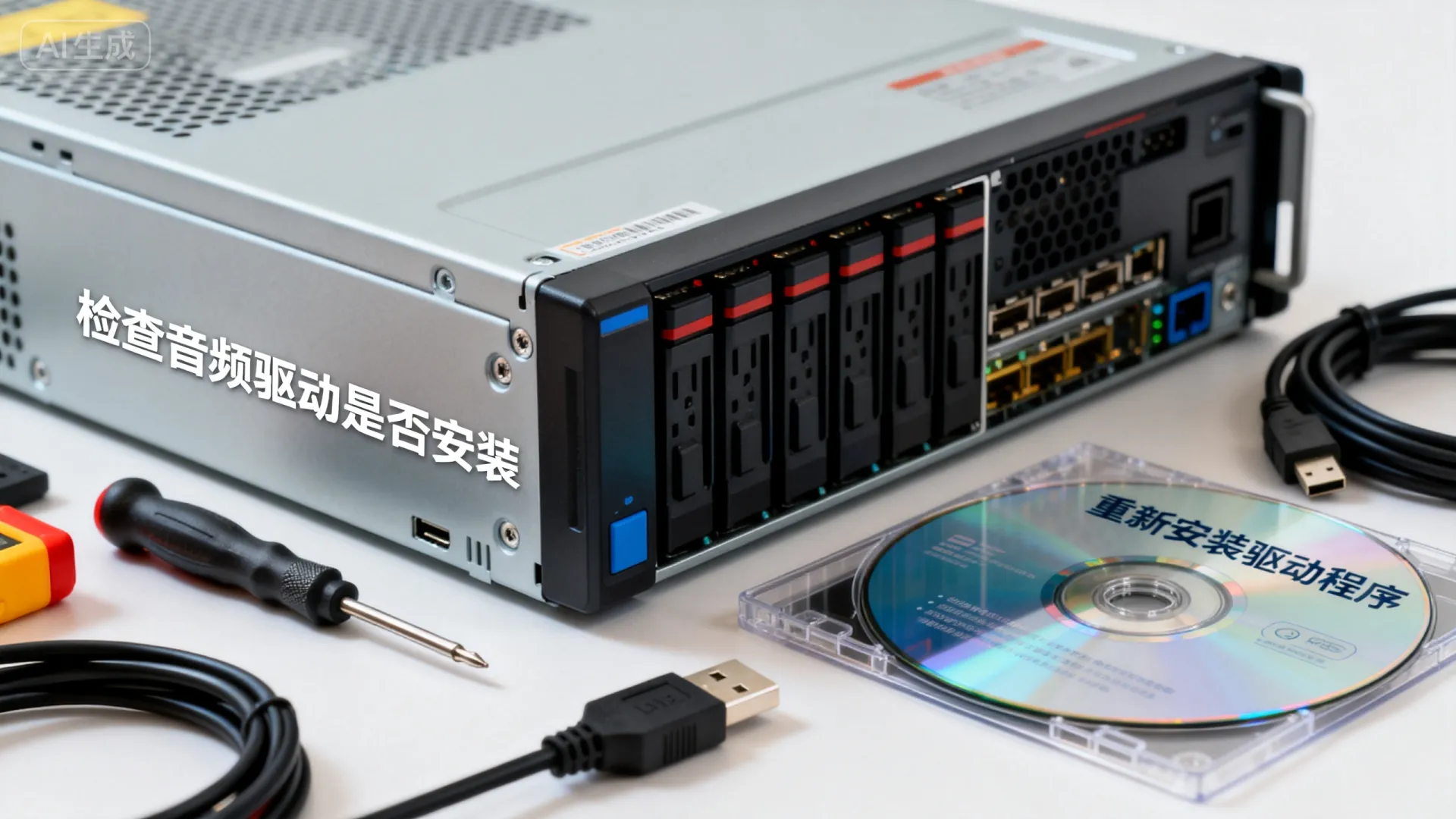
检查音频驱动安装教程

互动与后续支持

您在服务器音频安装中遇到哪些挑战?是否在特定环境(如Kubernetes集群)中实现过音频集成?欢迎在评论区分享经验或提问我们将提供定制解答,助您提升IT运维效率!

首发原创文章,作者:世雄 - 原生数据库架构专家,如若转载,请注明出处:https://idctop.com/article/26819.html

(0)
上一篇 2026年2月12日 20:32
下一篇 2026年2月12日 20:35

相关推荐

  • 服务器开机进系统蓝屏怎么办?蓝屏错误代码大全及解决方法

    服务器开机进系统蓝屏,核心结论是:这通常是软件冲突、驱动不兼容或硬件故障引发的系统自我保护机制,解决的关键在于通过错误代码定位病灶,按照“近期变更排查-安全模式修复-硬件检测-系统还原”的标准化流程操作,绝大多数蓝屏问题均可修复,无需立即重装系统,面对服务器蓝屏,切勿盲目重启或频繁尝试进入系统,这可能导致硬盘数……

    2026年3月27日
    2900
  • 服务器推荐有哪些?高性能服务器配置怎么选?

    选择服务器应基于业务场景的精准匹配,而非单纯追求硬件配置的高指标,核心决策逻辑在于:计算型业务优先CPU性能,内存型业务侧重RAM容量与带宽,存储型业务聚焦IOPS与吞吐量,企业级应用则必须将数据安全与高可用性置于首位, 业务场景精准定位:选型的基石服务器选型的首要误区是“唯参数论”,脱离业务场景谈配置毫无意义……

    2026年3月10日
    5900
  • 服务器怎么没网络异常,服务器无法连接网络是什么原因

    服务器网络异常的核心原因通常集中在物理连接中断、配置错误、资源耗尽或安全策略拦截四个维度,快速定位并解决这些问题是恢复业务连续性的关键,服务器出现“没网络”或网络异常的情况,并非单一故障,而是硬件、软件、协议与外部环境交互的综合结果,解决此类问题,必须遵循从物理层到应用层的逐级排查逻辑,避免盲目操作导致业务中断……

    2026年3月16日
    5300
  • 服务器开机后cpu占用高是什么原因,如何快速降低cpu使用率?

    服务器开机后CPU占用高,核心症结通常集中在系统启动项加载过量、后台服务异常循环、驱动程序冲突或安全软件资源抢夺四个维度,解决这一问题的关键在于利用系统工具定位高耗资源进程,进而实施精准的禁用、更新或隔离操作,而非盲目重启或重装系统,这一现象往往反映了系统底层的配置缺陷或潜在的安全风险,必须通过结构化的排查流程……

    2026年3月27日
    2500
  • 服务器挂载一个盘多少钱?云服务器挂载磁盘怎么收费

    服务器挂载一个盘的费用主要由云服务商定价策略、磁盘类型、容量大小及购买时长决定,通常情况下,单次挂载操作本身免费,费用实质上是购买云硬盘的租赁费,价格区间从几十元到数千元不等,企业应根据业务场景选择合适的存储类型,避免过度配置造成成本浪费,核心费用构成与市场行情服务器挂载磁盘的成本并非单一维度,而是由硬件资源费……

    2026年3月14日
    5700
  • 服务器怎么做破坏性测试?服务器压力测试方法有哪些

    服务器破坏性测试的核心目的在于探明系统的性能极限与稳定性边界,通过模拟极端运行环境,识别硬件瓶颈与软件缺陷,从而确保业务在突发流量或资源耗尽时仍能保持核心功能的可用性,破坏性测试并非单纯为了“摧毁”服务器,而是为了在可控范围内验证系统的容错机制与恢复能力,这是保障数据中心高可用性的关键环节, 测试前的核心准备与……

    2026年3月17日
    4300
  • 服务器提示有漏洞怎么办?服务器漏洞修复方法

    服务器提示有漏洞,意味着系统安全防线已被突破或存在隐患,必须立即采取“确认、评估、修复、验证”的闭环操作,否则极有可能导致数据泄露、服务中断或被恶意勒索,面对这一警示,切忌盲目重启服务器或忽略提示,正确的处置流程能够最大程度降低风险,保障业务连续性, 漏洞警示的本质与紧急响应策略当服务器提示有漏洞时,这不仅是系……

    2026年3月12日
    5000
  • 服务器忘了登录密码怎么办啊,服务器密码忘记如何重置?

    面对服务器登录密码遗忘的紧急情况,最核心的解决方案是利用“单用户模式”重置密码或通过“云平台控制台”进行VNC重置,这两种方法能够以最小的代价恢复服务器控制权,无需重装系统,保障业务数据完整性,当发现服务器忘了登录密码怎么办啊,切勿盲目尝试暴力破解或直接格式化磁盘,遵循标准的技术恢复流程是解决问题的关键, 物理……

    2026年3月25日
    3400
  • 服务器开了端口不通怎么办?服务器端口不通的解决方法

    服务器端口开放但无法连通,核心症结通常在于防火墙策略拦截、端口服务未实际监听或云平台安全组配置遗漏,解决该问题必须遵循“由外而内、由简入繁”的排查逻辑,即先检查云平台安全组与外部网络,再排查服务器本地防火墙,最后确认应用服务状态,绝大多数“端口不通”的案例,并非端口未开启,而是被安全策略层层阻截, 云平台安全组……

    2026年3月28日
    1800
  • 服务器将用户设为管理员怎么操作?管理员权限设置方法

    服务器管理员权限的合理配置是保障系统安全与运维效率的核心环节,通过规范化的流程将特定用户提升为管理员,能够实现权限的精细化管理,避免因权限滥用导致的数据泄露或系统崩溃,这一操作必须在严格的权限分级与审计机制下进行,确保每一次权限变更都可追溯、可控制,权限管理的底层逻辑与安全边界在服务器运维体系中,权限管理遵循……

    2026年3月31日
    1600

发表回复

您的邮箱地址不会被公开。 必填项已用 * 标注

评论列表(3条)

  • 米水3192的头像
    米水3192 2026年2月13日 05:03

    说实话,看到这篇文章标题的时候我愣了一下,服务器还要出声音?不过仔细想想,现在很多玩家庭影音服务器或者NAS的朋友确实有这个需求。这篇文章挺实用的,指出了最核心的问题——驱动缺失。毕竟服务器系统跟咱们平时用的家用Windows不一样,它为了追求稳定性,默认把很多花哨的功能都关了,音频服务往往就在其中。文章里提到的检查硬件兼容性和安装驱动的方法很扎实,对于小白来说足够详细了。不过我作为过来人想补充一句,如果是为了听个响儿折腾服务器,还得注意服务器的风扇声通常很大,就算接了音响,那个背景噪音估计也够呛。总的来说,这篇教程解决了一个冷门但确实存在的问题,给作者点赞。

  • 魂user867的头像
    魂user867 2026年2月13日 06:14

    说实话,服务器还要出声音这事儿我之前真没想过,毕竟都在机房里放着。不过万一要在本地调试需要听个响,这教程还真是救急良方,写得挺细致的!

  • happy633boy的头像
    happy633boy 2026年2月13日 07:42

    看到这篇文章的标题,我第一反应其实是有点好奇的。作为一个喜欢折腾电脑的人,我以前一直觉得服务器这种“高大上”的设备,主要任务是跑数据,有没有声音好像根本不重要。毕竟在机房里,风扇噪音那么大,谁会去听系统提示音呢?不过读完文章才发现,原来很多时候是因为操作系统默认配置或者驱动没装好。文章里提到的检查硬件兼容性和调整系统设置,思路挺清晰的。虽然我觉得企业级服务器确实很少用到音频功能,但如果是在家里弄个服务器或者NAS,想接个音箱听听歌、看看电影,这篇教程还是挺实用的。而且文章指出了“驱动缺失”这个根本原因,对于排查问题很有帮助。总的来说,这篇文章虽然讲的是个小众问题,但逻辑很通顺,对于像我这样喜欢刨根问底的学习者来说,算是一个不错的小知识补充。