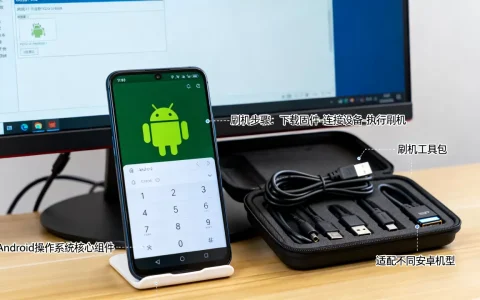
华为IdeaHub Board作为企业级智能协作终端,其安卓系统的底层设置直接决定了设备功能的稳定性与扩展性,针对特定行业应用场景,精准配置安卓底层权限是确保业务流畅运行的关键,在进行系统级调试或安装第三方应用时,往往需要通过开发者模式与原生安卓接口进行交互,掌握正确的设置路径与权限管理逻辑,是解决设备“应用兼容性”与“系统稳定性”冲突的核心方案。

激活开发者模式:解锁系统级权限的必经之路
IdeaHub Board设备出厂默认隐藏了开发者选项,这是安卓系统的标准安全策略,要进行深度设置,必须首先解锁该模式。
- 进入系统设置:在设备主界面点击右上角或应用列表中的“设置”图标,滑动至底部选择“关于设备”或“关于平板电脑”。
- 连续点击版本号:找到“版本号”或“内部版本号”选项,使用手指连续快速点击7次。
- 验证解锁状态:系统会提示“您已处于开发者模式”,此时返回设置主菜单,即可在底部看到新增的“开发者选项”入口。
这一步骤是后续所有操作的基础,开发者选项包含了USB调试、权限监控、后台进程限制等核心功能开关,是专业运维人员排查故障的“总控台”。
核心权限配置:USB调试与应用安装策略
在IdeaHub Board的实际部署中,最常见的痛点在于第三方APK的安装限制与数据传输受阻,这需要通过精细化的权限配置来解决。
- 开启USB调试:进入“开发者选项”,找到“USB调试”并开启,此功能允许设备与PC端ADB工具通信,对于远程运维、日志抓取以及通过电脑端安装应用至关重要。
- 关闭权限监控:部分行业应用需要获取较高系统权限(如悬浮窗、修改系统设置),在开发者选项中,找到“权限监控”或“禁用权限监控”选项,建议将其设置为“关闭”状态。关闭监控可以防止系统强制终止高权限应用的后台运行,确保业务软件常驻内存。
- 允许安装未知来源应用:返回“设置”主界面,进入“安全与隐私”板块,开启“允许安装未知来源应用”或“外部来源应用安装”,这是安装非应用商店软件的前置条件,若此开关未开启,APK安装包将无法被系统识别并执行。
解决原生应用冲突:以安卓70原生短信为例的兼容性调优
在部分特定的政企办公场景中,设备可能需要集成传统的短信验证码接收功能或特定的通信模块,这就涉及到对原生通信应用的处理,部分旧版行业软件在调用系统短信接口时,可能会与IdeaHub Board定制系统的通信服务产生冲突。

针对此类情况,例如在处理安卓70原生短信_IdeaHub Board设备安卓设置相关的兼容性问题时,建议采取以下专业方案:
- 应用权限重置:进入“设置”-“应用管理”,找到对应的短信或通信类应用,点击“清除默认设置”,确保系统短信接口未被其他应用独占。
- 默认应用配置:在“设置”-“应用管理”-“默认应用”中,检查“短信”和“电话”的默认打开应用。务必确认默认应用与当前业务需求一致,避免因默认应用指向错误导致验证码无法拉起。
- 后台运行白名单:针对通信类应用,需在“电池”设置或“启动管理”中,将其设置为“手动管理”并允许后台活动。通信类应用一旦被系统休眠机制冻结,将导致关键验证信息丢失。
系统性能优化:保障多任务并发的流畅度
IdeaHub Board通常承载着视频会议、电子白板、无线投屏等多重任务,安卓系统的内存管理机制若配置不当,极易导致应用闪退或卡顿。
- 调整后台进程限制:在“开发者选项”中,找到“后台进程限制”,标准版建议设置为“标准限制”,若设备运行内存较大(如8GB以上),可尝试适当放宽限制,但不建议设置为“不允许后台进程”,否则会导致多任务切换时应用重启。
- 关闭动画缩放:为了提升操作响应速度,建议将“窗口动画缩放”、“过渡动画缩放”和“动画程序时长缩放”全部设置为“0.5x”或“关闭”。减少图形渲染开销能显著提升老旧应用的流畅度。
- 强制GPU渲染:开启“强制GPU渲染”选项,将2D图形处理任务从CPU转移至GPU,对于图形密集型应用,此举能有效降低CPU负载,减少设备发热,保障长时间会议的稳定性。
安全加固与恢复:企业级部署的最后防线
在进行深度定制设置后,设备的安全性不容忽视,尤其是在开放了USB调试和未知来源安装权限后。
- 定期审计已安装应用:运维人员应定期检查应用列表,卸载非业务相关的测试软件,防止恶意软件利用开放权限窃取数据。
- 恢复出厂设置:若设备出现严重的系统逻辑错误或无法解决的冲突,可进入“设置”-“系统和更新”-“重置”进行恢复。恢复出厂设置是清除冗余配置、还原系统纯净环境的最彻底手段,但操作前务必做好数据备份。
相关问答
IdeaHub Board在开启USB调试后,连接电脑无法识别设备怎么办?

解答: 此问题通常由驱动缺失或连接模式错误导致,确保电脑端已安装华为IdeaHub专用的USB驱动程序或华为手机助手,连接USB线后,在IdeaHub Board的通知栏下拉,查看USB连接模式,务必将模式从“仅充电”切换为“传输文件(MTP)”或“照片传输(PTP)”,若仍无法识别,尝试更换质量更好的数据线或更换电脑USB端口,部分台式机前置USB端口供电不足可能导致识别失败。
安装第三方应用时提示“解析包错误”或“未安装应用”,如何解决?
解答: 这类问题主要源于架构不匹配或签名冲突,第一,确认APK文件的CPU架构,IdeaHub Board通常采用ARM架构,下载应用时需选择ARM版本而非X86版本,第二,检查APK文件完整性,下载过程中文件损坏会导致解析错误,第三,若设备之前安装过同名应用但签名不同,需先卸载旧版本再安装新版本,第四,检查系统存储空间,存储空间不足是导致安装中断的常见原因,清理缓存后重试即可。
如果您在IdeaHub Board的安卓设置过程中遇到其他疑难杂症,欢迎在评论区留言交流。
首发原创文章,作者:王坚,如若转载,请注明出处:https://idctop.com/article/130151.html