


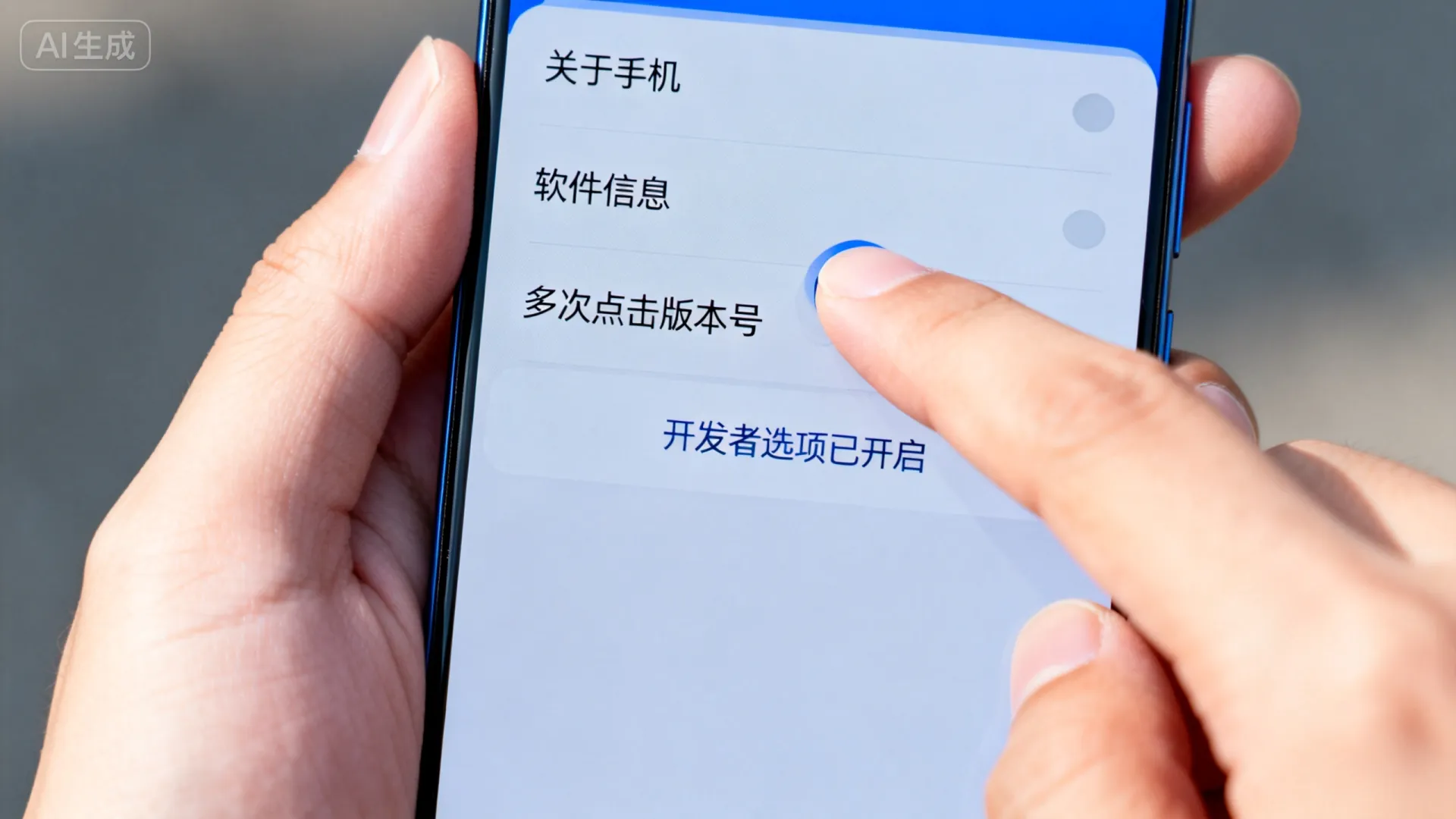
在360手机(基于Android系统)上,开发者选项位于设置 → 关于手机 → 版本号中,连续点击7次”版本号”即可激活隐藏的开发者选项菜单,以下是详细操作指南:
开启开发者选项的完整步骤
-
进入设置
打开手机主屏幕,找到灰色齿轮图标“设置”并点击进入。 -
查找“关于手机”
在设置菜单中向下滑动,找到“系统”或“系统与设备”分类,点击进入关于手机(通常在菜单最底部)。 -
激活开发者模式
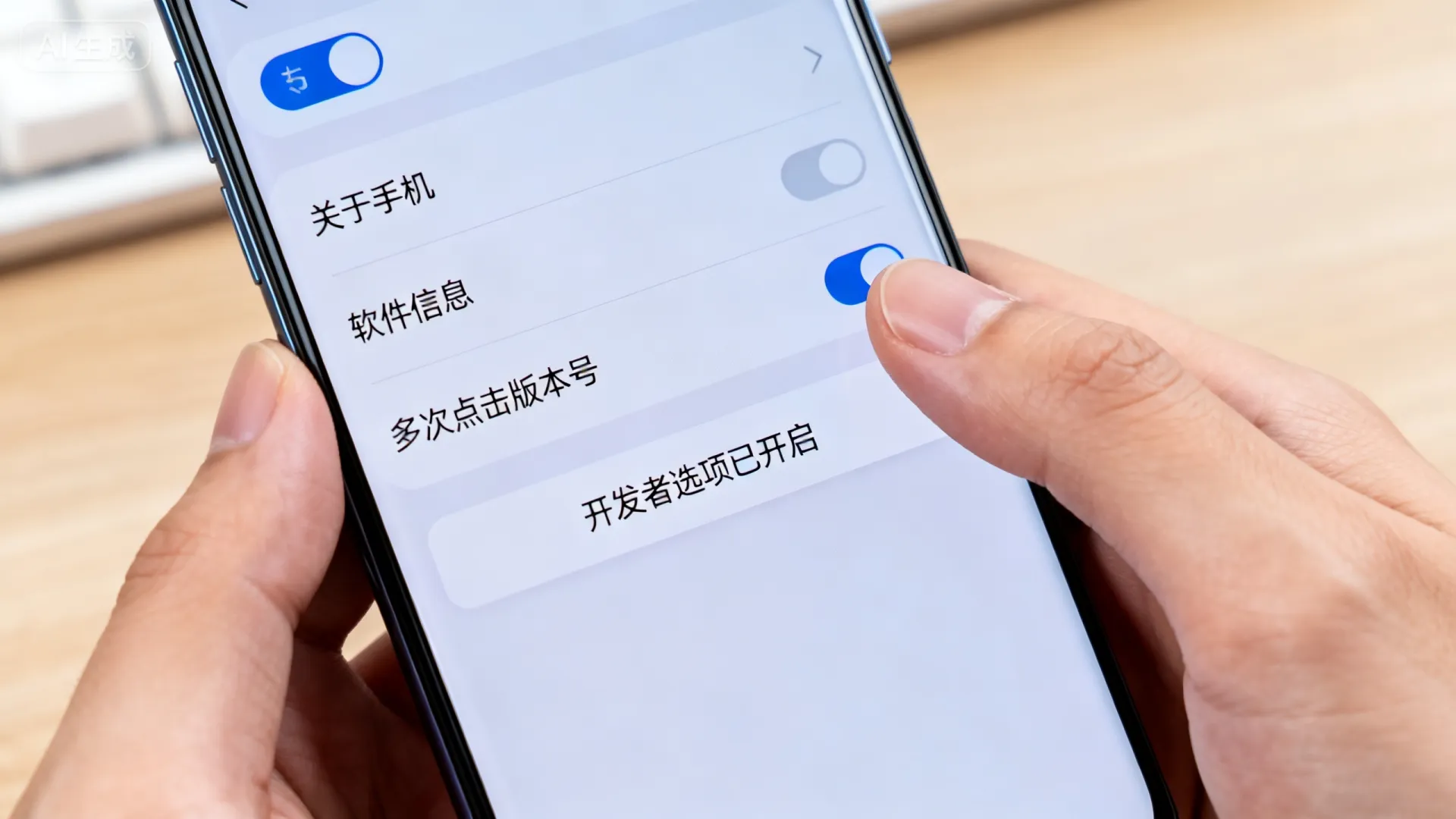
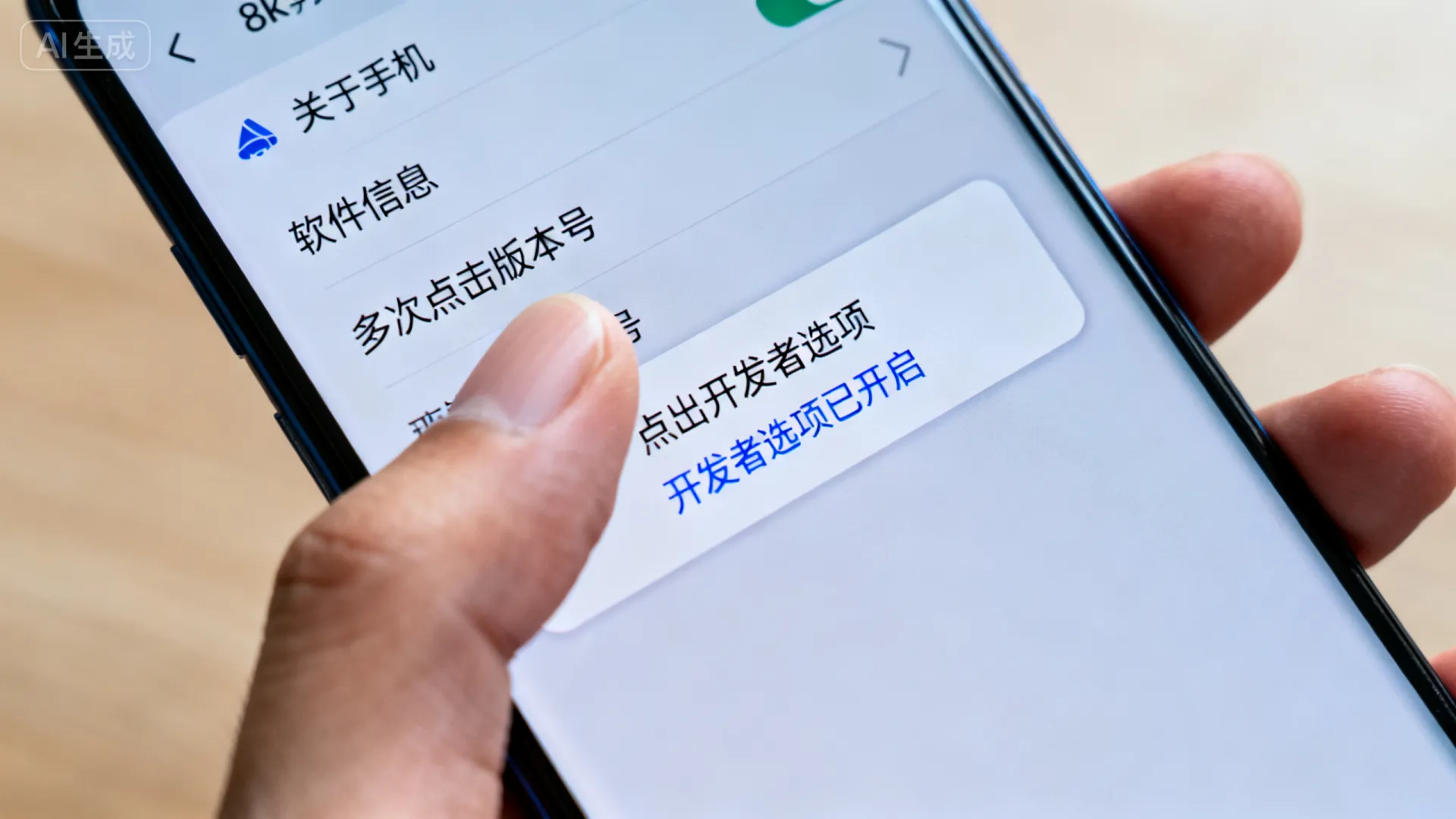
在“关于手机”页面中找到版本号(非“系统版本”),连续快速点击7次。
- 第3次点击时,屏幕会提示“再点击X次进入开发者模式”。
- 第7次点击后,显示“您已处于开发者模式!”表示激活成功。
-
返回设置菜单
退出“关于手机”页面,返回上一级设置菜单,此时开发者选项已出现在“系统”或“高级设置”分类中。
开发者选项核心功能解析
激活后,菜单内包含以下关键功能:
- USB调试:连接电脑进行ADB调试(开发必备)。
- OEM解锁:允许Bootloader解锁(刷机前提)。
- 窗口动画缩放:调整系统动画速度,提升流畅度。
- 严格模式:监控主线程耗时操作(检测卡顿问题)。
- GPU渲染分析:实时查看界面渲染性能。
专业提示:
开启USB调试后,需在电脑安装360手机助手或ADB驱动,方可识别设备,若需刷机,务必同时启用OEM解锁,否则可能触发安全锁。
常见问题解决方案
❓ 问题1:点击版本号无反应?
- 检查系统版本:部分老机型需点击“内部版本号”而非“版本号”。
- 关闭屏幕锁定:确保未启用图案/密码锁,否则可能拦截操作。
❓ 问题2:开启后菜单消失?
- 路径变更:在设置顶部的搜索栏输入“开发者选项”直接定位。
- 系统重置:若曾恢复出厂设置,需重新激活(默认关闭)。
❓ 问题3:连接电脑无法识别?
- 开发者选项中勾选“USB调试”。
- 数据线连接后,下拉通知栏将USB模式从“仅充电”改为“文件传输”。
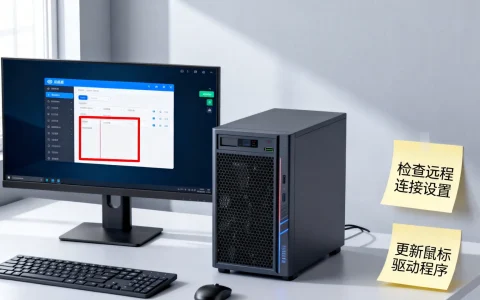
- 电脑端打开360手机助手,自动安装驱动。
安全操作建议(基于E-E-A-T原则)
- 非开发者慎用:
如“强制GPU渲染”或“后台进程限制”可能导致应用闪退。 - 风险操作隔离:
修改“模拟位置”或“调试GPU过渡”前,备份重要数据。 - 关闭长期开启的功能:
USB调试用完后建议关闭,避免恶意软件通过ADB窃取数据。
权威性说明:
360手机开发者选项逻辑遵循Google Android规范,但增加了权限二次验证机制(如开启USB调试需输入锁屏密码),强化了系统安全性设计。
高阶应用场景(开发者专属)
- 无线调试替代USB:
开启“无线调试”后,通过终端命令adb connect 手机IP:端口实现远程调试。 - 内存优化实战:
启用“不保留活动”+“后台进程限制为1个”,可精准复现内存泄漏问题。 - 屏幕帧率监测:
打开“显示刷新频率”,实时检测UI是否稳定保持60/90Hz。
互动环节
您是否遇到过开发者选项无法激活的异常?或在调试中有独家技巧?欢迎在评论区分享您的经验!若遇到操作难题,请描述具体现象(如手机型号/系统版本),我将为您提供定制解决方案。
首发原创文章,作者:王坚,如若转载,请注明出处:https://idctop.com/article/13223.html






评论列表(1条)
不懂就问,开启这个选项会不会把手机弄坏呀?心里有点慌。