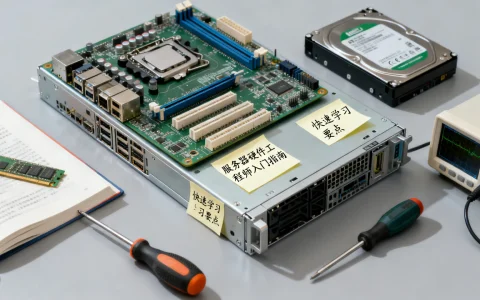
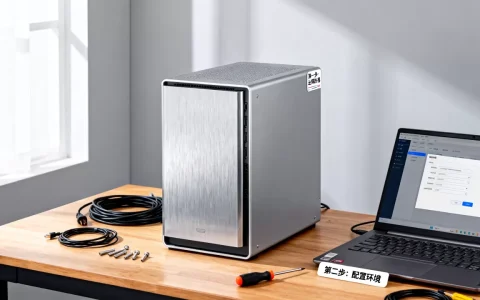
当服务器硬盘无法被系统识别时,核心故障根源通常集中在物理连接异常、硬件兼容性冲突、固件/驱动故障、逻辑配置错误或物理损坏四个层面,立即执行以下关键操作可最大限度降低数据丢失风险:断开服务器电源 > 标记问题硬盘位置 > 检查物理连接状态 > 记录硬盘LED指示灯代码 > 使用备件进行最小化系统测试。

硬件层故障诊断(优先级最高)
物理接口与线缆验证
- SAS/SATA接口检测:使用工业级电子接触点清洁剂处理金手指氧化,确认接口无物理变形(特别是热插拔背板插槽)
- 线缆可靠性测试:替换企业级屏蔽双绞线,使用万用表测量线缆通断性(重点检查12V供电线路)
- 供电稳定性验证:通过IPMI/BMC读取+12V/+5V电压波动范围(超出±5%需更换电源模块)
硬件兼容性矩阵
- 对照服务器厂商的官方兼容性列表(如Dell PERC H740P适配器仅支持512e/4Kn格式硬盘)
- 检查硬盘固件版本是否符合HCL要求(例:HGST Ultrastar HUH728080ALE604需固件A21D以上)
- 背板固件与硬盘协议匹配性(SAS 3.0背板连接SATA III硬盘需启用T10 PI兼容模式)
固件与驱动层深度修复
固件紧急恢复流程
# 通过厂商工具强制刷新固件(以LSI MegaCLI为例)
./MegaCli64 -AdpAllInfo -aAll | grep "FW Package Build"  # 确认当前版本
./MegaCli64 -FwDownload -f SAS9300_8i_IT.rom -a0 -force  # 强制刷写
注:刷写前需备份原始固件,异常断电将导致控制器报废
驱动冲突解决方案

- Linux系统:使用
dkms重建驱动模块dkms remove -m megaraid_sas -v 07.713.02.00-rc1 --all dkms install -m megaraid_sas -v 07.717.02.00-rc1
- Windows系统:在设备管理器启用驱动签名强制禁用模式,加载经过WHQL认证的旧版驱动
存储逻辑层高级恢复技巧
RAID控制器异常处理
- 执行元数据紧急导出(Adaptec控制器示例):
arcconf getconfig 1 ld > /backup/raid_metadata.bin
- 通过
storcli64 /c0/v0 show all查看VD状态,若显示Dgrd需立即停止写入操作
文件系统深度修复
- 针对EXT4/XFS系统:
xfs_repair -L /dev/sdb1  # 强制日志清零(数据高风险操作)
fsck.ext4 -p -c /dev/sdc2  # 预检+坏道扫描
- NTFS系统使用厂商工具:
chkdsk /f /r /x G: # 需卸载卷操作
物理损坏应急处理方案
开盘恢复前提条件
| 操作环境要求 | 技术参数标准 |
|—————————|—————————|
| 百级无尘室 | ≥ISO 14644-1 Class 5 |
| 磁头兼容匹配 | 需同批次同FW型号磁头 |
| 固件区访问 | PC-3000 UDMA级工具支持 |
企业级数据保全步骤
- 立即对故障盘进行只读镜像:
ddrescue -d -r3 /dev/sdX /mnt/backup/image.img /mnt/backup/logfile.log
- 使用
hdparm --sanitize-freeze-lock /dev/sdX冻结硬盘状态 - 将环境温度骤降至18±2℃减少氧化风险
预防性维护体系构建(关键运维策略)
智能监控配置模板

# Prometheus监控规则示例
- alert: Disk_Predicted_Failure
  expr: smartmon_device_smart_status{status="failed"} == 1
  for: 5m
  annotations:
    summary: "硬盘SMART故障预警 ({{ $labels.instance }})"
    action: "立即执行RAID迁移与热备盘激活"
企业级运维日历
- 季度任务:清洁背板接口(使用3M Novec清洁剂)
- 半年度任务:更新RAID控制器BBU并校准充放电周期
- 年度任务:执行全盘表面扫描(
badblocks -sv -b 4096 /dev/sdX)
您的服务器是否遭遇过因固件不兼容导致的硬盘”幽灵消失”故障?欢迎在评论区分享具体硬件配置与故障代码,我们将提供定制化诊断建议,若遇到紧急数据恢复场景,请保留设备原始状态并私信获取企业级应急方案。
首发原创文章,作者:王坚,如若转载,请注明出处:https://idctop.com/article/13259.html