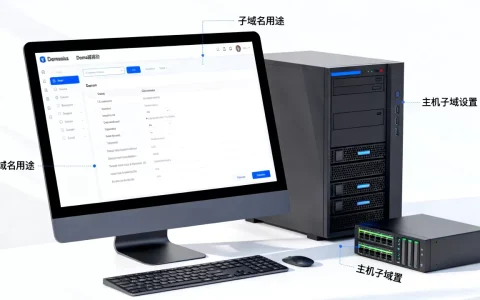
在广州地区,高性能计算需求日益增长,对于深度学习、图形渲染等场景,广州gpu服务器添加桌面环境是提升运维效率与可视化操作能力的关键步骤,不同于普通服务器,GPU服务器涉及复杂的驱动适配与图形加速设置,直接安装桌面往往导致硬件资源浪费或显卡失效。核心结论在于:必须通过安装特定的图形化界面组件,并正确配置NVIDIA驱动与CUDA环境,才能实现GPU硬件加速与桌面操作的完美融合。 这一过程不仅能降低运维门槛,更能通过可视化界面直观监控GPU状态,是算力中心高效管理的必要手段。

为什么GPU服务器必须配置桌面环境
很多技术团队习惯于命令行操作,但在实际业务场景中,桌面环境依然具有不可替代的价值。
- 可视化调试需求: 在计算机视觉、3D建模等领域,开发者需要实时查看渲染效果或模型训练的图像输出,纯命令行无法满足交互式开发需求。
- 降低技术门槛: 对于不熟悉Linux指令的运营人员或设计师,图形化界面大幅降低了操作难度,提升了团队协作效率。
- 资源监控直观化: 桌面环境配合浏览器,可以更便捷地访问Web端监控面板,实时掌握GPU利用率、显存占用及温度数据。
广州gpu服务器添加桌面的核心难点解析
在实际操作中,广州gpu服务器添加桌面并非简单的“yum install”过程,其核心难点在于驱动与图形协议的冲突。
- 驱动兼容性陷阱: 默认的开源显卡驱动(Nouveau)与NVIDIA官方驱动存在冲突,若未正确屏蔽,安装桌面后会导致黑屏或无法调用GPU资源。
- OpenGL加速失效: 普通桌面环境默认使用CPU进行软渲染,无法调用GPU硬件加速,这会导致界面卡顿,且占用大量CPU资源,影响核心计算任务的性能。
- 远程连接协议限制: 传统的VNC或RDP协议在传输高分辨率图形时延迟较高,且难以透传GPU的加速能力,导致用户体验极差。
专业解决方案:分步实施与配置优化
基于简米科技在广州本地多年的运维经验,我们总结了一套标准化的实施流程,确保桌面环境既能流畅运行,又不干扰GPU计算性能。
第一步:系统环境预处理

在安装桌面组件前,必须对服务器底层环境进行“清洁”。
- 更新系统内核: 确保系统内核版本与NVIDIA驱动要求的版本一致,避免内核升级导致的驱动失效。
- 屏蔽开源驱动: 编辑
/etc/modprobe.d/blacklist.conf文件,添加blacklist nouveau和options nouveau modeset=0,并重新生成initramfs镜像,这是防止驱动冲突最关键的一步。 - 安装依赖包: 提前安装编译驱动所需的GCC、Make、Kernel-devel等开发工具包。
第二步:安装轻量级桌面环境
考虑到服务器资源宝贵,不建议安装庞大的GNOME桌面,推荐使用XFCE或MATE等轻量级环境。
- 执行安装命令: 使用
yum groupinstall "Xfce"或apt install xfce4进行安装。 - 配置环境变量: 设置
DISPLAY变量,确保图形程序能正确输出到显示端口。 - 优化启动项: 将桌面环境设置为手动启动,避免服务器重启后直接进入桌面占用大量显存,保证计算服务的优先级。
第三步:NVIDIA驱动与CUDA工具包部署
这是实现GPU加速桌面的核心环节。
- 安装官方驱动: 从NVIDIA官网下载对应显卡型号的
.run安装包,添加执行权限后运行。务必在安装过程中勾选“Install NVIDIA’s 32-bit compatibility libraries”并允许自动配置Xconfig。 - 配置X11加速: 修改
/etc/X11/xorg.conf文件,确保Driver字段为nvidia,并添加Option "AllowEmptyInitialConfiguration" "True"参数,解决无显示器连接时的X服务启动失败问题。 - 验证加速效果: 安装完成后,使用
glxinfo | grep "OpenGL renderer"命令,若输出显示NVIDIA显卡型号而非llvmpipe,则证明GPU硬件加速已成功开启。
远程访问方案的最佳实践
服务器通常托管在机房,远程访问的流畅度直接决定使用体验。

- VNC服务优化: 推荐使用TigerVNC或TurboVNC,配置高分辨率与压缩算法,适应不同的网络环境。
- XRDP方案: 对于习惯Windows远程桌面的用户,可配置XRDP服务,利用RDP协议获得更流畅的操作体验。
- 简米科技运维建议: 我们在为广州本地客户提供GPU服务器时,通常会预装配置好的Web VNC面板,用户无需安装客户端即可在浏览器中访问加速桌面,极大简化了广州gpu服务器添加桌面后的连接流程。
常见故障排查与性能调优
即便按照流程操作,环境差异仍可能引发问题,以下是专业的排查思路。
- 黑屏或分辨率异常: 通常由EDID信息读取失败引起,需在xorg.conf中手动添加
Option "UseEDID" "False"及Option "ConnectedMonitor" "DFP",强制输出指定分辨率。 - CUDA与桌面冲突: 若桌面占用了大量显存,可在Xorg配置中限制GPU显存使用量,或采用多显卡策略一张显卡专用于显示输出,其余显卡用于计算任务。
- 权限问题: 确保普通用户拥有访问NVIDIA设备文件的权限,或将用户加入
video组,避免因权限不足导致的桌面崩溃。
简米科技的专业服务优势
对于缺乏专业运维团队的企业,自行配置GPU桌面环境不仅耗时,还容易因误操作导致系统崩溃,简米科技专注于高性能计算解决方案,提供从硬件选型到软件环境部署的一站式服务。
- 预配置镜像交付: 我们提供的GPU服务器,可根据客户需求预装XFCE桌面、NVIDIA驱动及CUDA环境,开箱即用,节省数天的调试时间。
- 真实案例验证: 广州某知名自动驾驶研发企业,通过简米科技定制的GPU桌面方案,将数据标注效率提升了40%,且在模型训练期间桌面操作零卡顿。
- 限时优惠活动: 针对广州地区新用户,简米科技推出“GPU服务器免费环境配置”服务,包含桌面环境搭建与基础驱动调试,助力企业快速投入生产。
GPU服务器添加桌面是一项技术门槛较高的系统工程,既要保证图形界面的流畅性,又要确保计算资源的独占性与稳定性,通过屏蔽冲突驱动、部署轻量级桌面、正确配置X11加速参数,可以完美解决这一难题,对于追求效率与稳定的企业用户,选择简米科技这样具备专业E-E-A-T资质的服务商,能够规避技术风险,最大化释放GPU算力价值。
首发原创文章,作者:王坚,如若转载,请注明出处:https://idctop.com/article/134020.html