作为一名长期关注移动设备底层开发的实践者,我深知为特定设备进行深度开发既充满挑战也极具价值,魅蓝Note系列凭借其亲民的价格和一定的硬件基础,曾吸引了不少开发爱好者和极客的目光,如果你手上恰好有一台魅蓝Note(本文通用,但具体型号如Note 1/2/3/5/6等,操作细节可能略有差异,请自行甄别),并渴望解锁其作为开发平台的潜力,无论是进行原生系统体验、定制ROM开发还是深度调试,本指南将提供一条清晰、安全且专业的实践路径。
核心基础:解锁开发者权限与Bootloader
任何深入的开发工作都始于获得设备的底层访问权限,对于魅蓝Note,这需要两步关键操作:
-
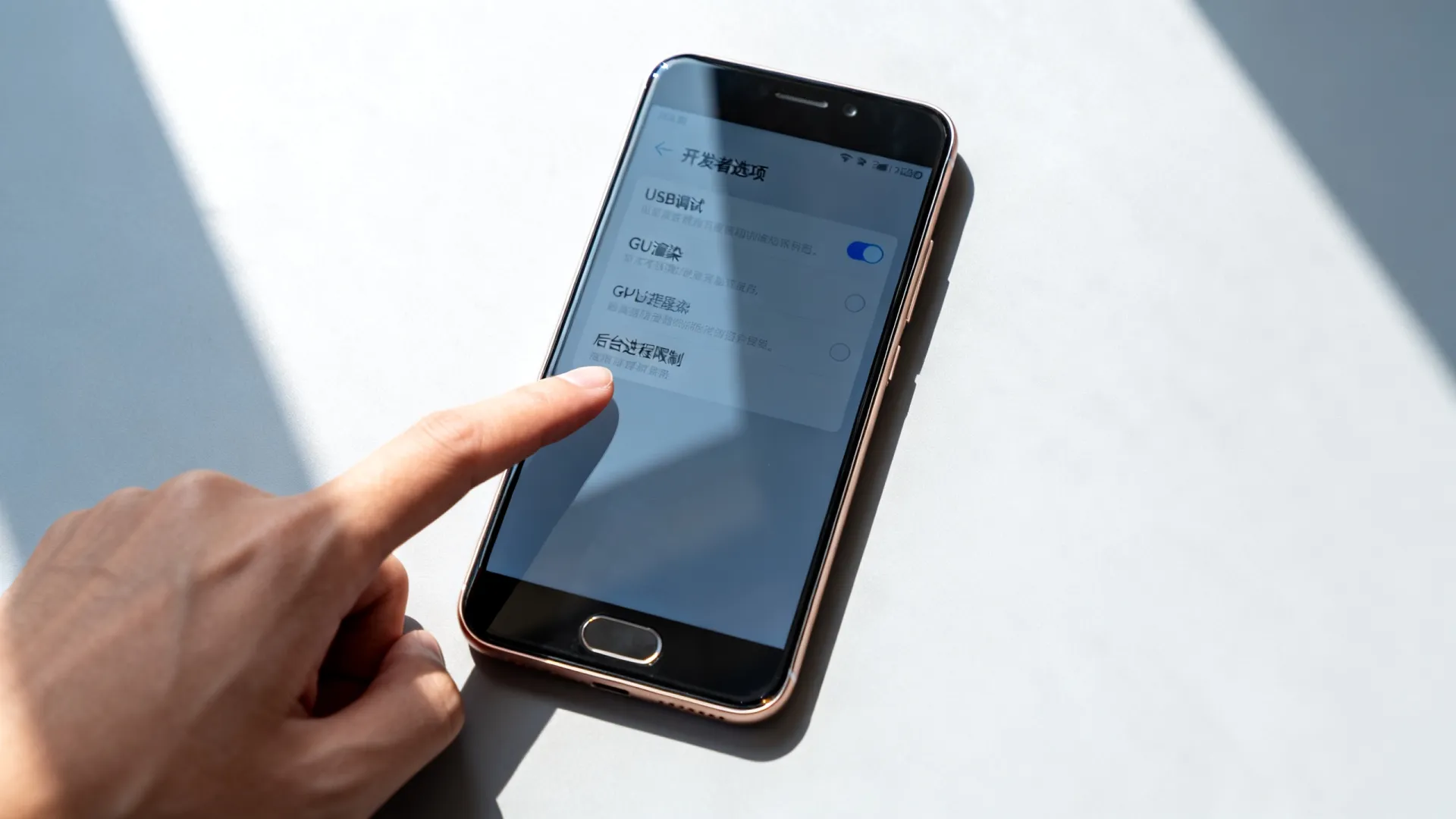
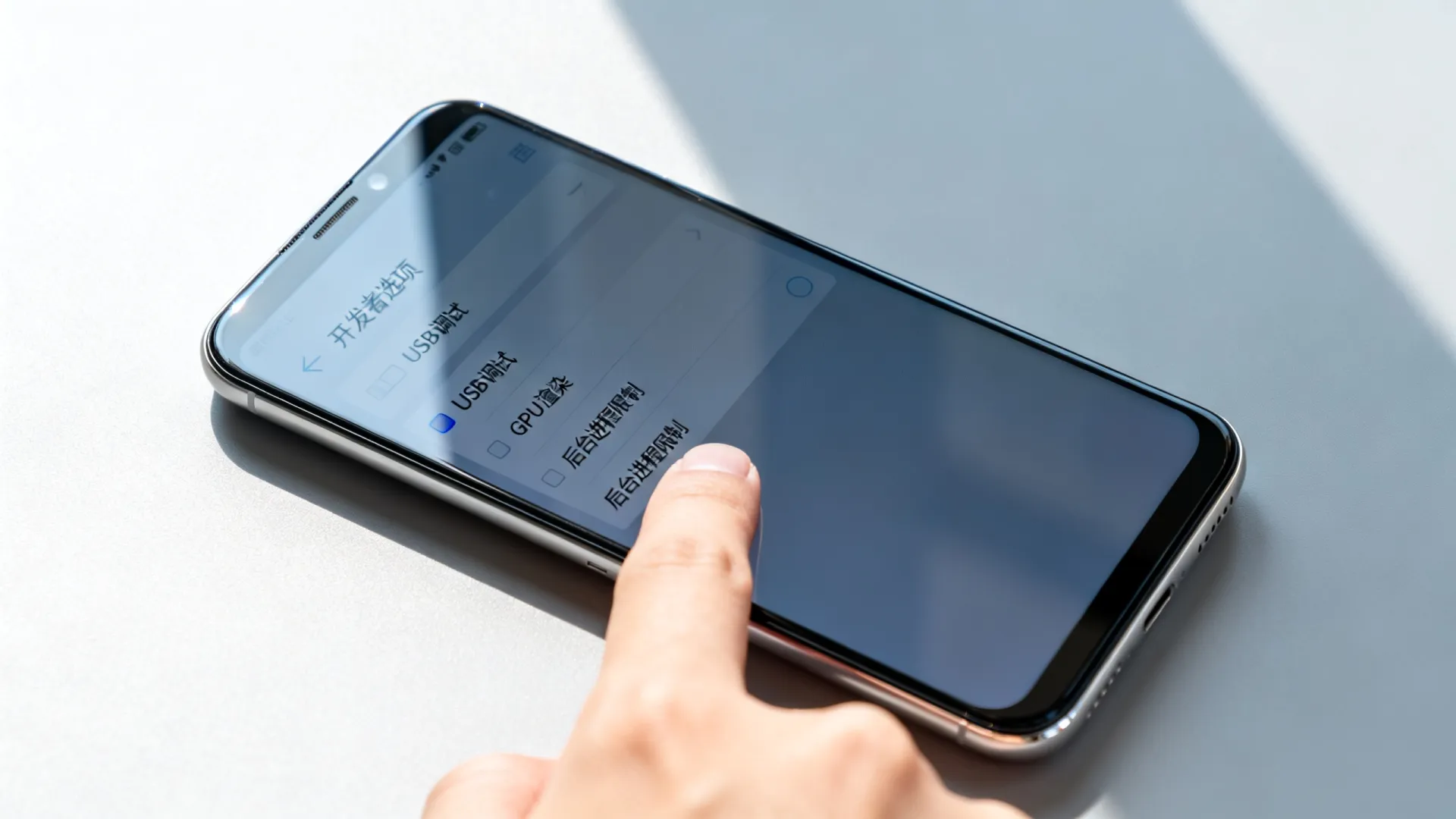
启用开发者选项与USB调试:
- 进入手机的
设置>关于手机。 - 连续快速点击
版本号(通常点击7次),直到看到提示“您已处于开发者模式!”。 - 返回
设置,现在你应该能看到开发者选项(可能在系统或高级设置里)。 - 进入
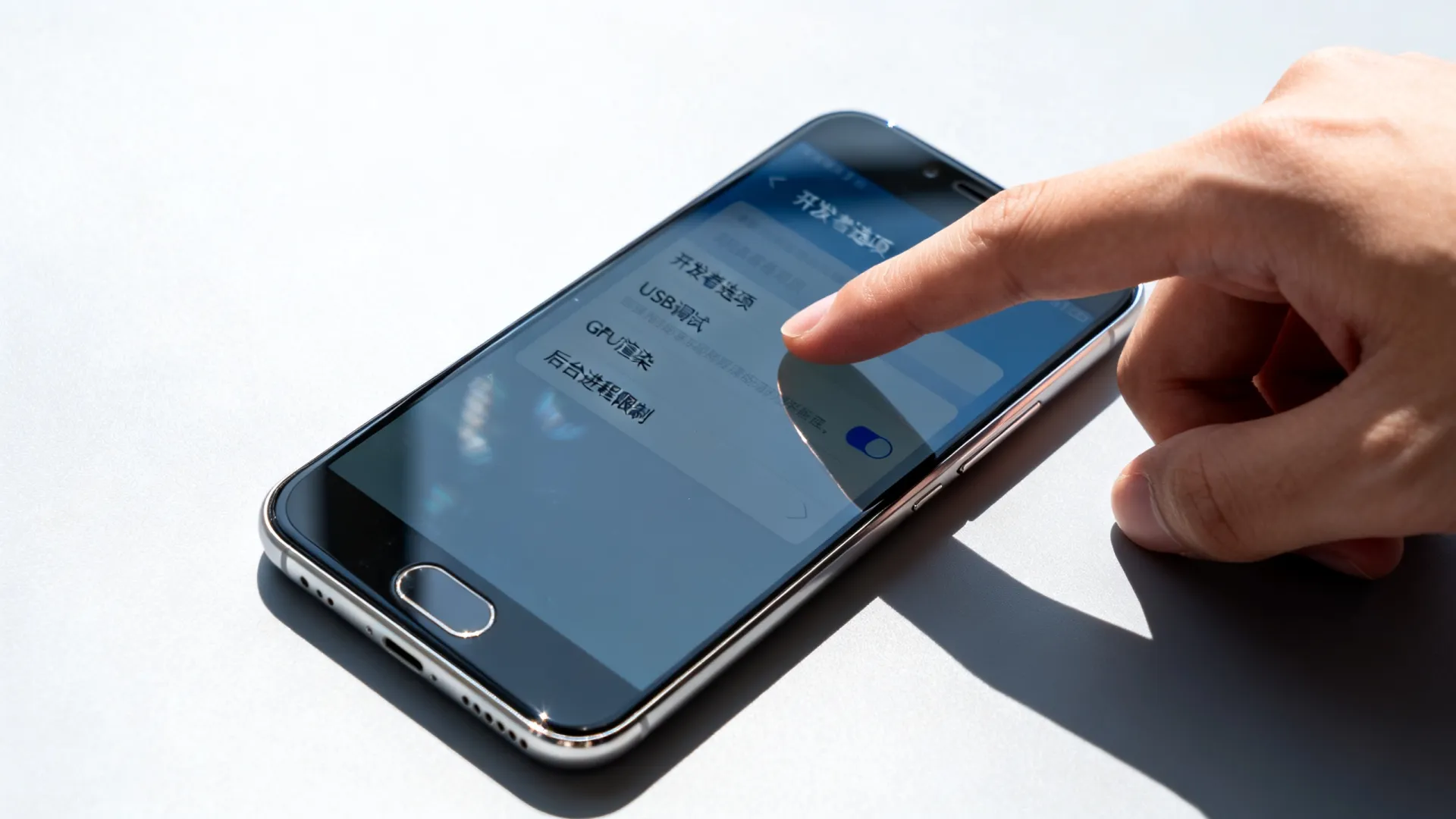
开发者选项,找到USB调试并将其开关打开,当连接电脑时,手机会提示是否允许调试,务必勾选“始终允许”并确认。 - (可选但推荐):在同一菜单中,启用
OEM解锁,这是解锁Bootloader的前提条件。
- 进入手机的
-
解锁Bootloader (BL):
- 重要性: Bootloader是设备启动时运行的第一个程序,它验证并加载操作系统,解锁BL是刷入自定义Recovery、非官方ROM或内核的必要步骤。
- 风险与准备:
- 数据擦除: 解锁BL会完全清除手机内部存储的所有数据(照片、应用、设置等),请务必提前做好完整备份!
- 保修失效: 解锁BL通常会使官方保修失效(部分机型或地区政策不同,请自行了解)。
- 工具准备: 你需要电脑(Windows推荐)、魅蓝Note的USB数据线、稳定的网络连接。关键工具是设备对应的官方解锁工具或社区验证过的解锁方案。
- 执行解锁:
- 官方途径(首选): 访问魅族(或魅蓝)官方网站的Flyme社区或开发者专区,查找针对你具体魅蓝Note型号的官方Bootloader解锁申请流程和工具,这通常需要注册Flyme账号,提交申请(可能需要等待审核),然后下载官方提供的解锁工具(如
unlock_bootloader_tool.exe)。 - 社区方案: 如果官方途径不可用(部分老机型可能已关闭),可搜索基于你设备芯片组(如MT675x)的通用解锁方法(例如使用
fastboot oem unlock命令),但这需要更深入的技术知识,风险更高,且强烈依赖具体机型是否支持,务必在XDA Developers、酷安等权威开发者社区查找经过大量验证的、针对你确切型号的教程和工具。
- 官方途径(首选): 访问魅族(或魅蓝)官方网站的Flyme社区或开发者专区,查找针对你具体魅蓝Note型号的官方Bootloader解锁申请流程和工具,这通常需要注册Flyme账号,提交申请(可能需要等待审核),然后下载官方提供的解锁工具(如
- 操作: 严格遵循你选择的解锁方法(官方工具或社区教程)进行操作,通常步骤涉及:手机关机后进入Fastboot模式(通常是
音量下键 + 电源键),连接电脑,运行解锁工具或执行命令,成功后设备会重启并清除数据。
核心工具:安装自定义Recovery (TWRP)
解锁Bootloader后,安装一个功能强大的自定义Recovery是进行系统修改、备份和刷机的基石,TWRP (Team Win Recovery Project) 是最佳选择。
-
下载正确的TWRP镜像:

- 访问TWRP官方网站或设备在XDA Developers论坛的专属版块。
- 关键: 找到精确匹配你的魅蓝Note型号(meilan note 5”, “mblu note 6” 等)和硬件版本(如果存在)的TWRP恢复镜像文件(通常是
.img文件),刷入错误的Recovery可能导致设备无法启动(变砖)。 - 下载该
.img文件到你的电脑。
-
安装ADB和Fastboot工具:
- ADB和Fastboot是与安卓设备进行命令行通信的官方工具,下载并安装最新的Android SDK Platform-Tools包(官方来源: https://developer.android.com/studio/releases/platform-tools),解压到一个方便访问的文件夹(如
C:platform-tools)。
- ADB和Fastboot是与安卓设备进行命令行通信的官方工具,下载并安装最新的Android SDK Platform-Tools包(官方来源: https://developer.android.com/studio/releases/platform-tools),解压到一个方便访问的文件夹(如
-
刷入TWRP:
- 确保手机已启用
USB调试且解锁了Bootloader。 - 手机关机。
- 按住
音量下键 + 电源键进入Fastboot模式,屏幕通常会显示“Fastboot”字样或一个安卓机器人。 - 将手机通过USB连接到电脑。
- 在电脑上,打开命令提示符(CMD)或终端(Terminal),导航到存放
adb和fastboot工具的目录(例如cd C:platform-tools)。 - 输入命令检查设备连接:
fastboot devices,如果看到你的设备序列号,说明连接成功。 - 输入命令刷入TWRP:
fastboot flash recovery pathtotwrp_filename.img(将pathtotwrp_filename.img替换为你下载的TWRP镜像文件的实际路径和文件名)。 - 等待刷写完成(显示
OKAY)。 - 重要: 刷入成功后,不要立即重启到系统! 官方系统可能会覆盖你刚刷入的TWRP,执行:
fastboot reboot命令后,立刻按住进入Recovery的组合键(通常是音量上键 + 电源键),直到进入TWRP界面,这样就成功进入了第一次TWRP会话,避免了被覆盖。
- 确保手机已启用
深度开发实践:刷机、Root与定制
拥有了TWRP,你就打开了通向广阔开发世界的大门:
-
刷入自定义ROM:
- 选择ROM: LineageOS (延续了CyanogenMod的纯净精神)、Pixel Experience (提供类Pixel体验)、Resurrection Remix (高度可定制) 等都是优秀选择,同样,务必在XDA Developers等社区找到专为你特定型号魅蓝Note构建、状态稳定的ROM版本,下载ROM的ZIP包和配套的GApps包(如果需要Google服务)。
- 刷机流程 (在TWRP内操作):
- 强烈建议首先进行完整备份(
Backup-> 选择Boot, System, Data, Vendor等分区 ->Swipe to Backup)。 - 执行
Wipe->Advanced Wipe-> 勾选Dalvik/ART Cache,System,Data,Cache->Swipe to Wipe。这不会清除你的内部存储(Internal Storage)。 Install-> 选择下载好的ROM ZIP包 ->Swipe to confirm Flash。- (可选但推荐)继续
Install-> 选择GApps ZIP包 -> 刷入。 - (可选)如果需要Root权限,继续
Install-> 选择Magisk ZIP包 -> 刷入。 Wipe Cache/Dalvik(非必须但推荐)->Reboot System。
- 强烈建议首先进行完整备份(
- 首次启动: 新ROM首次启动可能耗时较长(5-15分钟),请耐心等待。
-
获取Root权限 (Magisk):
- 推荐方案: Magisk是目前最强大、最安全的Root方案,支持系统化Root并具备模块化功能,且能绕过部分应用的Root检测。
- 在TWRP刷入Magisk 的ZIP文件(如上所述)。
- 重启系统后,安装Magisk Manager应用(现为Magisk App)进行管理和模块安装。
-
系统优化与内核定制:
- 内核刷入: 开发者社区可能提供针对魅蓝Note优化的自定义内核,通常能提升性能、电池续航或支持新特性,下载内核ZIP包,在TWRP中像刷ROM一样刷入即可(通常无需Wipe)。
- Magisk模块: Magisk仓库提供了海量模块,无需修改系统分区即可实现功能扩展(如系统UI调整、音效增强、特定功能激活等),在Magisk App中探索安装。
- ADB高级调试: 结合
adb logcat,adb shell等命令,可以进行深层次的系统日志分析、进程调试和文件操作。
安全警示与最佳实践
- 风险意识: 刷机、Root、解锁BL均存在风险(变砖、安全漏洞、功能异常、失去保修),务必在理解风险并充分备份后操作。
- 来源可靠: 只从官方渠道(如开发者官网、XDA官方发布帖)或高度可信的社区资源下载ROM、Recovery、内核和工具,警惕不明来源的文件。
- 精确匹配: 所有刷入的文件(Recovery, ROM, Kernel, GApps)必须严格对应你的具体魅蓝Note型号和硬件版本,一个字符的差异都可能导致失败。
- 电量充足: 任何刷写操作前,确保手机电量在50%以上,避免过程中断电。
- 备份至上: 在TWRP中进行完整备份(包括EFS分区,如果可用)是最重要的安全网,将备份文件妥善保存到电脑或云端。
- 保持学习: 开发者社区资源(XDA, 酷安,官方论坛)是你解决问题和获取最新信息的宝库,善用搜索功能。
专业见解:为何选择魅蓝Note进行开发?
尽管魅蓝Note并非旗舰定位,但它作为开发学习平台有其独特优势:广泛的用户基数意味着丰富的社区资源和解决方案;相对成熟的硬件平台(尤其是MTK芯片组)有较好的开源支持;设备获取成本低,降低了实验风险,通过为这类设备适配和维护AOSP/LineageOS等开源项目,开发者能够深入理解Android系统构建、硬件驱动适配(HALs、内核驱动)、系统优化等核心知识,这些经验对于移动开发职业生涯大有裨益,让老设备焕发新生,运行更新的Android版本,本身就是一件极具成就感的技术实践。
互动环节:
你的魅蓝Note开发之旅进行到哪一步了?在解锁Bootloader、刷入TWRP、尝试新ROM或者Root的过程中,遇到了什么独特的挑战吗?是否有某个特别实用的Magisk模块或内核优化让你的Note体验大幅提升?或者你对某个步骤仍有疑问?欢迎在下方评论区分享你的经验、提出你的困惑,与其他开发者爱好者交流心得,共同探索老设备的无限潜能!你是否成功让魅蓝Note运行了最新的Android版本?使用的哪个ROM?期待你的声音!
参考5(文中提及的关键工具链接参考:
- Android Platform-Tools: https://developer.android.com/studio/releases/platform-tools
- TWRP Official Site: https://twrp.me/
- XDA Developers Forum: https://forum.xda-developers.com/
- Magisk GitHub Releases: https://github.com/topjohnwu/Magisk/releases
- LineageOS: https://lineageos.org/
-
Pixel Experience: https://download.pixelexperience.org/ )
首发原创文章,作者:王坚,如若转载,请注明出处:https://idctop.com/article/13510.html