


国内局域网云存储查看方法
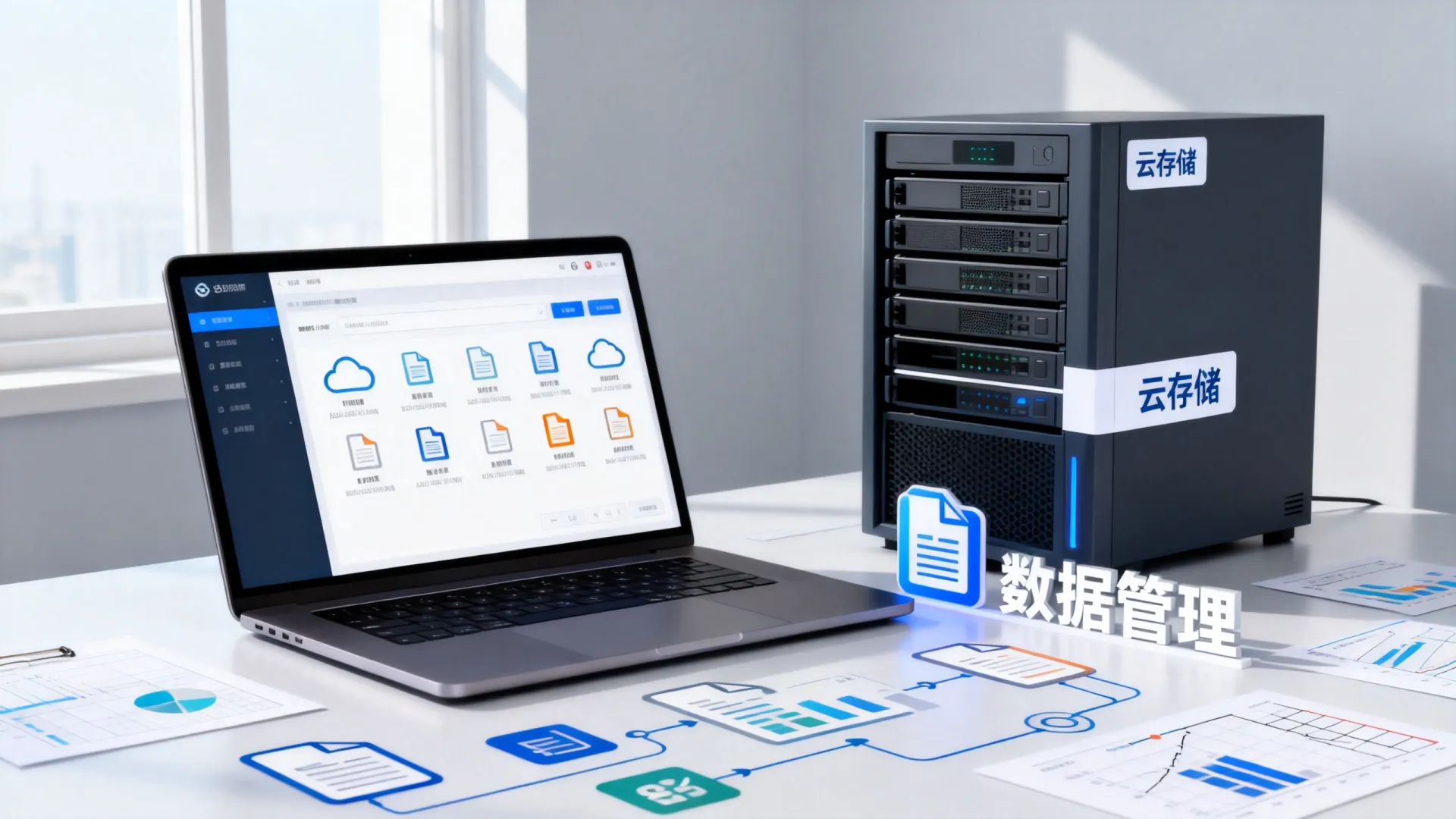
国内局域网云存储的查看核心在于内网直接访问其服务地址或共享路径,通常通过设备IP地址、主机名或专属应用程序实现,无需经过公网。 具体查看方式取决于云存储设备类型(如NAS、企业级存储服务器、自建Nextcloud/Seafile等)以及您使用的终端设备(电脑、手机、平板)。
访问前关键准备:
- 确认设备在线与网络连通:
- 确保您的电脑/手机与云存储设备连接在同一个局域网(通常是同一个Wi-Fi或有线网段)。
- 确认云存储设备(如NAS)已开机并正常运行。
- 获取访问地址(最关键):
- IP地址: 这是最常用且可靠的方式,您需要知道云存储设备在局域网内的私有IP地址(通常由路由器DHCP分配或设备静态设置),常见格式如
168.x.x或x.x.x,可以通过以下方式查找:- 登录路由器管理界面: 在连接设备列表中找到您的云存储设备名称,查看其分配的IP地址。
- 查看设备本身: 部分NAS或服务器在显示屏或初始化配置时显示IP地址。
- 使用扫描工具: 在电脑上使用局域网IP扫描工具(如
Advanced IP Scanner、Angry IP Scanner)扫描网段。
- 主机名/设备名: 部分设备支持通过主机名(如
mynas.local或nas-hostname)访问,这通常需要局域网内DNS服务支持(如路由器或设备本身提供),可靠性可能不如直接使用IP地址。 - 专属应用/Web入口: 许多NAS品牌(群晖Synology、威联通QNAP、铁威马TerraMaster等)或自建云存储平台(Nextcloud, Seafile)会提供一个特定的Web管理地址(如
http://[ip地址]:5000或http://[hostname])或官方手机/桌面应用来访问文件。
- IP地址: 这是最常用且可靠的方式,您需要知道云存储设备在局域网内的私有IP地址(通常由路由器DHCP分配或设备静态设置),常见格式如
- 准备访问凭证:
- 您需要拥有访问云存储的有效用户名和密码,这通常是管理员或文件所有者为您创建的账户。
不同设备查看局域网云存储的详细方法:
在Windows电脑上查看
- 方法1:文件资源管理器 – 直接输入地址
- 打开“文件资源管理器”。
- 在顶部地址栏中,直接输入以下格式之一:
- UNC路径:
<IP地址>或<主机名>(192.168.1.100或mynas) ,按Enter。 - SMB共享路径: 如果知道具体的共享文件夹名,可直接输入
<IP地址><共享名>(192.168.1.100Documents) 。
- UNC路径:
- 系统会弹出登录窗口,输入您在云存储设备上的用户名和密码(如果需要域,也请填写)。
- 登录成功后,即可像访问本地文件夹一样浏览和管理共享的文件。
- 方法2:文件资源管理器 – 映射网络驱动器
- 打开“文件资源管理器”。
- 右键点击“此电脑”或“计算机”,选择“映射网络驱动器…”。
- 选择一个驱动器盘符(如 Z:)。
- 在“文件夹”框中输入:
<IP地址><共享名>或<主机名><共享名>。 - 勾选“使用其他凭据连接”(如果之前没保存过或需要不同账户)。
- 点击“完成”。
- 输入用户名和密码。
- 映射成功后,该驱动器会出现在“此电脑”中,方便下次快速访问。
- 方法3:使用Web浏览器访问管理界面/WebDAV
- 打开浏览器(Chrome, Edge, Firefox等)。
- 在地址栏输入云存储设备的Web管理地址(如
http://192.168.1.100:5000或http://nas-hostname)或 WebDAV地址(如http://192.168.1.100:5005– 具体端口看设备设置)。 - 登录Web管理界面后,通常有专门的文件管理应用(如群晖的File Station,威联通的File Station)可以浏览文件。
- 如果是WebDAV,可能需要系统支持或第三方客户端(如RaiDrive)映射为驱动器。
在Mac电脑上查看
- 方法1:访达(Finder) – 连接服务器
- 打开“访达(Finder)”。
- 在顶部菜单栏,点击“前往” -> “连接服务器…”(或按
Command + K)。 - 在“服务器地址”框中输入:
- SMB协议:
smb://<IP地址>或smb://<主机名>(最常用,smb://192.168.1.100)。 - AFP协议(较旧):
afp://<IP地址>(如果设备仅支持旧协议)。 - WebDAV协议:
http://<IP地址>:<端口>或https://<IP地址>:<端口>。
- SMB协议:
- 点击“连接”。
- 选择要访问的共享卷(如果设备有多个共享)。
- 输入用户名和密码登录。
- 成功连接后,共享文件夹会出现在“访达”侧边栏或桌面上。
- 方法2:使用Web浏览器访问管理界面/WebDAV
同Windows方法3,直接在浏览器中输入Web管理地址或WebDAV地址进行操作。

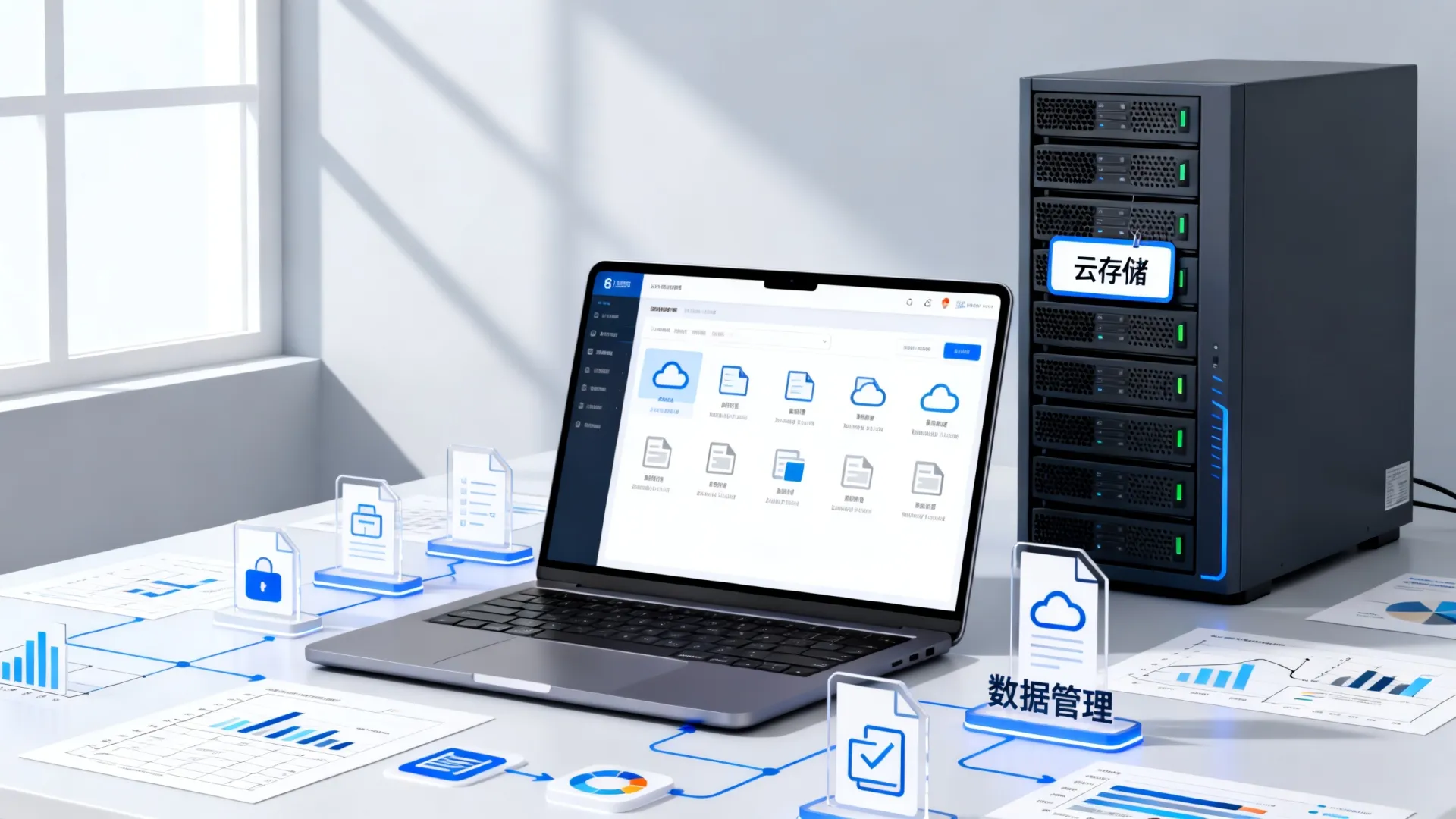
在手机/平板(Android/iOS)上查看
- 方法1:使用设备厂商官方App(最佳体验)
- 群晖(Synology): 安装 DS file App,打开App,输入局域网IP地址(或QuickConnect ID,但局域网内直接IP最快)、用户名、密码登录即可访问文件。
- 威联通(QNAP): 安装 Qfile App,操作类似,输入IP地址和账号登录。
- 铁威马(TerraMaster): 安装 TNAS mobile App。
- 其他/自建平台: Nextcloud、Seafile等均有官方移动App,在App内添加服务器时输入局域网IP地址和账号即可。
- 优势:界面优化好,功能完整(支持预览、上传下载、分享等),速度最快。
- 方法2:使用第三方文件管理器App
- ES文件浏览器(Android)、Documents by Readdle(iOS)、FileExplorer(通用) 等强大文件管理器通常支持SMB协议。
- 在App内找到“添加存储”或“网络”选项,选择“SMB”。
- 输入云存储设备的局域网IP地址、用户名、密码。
- 成功添加后,即可浏览和管理共享文件夹。
- 方法3:使用手机浏览器访问Web界面
- 打开手机浏览器(Safari, Chrome等)。
- 输入云存储设备的Web管理地址(如
http://192.168.1.100:5000)。 - 登录后,使用其内置的文件管理功能(如File Station),操作体验可能不如App友好,但功能基本齐全。
通过Web浏览器直接访问共享(部分设备)
- 少数较新的NAS或存储设备支持直接在浏览器地址栏输入
<IP地址><共享名>或smb://<IP地址>/<共享名>来触发系统自带的文件资源管理器/访达进行连接(依赖操作系统支持),但这本质上还是调用了系统级的SMB客户端。
常见问题与解决方案:
- 无法找到设备/连接失败:
- 检查IP地址: 确认输入的IP地址绝对正确且是当前有效的内网IP(设备重启或路由器DHCP租期到可能改变IP)。最优先检查此项!
- 检查网络: 确认访问设备与云存储设备在同一子网(如都是192.168.1.x),尝试Ping设备IP(命令提示符/终端输入
ping 192.168.1.100)。 - 检查服务状态: 确认云存储设备上的文件共享服务(SMB/CIFS, AFP, WebDAV)已开启。
- 检查防火墙: 临时禁用电脑/手机和云存储设备上的防火墙软件,测试是否是防火墙阻挡了连接(端口如SMB的445),确认后需在防火墙设置中放行相应端口。
- 尝试主机名: 如果使用IP不行,尝试输入设备主机名(如
mynas)。
- 登录失败(用户名/密码错误):
- 确认凭证: 仔细检查用户名和密码,区分大小写,尝试在云存储设备的Web管理界面用相同账号登录以验证。
- 用户权限: 确认该用户账号拥有访问目标共享文件夹的权限。
- 能看到设备但看不到共享文件夹:
- 共享权限: 登录到云存储的Web管理界面,检查目标共享文件夹的权限设置,确保您的用户账号有读取(至少)权限。
- 隐藏共享: 有些共享名末尾带的是隐藏共享,需要手动输入完整路径访问(如
192.168.1.100hidden$)。
- 连接速度慢:
- 网络质量: 确保设备间通过千兆有线以太网(最优) 或 5GHz Wi-Fi(次优) 连接,避免使用老旧或信号弱的2.4GHz Wi-Fi或百兆网线。
- 设备性能: 老旧或低端NAS在处理大量小文件或加密传输时可能较慢。
- Web界面能登录,但文件管理应用或SMB无法访问:
- 服务端口: 确认SMB服务(通常端口445/TCP)或其他所需服务端口在设备上已开启且未被防火墙阻挡。
- 协议支持: 确认客户端操作系统支持设备启用的协议(如较新Windows默认禁用SMB1,如果设备只开SMB1则无法连接)。
局域网云存储访问的核心优势与价值:
- 高速传输: 内网带宽(千兆/万兆)远高于家庭或企业上传带宽,大文件传输、视频编辑、虚拟机运行体验极佳。
- 数据安全可控: 数据完全存储在自己内部的物理设备上,无需担心第三方云服务商的数据隐私政策或潜在的安全漏洞,自主掌握备份和恢复策略。
- 低延迟: 访问响应迅速,体验流畅。
- 不依赖公网: 即使外部互联网中断,内部文件访问和协作不受影响。
- 高定制性: 可灵活配置存储空间、权限管理、备份方案、安装各种应用服务(如媒体库、下载站、虚拟机等)。
掌握正确的局域网访问方法,是高效、安全利用私有云存储的基础,选择最适合您设备和操作习惯的方式,即可轻松享受内网高速存储带来的便利。
你在使用哪种局域网存储设备?访问过程中遇到最棘手的问题是什么?欢迎分享你的经验或疑问!
首发原创文章,作者:王坚,如若转载,请注明出处:https://idctop.com/article/21883.html









评论列表(6条)
这篇文章写得非常好,内容丰富,观点清晰,让我受益匪浅。特别是关于地址的部分,分析得很到位,
这篇文章的内容非常有价值,我从中学习到了很多新的知识和观点。作者的写作风格简洁明了,却又不失深度,
这篇文章的内容非常有价值,我从中学习到了很多新的知识和观点。作者的写作风格简洁明了,却又不失深度,
读了这篇文章,我深有感触。作者对地址的理解非常深刻,论述也很有逻辑性。内容既有理论深度,又有实践指导意义,
@水digital401:读了这篇文章,我深有感触。作者对地址的理解非常深刻,论述也很有逻辑性。内容既有理论深度,又有实践指导意义,
这篇文章写得非常好,内容丰富,观点清晰,让我受益匪浅。特别是关于地址的部分,分析得很到位,