


服务器启动后,在操作系统或RAID管理工具中无法识别到预期的磁盘阵列(RAID Group),这是一个严重影响业务运行的紧急故障,核心原因通常集中在物理连接问题、驱动程序/固件异常、RAID控制器配置丢失或初始化失败、以及操作系统层面的识别障碍几个关键环节,解决此问题需要系统性地排查硬件、固件、驱动和配置。
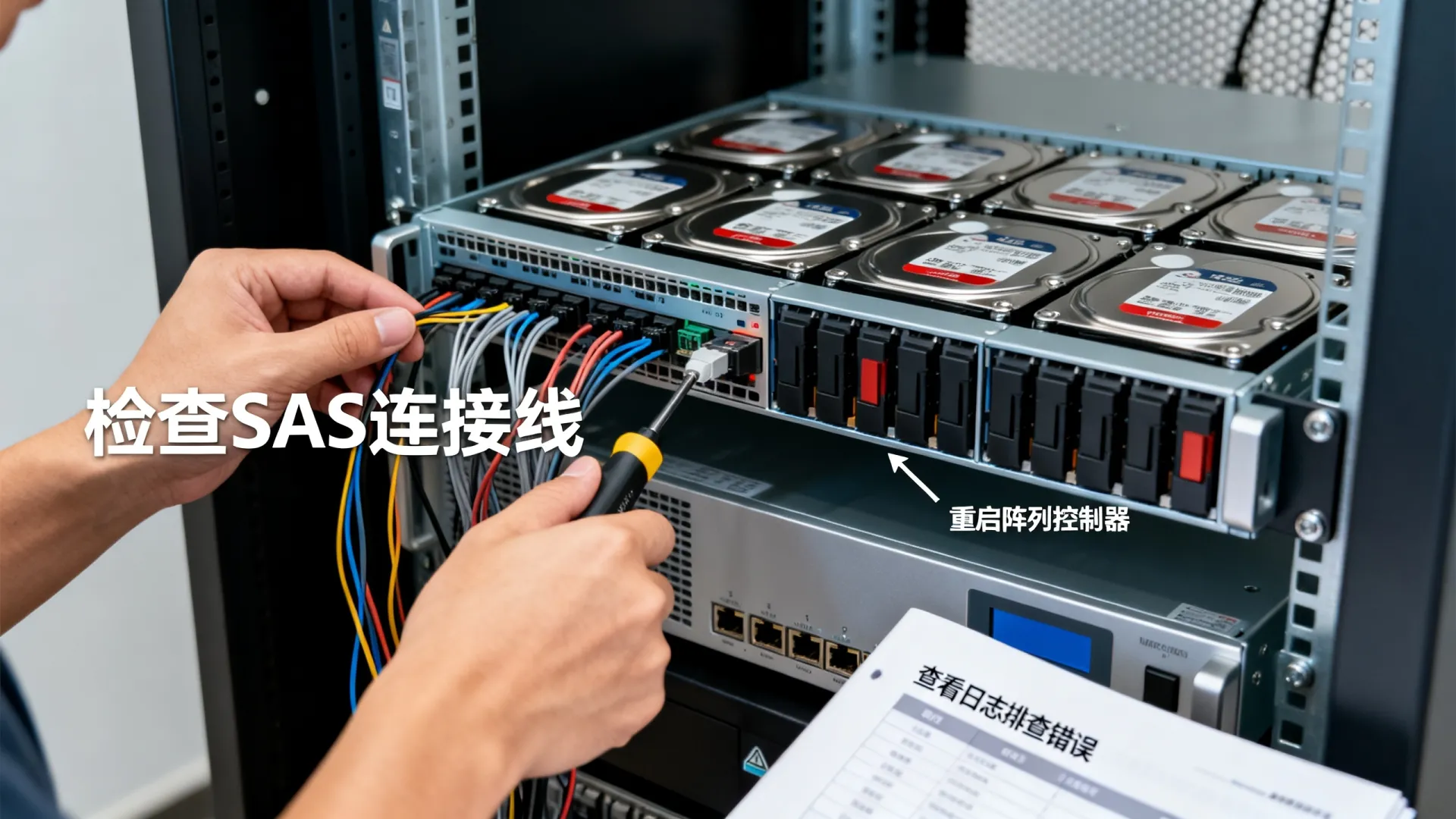
物理层:基础连接与硬件状态检查
这是最基础也是最先需要排除的环节。
-
电源与线缆连接确认:
- 电源线: 确保磁盘阵列中每个物理硬盘(HDD/SSD)的电源线连接牢固,无松动、脱落或损坏,检查背板(如果有)的电源输入是否正常,尝试更换已知良好的电源线或连接到不同的电源输出口。
- 数据线: 检查连接硬盘到RAID控制器或背板的数据线(SAS/SATA/NVMe线缆),确保两端插接紧密可靠,无物理损伤(弯折、压伤、金手指氧化/脏污),对于SAS环境,特别注意线缆的完整性和长度限制。强烈建议: 更换一根已知工作正常的同规格数据线进行测试。
- 控制器连接: 如果RAID控制器是独立插卡(如PCIe HBA/RAID卡),确保其已在主板的PCIe插槽中完全插入并固定,尝试清洁PCIe金手指后重新安装,或更换到另一个PCIe插槽(注意带宽和兼容性)。
-
硬盘与背板状态指示:
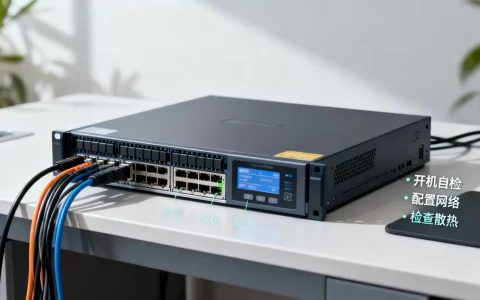
- 硬盘指示灯: 观察阵列中每个硬盘的状态指示灯(通常是LED),正常的活动/访问灯应有规律闪烁,电源灯常亮(绿色/蓝色),如果硬盘灯完全不亮,表明硬盘未通电或故障;如果灯异常闪烁(如常亮琥珀色/红色),通常表示硬盘故障。
- 背板指示灯: 服务器硬盘背板通常也有状态指示灯,检查背板电源灯是否正常,数据通道指示灯是否正常。
- 控制器指示灯: RAID控制器本身通常有状态灯,查阅服务器或控制器手册,确认其状态灯含义(如电源OK、故障、重建中、缓存状态等),异常灯(如红色/琥珀色常亮或闪烁)提示控制器或阵列本身存在问题。
-
硬盘物理状态:
- 听音辨位: 启动时或尝试访问时,仔细听硬盘是否有异常声响(持续的咔哒声、摩擦声、电机不转的寂静),这是硬盘物理故障的强烈信号。
- 硬盘检测: (谨慎操作!) 在关机断电状态下,尝试将疑似故障的硬盘逐个拔出,再重新插入,确保安装到位,或者,将硬盘插入服务器其他空闲的、已知正常的槽位(如果兼容),更彻底的方法是,将硬盘安装到另一台兼容的服务器或硬盘盒中进行测试,判断硬盘本身是否失效。
固件、驱动与控制器层:RAID核心功能验证
当物理连接确认无误后,问题往往出在驱动、固件或控制器配置上。
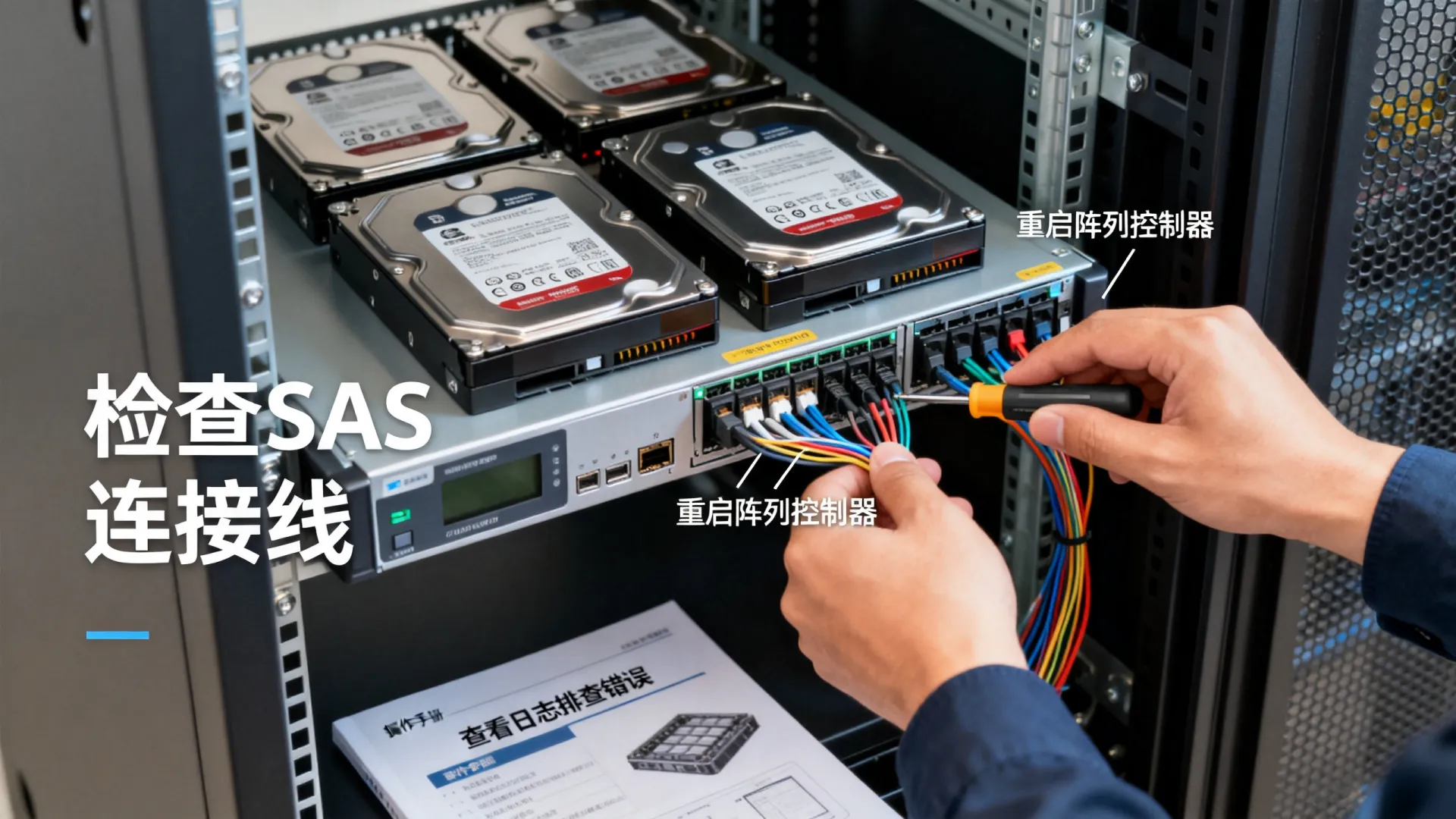
-
进入RAID控制器管理界面:
- 这是诊断的关键步骤!服务器开机自检(POST)过程中,注意屏幕提示(通常是按特定组合键,如
Ctrl+R(Dell PERC),Ctrl+H(LSI/Avago/Broadcom MegaRAID),F8(某些HP Smart Array),具体请查阅服务器手册)进入RAID控制器的配置管理界面(WebBIOS, UEFI配置工具等)。 - 关键观察:
- 管理界面能否正常加载?如果不能,可能是控制器故障、PCIe问题或固件损坏。
- 在管理界面中,是否能“看到”物理硬盘? 如果连单个物理硬盘都看不到,回到物理层排查或怀疑控制器/背板故障。
- 如果能看到物理硬盘,是否能“看到”配置好的虚拟磁盘(Virtual Disk/Logical Drive)? 这是核心问题所在。
- 能看到VD但状态异常: 如
Degraded(降级),Offline(离线),Failed(失败),这通常意味着阵列成员盘故障或掉线,需要根据状态提示更换故障盘并尝试重建。 - 完全看不到VD,但物理盘存在: 这通常表示RAID配置信息丢失或损坏(可能是控制器电池失效导致缓存配置丢失、异常断电、控制器故障或人为误操作),或者阵列未初始化或初始化失败。
- 能看到VD但状态异常: 如
- 这是诊断的关键步骤!服务器开机自检(POST)过程中,注意屏幕提示(通常是按特定组合键,如
-
驱动程序安装与状态:
- 操作系统内检查: 进入操作系统后,打开设备管理器(Windows)或使用
lspci/lsblk等命令(Linux)。- 检查RAID控制器是否被识别,是否有黄色感叹号(驱动问题)或错误提示。
- 检查磁盘驱动器项下是否能识别到由RAID控制器呈现的虚拟磁盘(通常显示为一个或多个大容量磁盘,而不是单个物理盘)。
- 驱动安装/更新:
- 如果控制器有感叹号,或操作系统根本未识别到控制器,需要安装或重新安装正确的RAID控制器驱动程序。务必从服务器厂商或RAID控制器芯片厂商(如Broadcom, Microchip)官方网站下载对应您操作系统版本的最新稳定版驱动。
- 即使控制器已被识别,也建议检查并更新到最新推荐版本的驱动,以解决潜在的兼容性或Bug。
- 操作系统内检查: 进入操作系统后,打开设备管理器(Windows)或使用
-
固件(Firmware)更新:
- RAID控制器、硬盘背板甚至物理硬盘本身的固件都可能存在Bug,导致识别异常或兼容性问题。
- 访问服务器厂商的支持网站,输入服务器型号和服务标签(Service Tag),查找适用于您硬件配置的最新固件更新包(包括控制器固件、硬盘固件包、系统BIOS/UEFI)。
- 重要: 固件更新有风险,务必严格遵循厂商的更新指南和兼容性说明,在业务低峰期进行,并做好数据备份(如果可能),有时更新固件能直接解决“认不到盘”的问题。
-
处理配置丢失/未初始化:
- 如果在控制器管理界面中能看到物理盘但看不到VD,且确认之前配置过阵列:
- 导入外部配置(Foreign Configuration Import): RAID卡检测到物理盘组合与自身存储的配置信息不匹配时,会将其标记为“Foreign Configuration”,在管理界面中通常有选项可以“扫描/查看外部配置”并尝试“导入”,这是恢复原有RAID配置和数据的关键一步,务必谨慎操作,选择正确的配置导入。
- 如果导入失败或没有外部配置信息,则意味着配置信息可能永久丢失。
- 数据恢复优先: 如果阵列上有重要数据且未备份,立即停止任何写入操作! 寻求专业数据恢复服务是首要选择,自行重建阵列极大概率会覆盖原有数据,导致永久丢失。
- 重建阵列(数据将丢失!): 如果数据可丢弃或已备份,可以在RAID管理界面中,使用现有的物理硬盘重新创建一个新的RAID阵列(VD),这需要重新选择RAID级别、条带大小等参数,并执行初始化(Initialization)操作,初始化完成后,操作系统通常就能识别到新的空白磁盘了。
- 如果在控制器管理界面中能看到物理盘但看不到VD,且确认之前配置过阵列:
操作系统与配置层:最后的识别屏障
当RAID控制器已正确识别并配置好虚拟磁盘后,操作系统仍可能无法看到,这通常与操作系统自身的磁盘管理和初始化有关。
-
磁盘管理与初始化:

- Windows: 打开“磁盘管理”(
diskmgmt.msc),新添加的、未被初始化的磁盘通常会弹出“初始化磁盘”的提示,或者显示为“未知”且“未初始化”的状态,在此处选择磁盘分区样式(GPT或MBR,现代服务器通常选GPT),初始化后磁盘状态变为“联机”和“未分配”,此时可以创建分区和格式化。 - Linux: 使用命令
lsblk,fdisk -l, 或parted -l查看磁盘,新磁盘会被识别为一个块设备(如/dev/sdb),如果磁盘未包含有效分区表,需要使用fdisk,gdisk(GPT), 或parted工具进行分区和创建文件系统。
- Windows: 打开“磁盘管理”(
-
文件系统损坏:
- 极少数情况下,如果虚拟磁盘在操作系统层面已经存在分区和文件系统,但文件系统严重损坏可能导致操作系统无法挂载或识别,可以尝试使用文件系统修复工具(如Windows的
chkdsk /f,Linux的fsck),但这有风险,操作前最好有备份。
- 极少数情况下,如果虚拟磁盘在操作系统层面已经存在分区和文件系统,但文件系统严重损坏可能导致操作系统无法挂载或识别,可以尝试使用文件系统修复工具(如Windows的
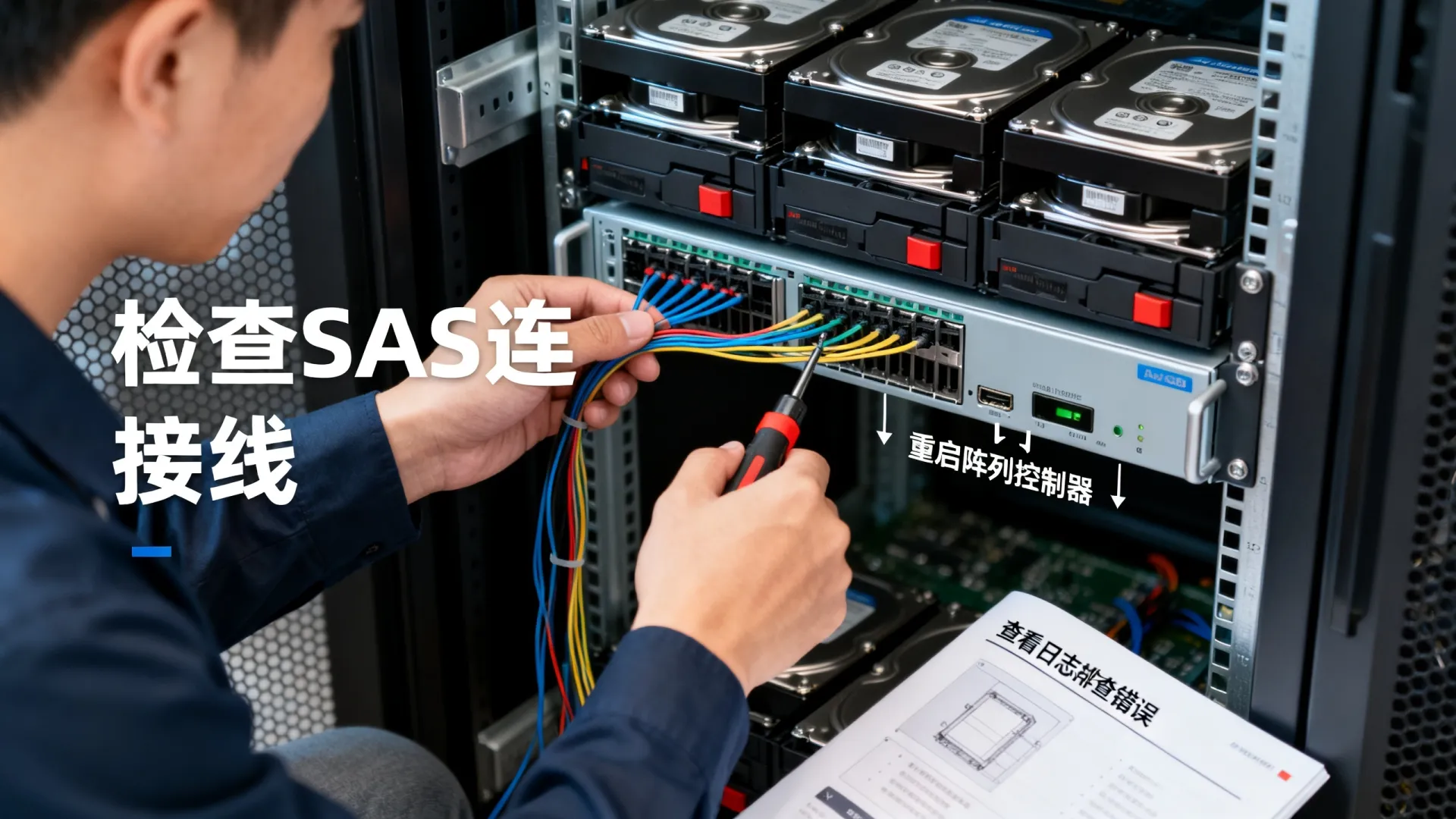
阵列“复活”后的关键动作
一旦阵列恢复可见并成功进入操作系统:
- 立即备份数据: 这是最重要的一步!故障的发生已经证明了风险的存在,立即将关键数据备份到安全的位置。
- 检查事件日志: 仔细查看服务器硬件管理日志(如iDRAC, iLO, IMM)和操作系统事件日志,分析故障发生的根本原因(是硬盘预警未及时处理?电源波动?控制器Bug?)。
- 验证并监控: 运行RAID管理工具,检查阵列状态是否完全健康(
Optimal),监控硬盘的SMART状态,留意是否有其他硬盘出现预警,观察一段时间确保稳定性。 - 复盘与加固: 根据故障原因采取预防措施:更换故障硬件、更新固件/驱动、检查供电环境、加强监控告警设置、审视备份策略。
服务器无法识别磁盘阵列是一个需要冷静、系统化处理的严重故障,从最基础的物理连接和硬件状态检查着手,逐步深入到RAID控制器配置、固件驱动状态,最后排查操作系统层面的识别问题。优先在RAID控制器管理界面中确认物理盘和虚拟磁盘的状态是诊断的核心。 处理过程中,务必时刻谨记数据安全,在配置丢失或重建阵列前,评估数据可恢复性并优先寻求专业帮助,成功的故障排除不仅在于恢复访问,更在于找出根因并实施预防措施,避免问题重演。
您在排查服务器磁盘阵列故障时,哪个环节的挑战最大?是否有过成功恢复关键数据的经验,或者遇到过特别棘手的案例?欢迎在评论区分享您的实战心得或遇到的疑问。
首发原创文章,作者:王坚,如若转载,请注明出处:https://idctop.com/article/13744.html







评论列表(3条)
这篇文章写得非常好,内容丰富,观点清晰,让我受益匪浅。特别是关于固件的部分,分析得很到位,给了我很多新的启发和思考。感谢作者的精心创作和分享,期待看到更多这样高质量的内容!
@风风1221:这篇文章写得非常好,内容丰富,观点清晰,让我受益匪浅。特别是关于固件的部分,分析得很到位,给了我很多新的启发和思考。感谢作者的精心创作和分享,期待看到更多这样高质量的内容!
@风风1221:这篇文章写得非常好,内容丰富,观点清晰,让我受益匪浅。特别是关于固件的部分,分析得很到位,给了我很多新的启发和思考。感谢作者的精心创作和分享,期待看到更多这样高质量的内容!