


服务器盘符自动改变是Windows Server环境中一个常见且可能导致严重后果的问题,尤其当系统盘(如C:)以外的关键数据盘或应用盘符发生意外变动时,可能引发应用崩溃、服务停止、数据路径失效甚至系统无法启动。其核心原因主要在于Windows操作系统在启动过程中识别物理磁盘和分区的顺序或方式发生了预期外的变化。

核心原因深度解析
-
硬件变动与识别顺序变化:
- 添加/移除存储设备: 新增物理硬盘、SSD、USB存储设备,或移除原有磁盘(即使非系统盘),都可能改变系统检测存储设备的顺序,Windows 通常按检测到的顺序分配盘符。
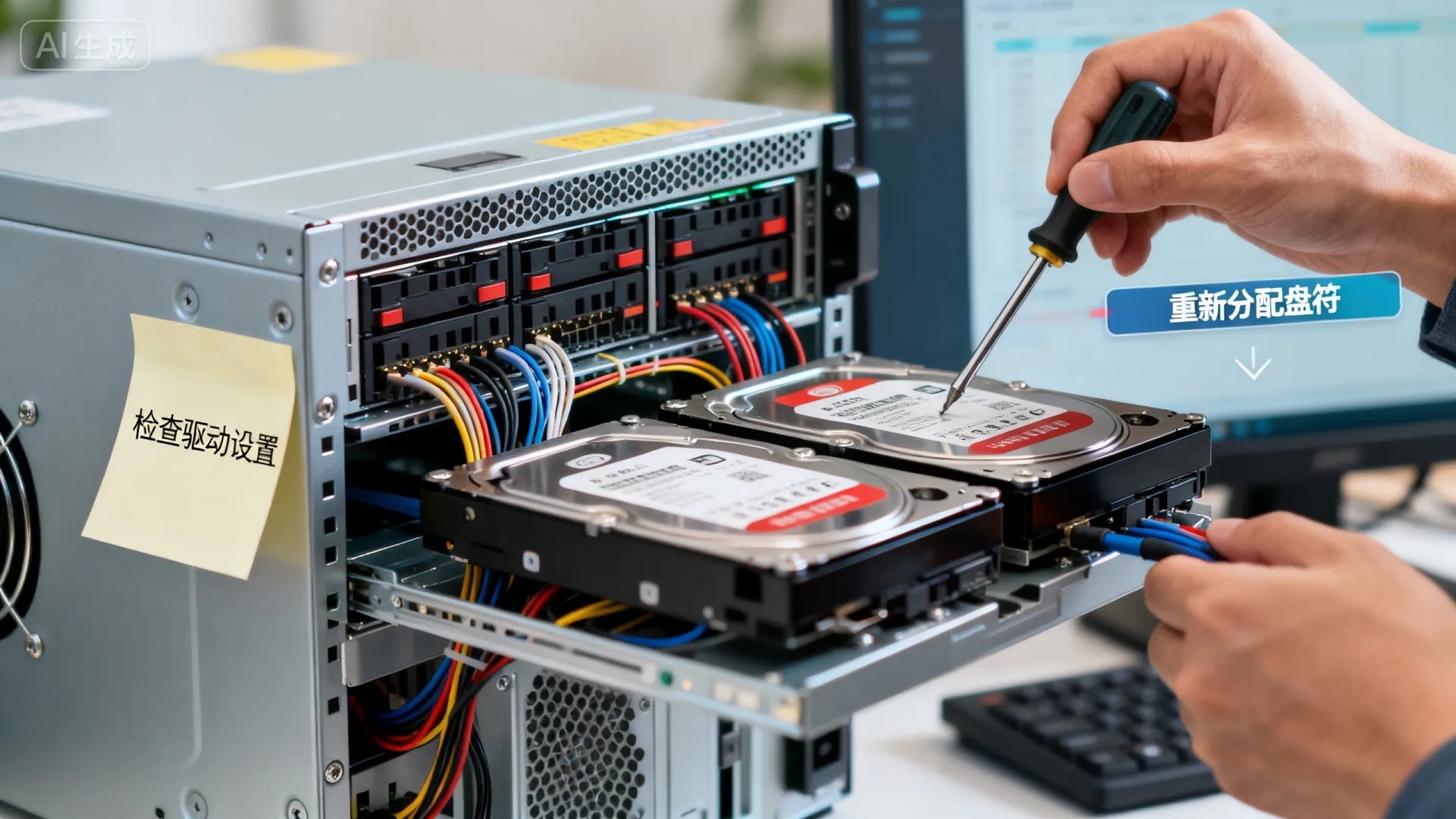
- 主板接口/SATA端口/RAID卡槽位变动: 将硬盘从一个SATA端口、主板接口或RAID卡槽位移动到另一个,操作系统可能会将其视为一个“新”设备,导致其原有盘符丢失或被重新分配。
- 存储控制器驱动更新/回滚/异常: 驱动程序的变更可能影响控制器枚举磁盘的方式和顺序。
- SAN/NAS环境中的LUN映射变化: 在存储区域网络(SAN)或网络附加存储(NAS)环境中,存储管理员对逻辑单元号(LUN)的重新映射、路径变更或存储阵列端的配置调整,可能导致服务器操作系统以不同的“身份”重新识别同一组LUN。
-
Windows自身的盘符分配机制:
- 动态盘符分配: Windows在启动时会尝试为所有检测到的、未手动分配固定盘符的分区自动分配一个可用的盘符(通常从C:之后按字母顺序)。
- 依赖注册表项
MountedDevives: 盘符与磁盘分区签名(或卷ID)的映射关系存储在注册表HKEY_LOCAL_MACHINESYSTEMMountedDevices中,如果此映射关系损坏、丢失(例如由于磁盘签名冲突、系统还原、克隆部署未做Sysprep、注册表损坏),或者操作系统检测到签名“变化”(即使物理磁盘未变),就会触发重新分配盘符。 - “卷”状态变化: 分区被标记为“隐藏”、文件系统损坏、分区表异常等情况,也可能导致其在下一次启动时被重新分配盘符。
-
系统还原/备份恢复/克隆部署问题:
- 执行系统还原或从备份恢复系统时,如果备份包含了盘符映射信息,但恢复时的硬件环境与备份时不同(磁盘数量或顺序变了),可能导致盘符混乱。
- 使用磁盘克隆工具(如Ghost, Clonezilla)部署多台服务器而未使用
Sysprep工具进行系统准备,会导致克隆出来的所有服务器磁盘签名相同,当这些服务器在同一个网络环境中启动时(或即使不联网,Windows检测到签名冲突),会强制修改冲突磁盘的签名,从而导致其盘符改变。
专业、可靠且有效的解决方案
解决盘符漂移问题需标本兼治,核心是固定关键盘符并消除变动诱因:
-
立即手动固定盘符 (治标):

- 打开 “磁盘管理” (
diskmgmt.msc)。 - 找到盘符发生变化的卷。
- 右键点击该卷,选择 “更改驱动器号和路径”。
- 点击 “更改…”。
- 关键步骤: 选择 “分配以下驱动器号”,并从下拉列表中选择原计划或期望的盘符(例如D:, E:, X:等)。
- 确认更改,系统通常会提示该更改可能导致依赖该盘符的程序无法运行(这正是我们需要的固定效果)。
- 注意: 切勿尝试更改系统盘(通常是C:)或引导分区的盘符,这会导致系统无法启动。
- 打开 “磁盘管理” (
-
根本性预防措施 (治本):
-
为所有非系统卷固定盘符:
- 在“磁盘管理”中,为服务器上每一个非系统、非引导的数据卷、应用卷手动分配一个固定的、唯一的盘符(如D: 给数据,E: 给应用,F: 给日志等)。
- 即使某个盘当前未被使用,如果它未来会被使用,也应预先分配一个靠后的盘符(如Z:, Y:)以避免干扰。这是预防盘符漂移最有效、最基础的措施!
-
使用磁盘签名/ID绑定盘符 (高级 – 注册表):
- 此方法比单纯在磁盘管理中设置更底层、更牢固,原理是直接将卷的唯一标识符(Volume ID)与盘符绑定在注册表中。
- 步骤:
- 打开注册表编辑器 (
regedit)。 - 导航到
HKEY_LOCAL_MACHINESYSTEMMountedDevices。 - 在右侧,你会看到类似
??Volume{GUID}和DosDevicesC:这样的项。DosDevicesX:就是盘符X:的映射。 - 找到目标盘符: 找到对应你当前想要固定盘符(例如D:)的项
DosDevicesD:,注意看它的类型和数据(通常是REG_BINARY)。 - 找到卷的GUID: 在同一个键下,找到数据值(REG_BINARY数据)与
DosDevicesD:相同的那个??Volume{GUID}项,记下这个{GUID}。 - 重命名绑定: 备份此注册表项! 将
DosDevicesD:重命名为DosDevicesVolume{GUID},如果GUID是{12345678-...}, 则重命名为DosDevices{12345678-...}。 - 创建新的盘符映射: 右键点击
MountedDevices键 -> 新建 -> 字符串值,命名为DosDevicesD:,双击这个新建的字符串值,将其数值数据设置为??Volume{12345678-...}(即步骤5中记下的完整GUID路径)。
- 打开注册表编辑器 (
- 效果: 现在盘符D:被直接绑定到了这个具有唯一GUID的卷上,即使磁盘的检测顺序变了,只要这个卷存在,系统就会优先尝试将其挂载为D:。操作注册表风险极高,务必备份并在非生产环境验证后再操作。
-
调整磁盘策略 (SAN/iSCSI环境):
- 对于SAN或iSCSI磁盘,在“磁盘管理”中,右键点击磁盘(不是分区),选择“属性”。
- 切换到“策略”选项卡。
- 勾选 “在快速删除和安全删除之间优化”,虽然此选项主要影响写入缓存和弹出行为,但在某些场景下有助于稳定磁盘的识别。
-
规范硬件变更流程:
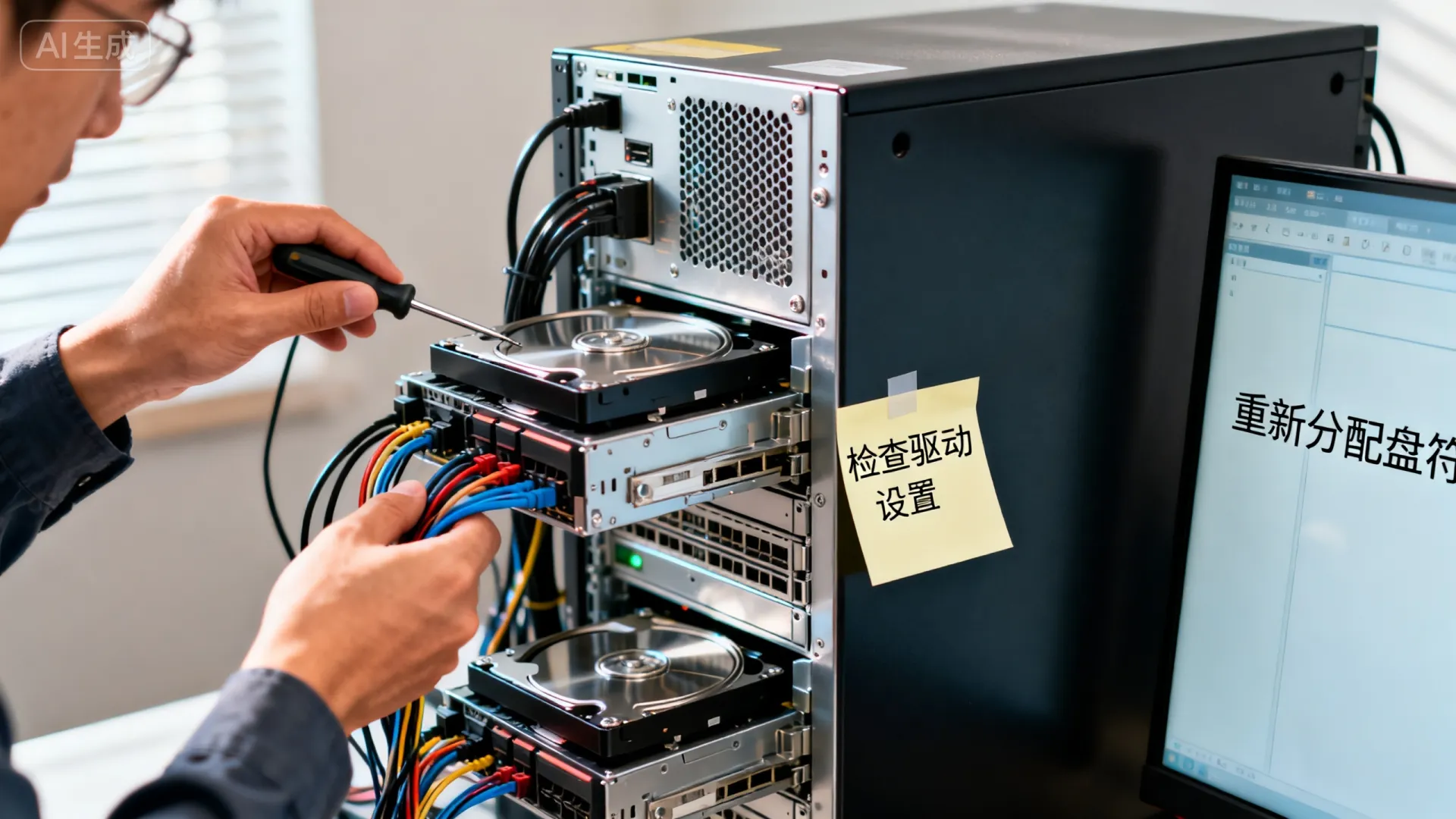
- 添加、移除或移动物理磁盘后,务必重启服务器,并立即进入“磁盘管理”检查盘符是否按预期分配,如有变动,立即按方法1固定。
- 避免随意插拔非计划内的USB存储设备。
-
规范系统部署:
- 克隆部署必须使用Sysprep: 使用磁盘克隆方式部署多台服务器前,必须在源服务器上以管理员身份运行
Sysprep /generalize /oobe /shutdown,这会清除唯一的系统标识(如SID、磁盘签名),确保克隆后的系统启动时会生成新的唯一标识,避免签名冲突导致的盘符改变,这是企业级部署的黄金标准。
- 克隆部署必须使用Sysprep: 使用磁盘克隆方式部署多台服务器前,必须在源服务器上以管理员身份运行
-
谨慎操作存储配置:
- 在SAN/NAS环境中,进行LUN映射、屏蔽、路径配置变更前,务必与服务器管理员沟通,评估对盘符的影响,并做好回退计划。
- 避免在服务器在线时对连接的存储进行可能导致LUN ID变更的操作。
-
总结与最佳实践
服务器盘符自动改变并非不可控的随机事件,其根源在于Windows的磁盘枚举机制与外部环境变化的交互。最核心、最有效的防御手段是:在服务器初始配置或应用部署前,通过“磁盘管理”为所有非系统关键卷手动、明确地分配固定盘符。 对于更高稳定性要求或复杂存储环境(如SAN),可结合注册表绑定卷ID或调整磁盘策略,严格规范硬件变更、存储配置更新和系统克隆部署流程(强制使用Sysprep),能从根本上杜绝大多数盘符漂移的诱因,将盘符管理视为服务器配置基线的一部分,是保障应用持续稳定运行和数据访问可靠的关键环节。
您的服务器是否曾遭遇过盘符漂移的困扰?您最终是如何定位问题根源并解决的?是否有其他独特的预防或修复经验分享?欢迎在评论区探讨交流,共同提升运维实践的稳定性。
首发原创文章,作者:王坚,如若转载,请注明出处:https://idctop.com/article/13829.html









评论列表(1条)
哇,盘符还会自己变?吓得我赶紧收藏,虽然看不懂但感谢大佬分享!