红米开发版好吗?
准确回答:红米开发版对于追求尝鲜新功能、热衷系统调试、具备一定技术能力和风险承受意识的开发者或极客用户是“好”的选择,它能提供官方最新功能和底层权限;但对于追求稳定、省心、日常主力使用的普通用户来说,开发版存在较高的稳定性风险和不便,不好”,不建议刷入。
理解红米开发版:定位与核心价值
红米手机搭载的MIUI系统(或HyperOS)存在不同的版本分支,开发版(或称“内测版”)是其中之一,它与稳定版的核心区别在于:
- 更新频率快: 开发版通常每周或每两周更新一次,能第一时间体验到MIUI/HyperOS最新的功能、界面改动和底层优化。
- 功能尝鲜: 很多实验性、前瞻性的功能会率先在开发版中推送,让用户提前感受未来系统可能的样子。
- 更开放的调试权限: 开发版通常对ADB调试、系统日志访问等开发者功能限制更少,方便开发者进行应用调试、性能分析或深度定制。
- 用户反馈渠道: 开发版用户是重要的内测群体,官方会收集开发版用户的反馈和日志,用于修复问题、优化体验,最终将成熟的功能和修复推送给稳定版。
核心价值在于:它为技术爱好者和开发者提供了一个官方认可的、相对安全的“试验田”和“前沿阵地”。
开发版“好”在哪里?适合谁?
-
适合人群:
- 技术发烧友/极客: 喜欢折腾手机,对新功能、新技术有强烈好奇心,乐于探索系统底层。
- 应用开发者: 需要在新系统环境下测试自己开发的APP的兼容性、性能和稳定性。
- 系统定制爱好者: 计划进行深度Magisk模块、Xposed框架(LSPosed等)或内核调校,开发版通常兼容性更好,限制更少。
- 愿意承担风险并积极反馈的用户: 乐于向官方提交Bug报告,帮助改善系统。
-
“好”的体现:
- 第一时间尝鲜: 无需等待漫长的稳定版周期,快速获取最新功能。
- 参与感: 感觉自己参与了系统的进化过程,反馈可能被采纳。
- 潜在的更高自由度: 为后续Root、刷入第三方Recovery(如TWRP)等操作提供了更友好的基础环境(虽然刷开发版本身不等于Root)。
- 有时能更快修复特定Bug: 某些在稳定版上出现的Bug,可能在开发版的后续更新中更快得到修复。
开发版“不好”在哪里?风险与挑战
-
不适合人群:
- 普通日常用户: 将手机作为通讯、社交、支付、工作核心工具的用户。
- 追求绝对稳定的用户: 无法容忍应用闪退、功能异常或系统崩溃。
- 技术小白: 不了解刷机流程、风险,遇到问题难以自行排查解决。
- 依赖关键功能稳定性的用户: 如依赖NFC门禁、银行APP、工作类APP等必须100%稳定的场景。
-
“不好”的体现:
- 稳定性风险高: 这是开发版最大的缺点,新代码引入可能导致应用闪退、系统卡顿、耗电异常、功能失效(如相机、蓝牙、Wi-Fi)、甚至系统崩溃(死机、重启)。
- 存在严重Bug的可能性: 虽然经过内测,但无法完全排除导致数据丢失、无法开机(变砖)等灾难性Bug的出现(概率较低,但存在)。
- 数据安全性隐忧: 系统不稳定可能间接影响支付、银行等敏感应用的安全环境,频繁刷机也可能增加数据意外丢失的风险。
- 需要频繁更新: 每周/每两周就需要下载几百MB甚至上GB的更新包,耗费时间和流量。
- 官方支持有限: 对于开发版遇到的问题,官方客服的支持优先级通常低于稳定版。
- 可能影响保修(需注意): 虽然小米官方政策通常允许解锁Bootloader和刷开发版,但如果因为刷开发版导致硬件损坏(极其罕见),理论上可能影响保修,且刷机过程本身操作不当(如断电)有硬件风险,务必仔细阅读官方解锁和刷机协议。
- 升级稳定版通常需清除数据: 从开发版刷回稳定版,通常需要线刷并清除所有用户数据(格式化Data分区),备份恢复麻烦。
开发者视角:如何安全地刷入与使用红米开发版(教程核心)
重要前提:
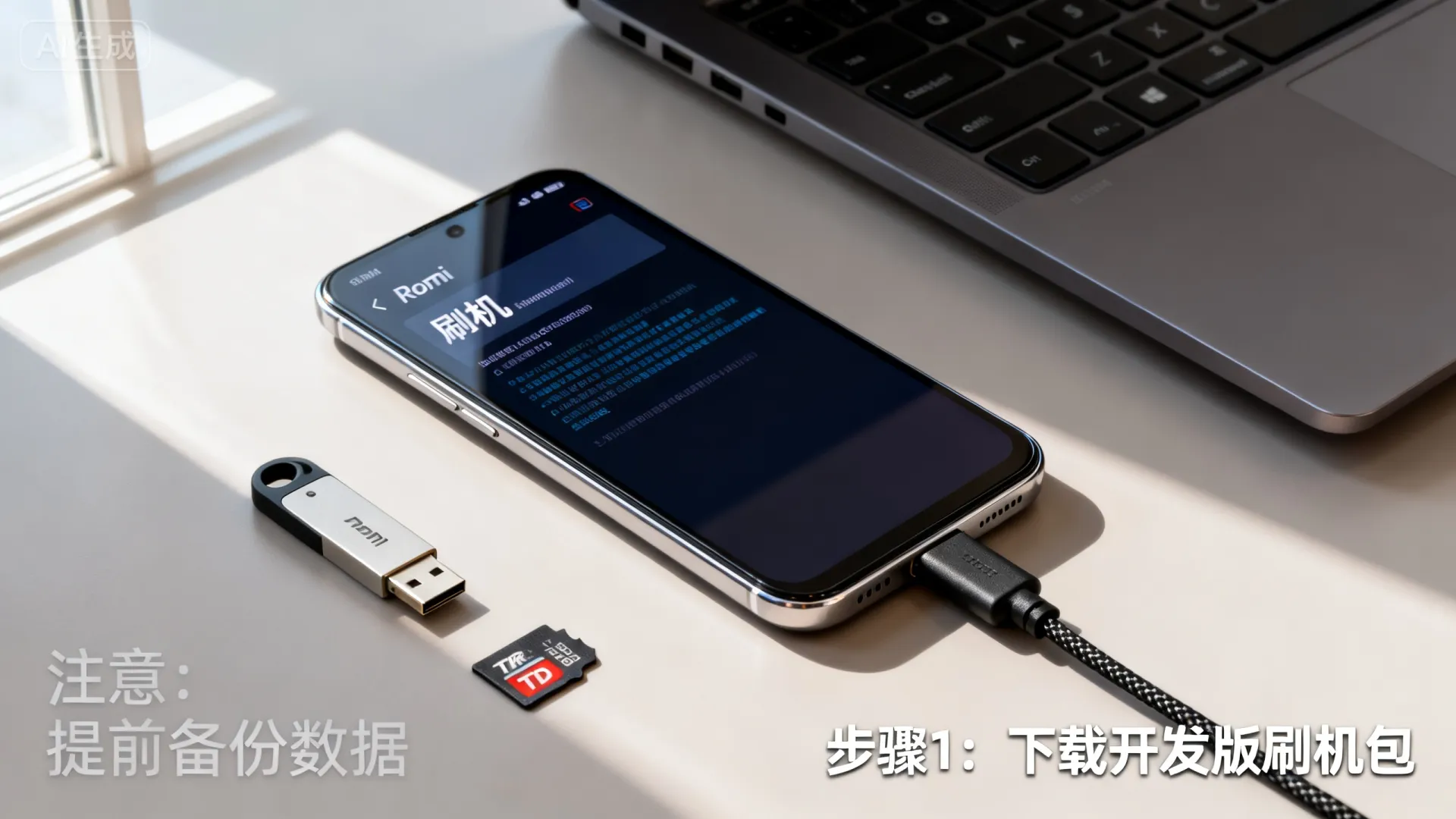
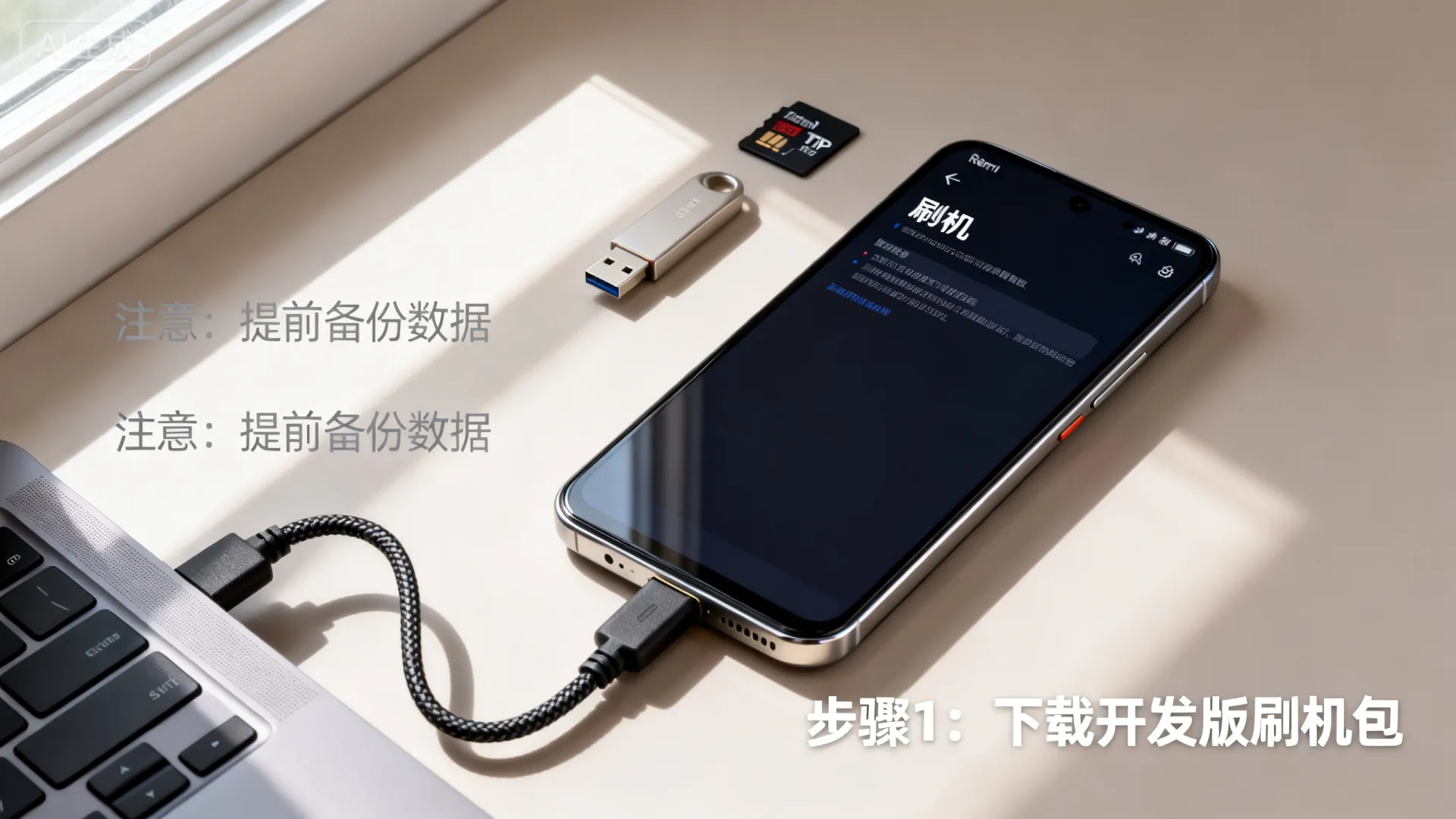
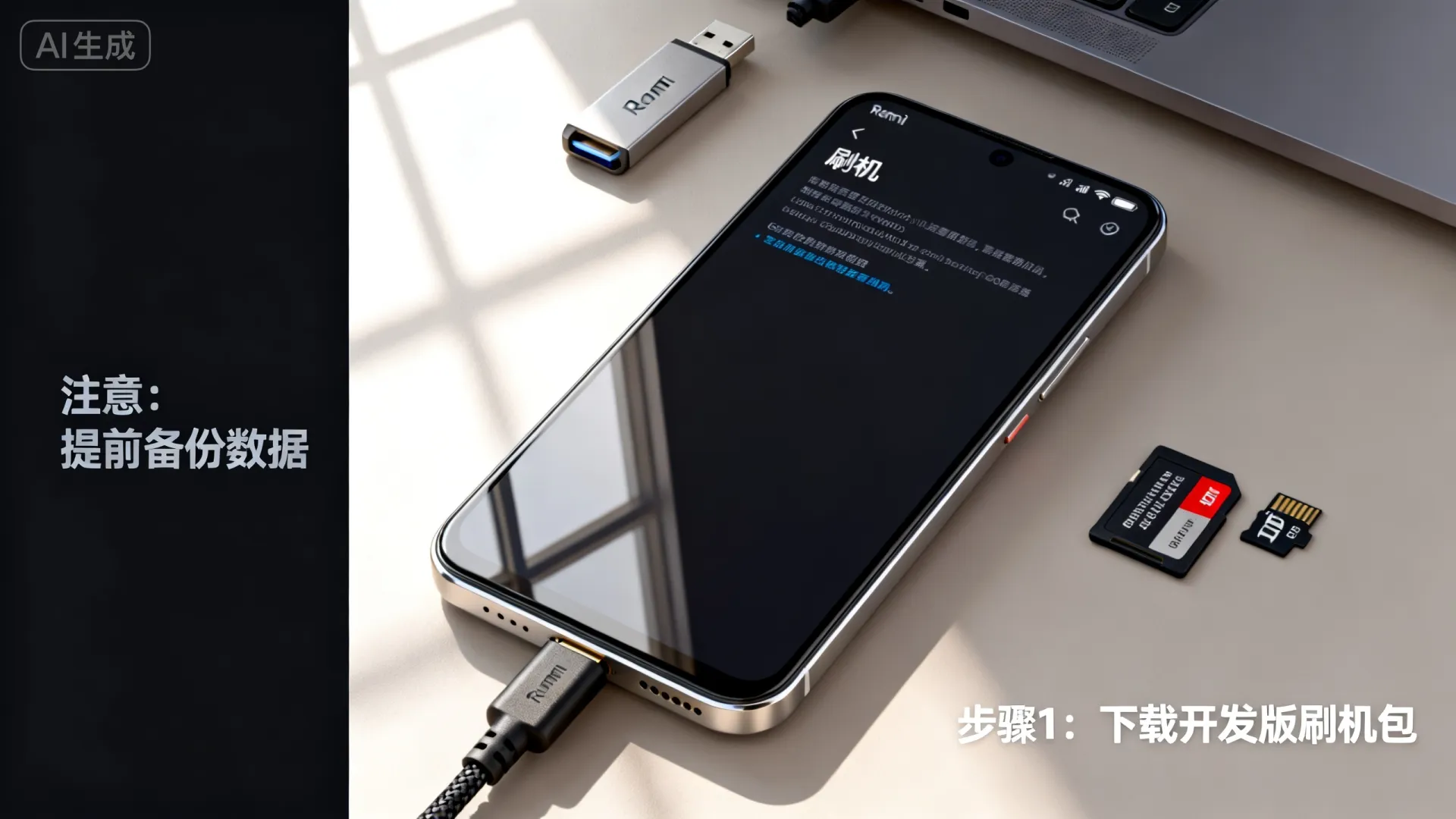
- 备份!备份!备份! 使用小米云服务、电脑本地备份(小米手机助手)或第三方工具(如Swift Backup – 需Root)完整备份联系人、短信、应用数据、照片、文档等,刷机有风险,数据无价!
- 解锁Bootloader (BL): 这是刷入开发版的强制要求。
- 访问小米官方解锁网站申请解锁权限(可能需要等待几天)。
- 在手机“开发者选项”中绑定账号和设备。
- 使用小米官方解锁工具 (
MiUnlock) 连接手机完成解锁。解锁会清除手机所有数据!
- 下载正确的开发版ROM:
- 前往小米官方ROM仓库(如
miui.com或小米社区相关板块),严格根据你的红米手机具体型号(如Redmi Note 12 Pro, 代号ruby)和区域版本(CN中国版,Global国际版等)下载对应的最新开发版线刷包 (.tgz格式) 或卡刷包 (.zip格式),刷错型号必砖! - 推荐使用线刷方式(Fastboot模式),更彻底,兼容性更好,下载官方刷机工具
MiFlash。
- 前往小米官方ROM仓库(如
线刷开发版详细步骤:
- 准备环境:
- 电脑安装好
MiFlash工具,解压下载的开发版线刷包(得到一个包含多个.img文件和flash_all.bat等脚本的文件夹)。 - 手机电量充足(>50%)。
- 安装好手机对应的USB驱动程序(通常
MiFlash会自带或提示安装)。
- 电脑安装好
- 进入Fastboot模式:
- 手机关机。
- 同时长按
电源键+音量减键,直到进入Fastboot界面(显示一只米兔修安卓机器人)。
- 连接电脑:
- 使用原装或质量好的数据线将手机连接至电脑,在
MiFlash工具中应能看到设备被识别。
- 使用原装或质量好的数据线将手机连接至电脑,在
- 选择刷机包 & 刷写:
- 在
MiFlash中,点击“选择”按钮,定位到你解压好的开发版线刷包文件夹。 - 重要选项: 在
MiFlash右下角,选择刷机模式。强烈建议选择“清除所有数据” (Clean All)模式,确保系统纯净,避免残留数据导致兼容性问题。(保留用户数据模式风险极高,不推荐用于跨版本刷机如稳定转开发) - 点击“加载设备”,确认你的设备出现在列表中。
- 点击“刷机”按钮开始刷写,进度条会显示在
MiFlash和手机屏幕上。
- 在
- 等待完成:
- 刷机过程通常需要几分钟(100-300秒不等)。绝对不要在刷机过程中断开数据线或操作手机/电脑!
- 当
MiFlash显示“操作完成完成” (success),手机一般会自动重启。
- 首次启动:
首次进入开发版系统启动时间可能较长,请耐心等待,按照提示进行初始设置。
- 后续开发版更新:
成功刷入开发版后,后续的增量更新通常可以通过系统内置的“系统更新”App直接下载OTA包进行升级,无需每次都线刷。
开发者使用注意事项:
- 开启开发者选项与USB调试: 进入“设置”->“我的设备”->“全部参数”,连续点击“MIUI版本”(或“HyperOS版本”)直到提示开启开发者模式,然后在“设置”->“更多设置”->“开发者选项”中开启“USB调试”。
- 谨慎对待ADB和Root: 使用
adb命令、fastboot命令进行调试或刷入第三方Recovery/Magisk时,务必清楚每条命令的作用,避免误操作,Root会进一步增加安全风险并可能影响部分金融类App使用(需配合Magisk Hide等方案)。 - 积极反馈问题: 遇到Bug,使用系统内置的“反馈”App(或小米社区对应板块)详细描述问题现象、复现步骤,并上传系统日志,帮助官方改进。
- 保持关注社区: 加入小米社区对应机型的开发版圈子,关注公告和已知问题,了解其他开发者的经验。
风险管理与最佳实践
- 主力机分离: 强烈建议不要将刷了开发版的红米手机作为唯一的主力机使用。 准备一台稳定版的手机用于关键任务。
- 定期完整备份: 即使在使用过程中,也要养成定期备份重要数据的习惯。
- 谨慎更新: 收到开发版OTA更新推送后,不妨先观望一下社区反馈,看看是否有严重的已知Bug报告,再决定是否立即更新。
- 了解回退方案: 明确知道如何线刷回官方稳定版(同样需要下载对应稳定版线刷包,使用
MiFlash选择Clean All刷入,会清除数据)。 - 硬件风险认知: 虽然极低,但刷机过程存在理论上的硬件损坏风险(如断电导致字库损坏),确保操作环境电源稳定。
理性看待,按需选择
红米开发版是一把双刃剑,它打开了新世界的大门,让你站在MIUI/HyperOS演进的最前沿,享受探索和创造的乐趣,为开发者提供了宝贵的测试平台,这扇门后的道路并不平坦,布满了稳定性的荆棘和潜在的风险陷阱。
选择开发版,不是因为它“好”或“不好”,而是它是否契合你的需求、能力和风险偏好:
- 如果你是开发者、极客,追求最新技术,具备解决问题的能力,且拥有备用机,开发版是你的“乐园”。
- 如果你只是普通用户,追求稳定流畅,手机承载重要工作生活,那么稳定版才是你可靠的“港湾”。
刷入开发版前,务必问自己:我能承受可能的Bug带来的麻烦吗?我有能力解决常见问题吗?我的数据做好万全备份了吗?我的手机是“玩具”还是不可或缺的“工具”?
您对红米开发版有什么特别的体验或疑问吗?是开发版的忠实尝鲜者,还是被它的不稳定性劝退过?欢迎在评论区分享您的真实经历和观点!您认为开发版最吸引您(或最让您头疼)的地方是什么?是否有成功解决开发版Bug的独门秘籍?一起交流探讨吧!
首发原创文章,作者:王坚,如若转载,请注明出处:https://idctop.com/article/13838.html