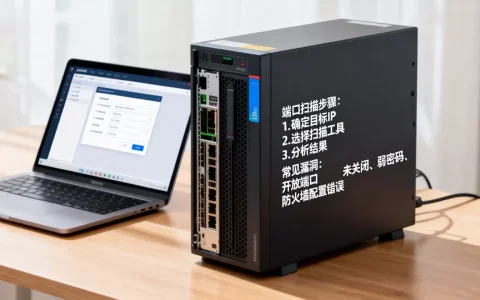
服务器IP地址无法修改,通常源于权限不足、网络配置冲突、服务商限制或系统缓存残留四大核心因素,解决该问题需遵循“权限确认配置排查服务商协调系统重置”的逻辑链条,绝大多数情况下可通过标准化操作恢复IP配置功能。

核心结论:权限与配置是问题根源
面对服务器IP地址修改无效或修改后无法连通的情况,核心症结往往不在于操作步骤的错误,而在于底层权限的缺失或网络环境的冲突,在着手修改IP之前,必须明确一点:静态IP地址的修改不仅仅是更改一个数字,它涉及到子网掩码、网关、DNS以及ARP协议的协同更新。盲目修改不仅无法生效,更可能导致服务器失联,解决此问题的首要任务是确认操作权限与网络环境的合规性,而非反复尝试修改动作。
权限与账户限制排查(基础层)
-
确认管理员权限
这是最容易被忽视的步骤,在Linux系统中,修改网络配置文件(如/etc/network/interfaces或/etc/sysconfig/network-scripts/下的文件)需要Root权限;在Windows Server中,修改IP地址必须使用具有管理员权限的账户,普通用户账户虽然能打开设置界面,但无法写入系统底层配置。解决方案:切换至Root用户或使用“sudo”命令执行修改操作,确保配置文件具备“读写”权限。
-
检查服务商控制台限制
对于云服务器(如阿里云、腾讯云、AWS等),IP地址分为“公网IP”和“内网IP”。- 公网IP:通常无法在操作系统内部直接修改,云厂商采用NAT或EIP(弹性公网IP)映射技术,公网IP的更换必须在云服务商的控制台进行“释放”或“弹性绑定”操作。
- 内网IP:部分云厂商锁定了内网IP的修改权限,强制要求通过控制台或DHCP分配,若在系统内手动指定内网IP,会因与平台端DHCP记录冲突而导致网络中断。
- 解决方案:登录云服务商控制台,查看网络配置选项,确认是否支持“更换公网IP”或“修改私有IP”功能。
网络配置与冲突检测(逻辑层)
若权限无误,问题多半出在网络逻辑配置上。IP地址冲突是导致修改失败或网络不稳定的主要原因。
-
排查IP地址冲突
当试图设置的新IP地址已被局域网内其他设备占用时,系统会提示错误或配置后无法通信。
- 操作步骤:
- 在Windows中使用命令
arp -a查看ARP缓存表。 - 在Linux中使用
arping <目标IP>命令检测IP是否存活。 - 如果检测到IP已被使用,必须更换IP或联系网络管理员释放该IP。
- 在Windows中使用命令
- 操作步骤:
-
验证网关与子网掩码
IP地址不能孤立存在,必须与网关、子网掩码匹配,错误的网关地址会导致服务器无法向外通信,错误的子网掩码会导致广播域错误。- 关键检查点:
- 确认网关IP是否在同一个网段内。
- 检查子网掩码是否与局域网规划一致(如C类地址常用255.255.255.0)。
- 如果是跨网段修改IP,必须同步修改网关地址,否则路由无法生效。
- 关键检查点:
-
DNS配置残留
虽然DNS不直接影响IP修改,但错误的DNS会导致修改IP后无法解析域名,给用户造成“网络不通”的假象,修改IP后,务必检查/etc/resolv.conf或Windows网络适配器设置中的DNS服务器地址。

系统缓存与服务重置(执行层)
在排除了权限和冲突后,若IP依然无法修改或修改后不生效,通常是系统网络服务缓存或驱动程序出现了逻辑死锁。
-
刷新网络缓存
系统会缓存旧的网络配置以加快连接速度,这可能导致新配置无法即时生效。- Windows解决方案:
- 以管理员身份运行CMD。
- 执行
ipconfig /flushdns清除DNS缓存。 - 执行
netsh winsock reset重置网络套接字目录。 - 执行
netsh int ip reset重置TCP/IP协议栈。
- Linux解决方案:
- 重启网络服务:
systemctl restart network(CentOS 7)或systemctl restart networking(Debian/Ubuntu)。 - 清除ARP缓存:
ip neigh flush all。
- 重启网络服务:
- Windows解决方案:
-
网卡驱动与硬件重置
虚拟化环境下的网卡驱动偶尔会出现假死状态,在云服务器控制台中,执行“重启实例”往往比在系统内部重启网络服务更彻底,因为这会触发虚拟网卡的重新挂载。建议:修改IP配置文件后,务必进行一次彻底的系统重启,而非仅重启网络服务,以确保内核参数完全加载。
独立见解:静态路由与策略路由的隐患
在处理复杂网络环境下的服务器IP修改问题时,很多运维人员容易忽略静态路由的影响,当服务器配置了多网卡或策略路由(Policy Routing)时,单纯修改IP地址会导致原有的路由规则失效。

- 专业分析:Linux系统中,路由规则与网卡接口绑定,修改IP后,原有的默认路由可能消失,或者指向旧网关的静态路由依然存在,导致路由表混乱。
- 解决方案:在修改IP后,必须使用
route -n或ip route show检查路由表,如果发现默认路由缺失,需手动添加:ip route add default via <新网关IP>,对于服务器ip改不了怎么办这一复杂问题,若涉及多网卡,建议先禁用次要网卡,保留主网卡配置,待网络通畅后再逐一启用并配置策略路由。
安全组与防火墙的隐形阻断
修改IP后,服务器可能从一个安全区域迁移到了另一个区域,云平台的“安全组”规则和本地防火墙是基于IP地址进行策略匹配的。
-
安全组规则更新
新的IP地址可能不在原有的安全组白名单内,云平台的安全组默认规则通常是“拒绝所有入站流量”,修改IP后,务必检查云控制台的安全组设置,放行新IP的SSH(22端口)或RDP(3389端口)访问权限。 -
本地防火墙策略
Linux的iptables或firewalld,Windows的防火墙高级设置中,可能存在针对特定IP的规则,IP变更后,这些规则可能失效或阻断服务。- 操作建议:在调试IP修改期间,建议临时关闭防火墙(
systemctl stop firewalld),待网络连通后再开启并重新配置规则。
- 操作建议:在调试IP修改期间,建议临时关闭防火墙(
相关问答
云服务器公网IP可以在系统内部直接修改吗?
解答: 不可以,云服务器的公网IP通常是由云厂商的SDN(软件定义网络)层映射给服务器网卡的,在操作系统内部,网卡通常只绑定内网IP,直接在系统内修改公网IP会导致网络完全中断,正确的做法是登录云服务商的管理控制台,在“弹性公网IP”或“网络配置”模块中进行解绑、申请新IP或重新绑定的操作。
修改服务器IP后,远程桌面或SSH连接不上怎么办?
解答: 这通常是因为修改后的IP与网关不匹配或安全组未放行,通过云服务商控制台提供的“VNC远程连接”或“控制台视图”登录服务器(该方式不依赖网络IP配置),登录后,检查IP地址、子网掩码、网关是否正确,并检查防火墙是否开启,在控制台检查安全组规则是否放行了新IP的管理端口。
如果您在服务器运维过程中遇到过更复杂的IP配置问题,欢迎在评论区分享您的解决思路。
首发原创文章,作者:王坚,如若转载,请注明出处:https://idctop.com/article/141765.html