Excel中删除行没有单一的“删除行”函数,核心思路是利用辅助列配合筛选功能,或使用Power Query、VBA宏来实现自动化批量删除。
在日常办公场景中,我们常遇到需要清理大量无效数据的情况,比如删除空白行、重复项或满足特定条件的记录,很多新手会误以为有一个像SUM或VLOOKUP那样直接输入公式就能“吃掉”行的函数,但Excel的底层逻辑决定了它无法直接修改单元格结构,我们需要转换思维,通过“标记-筛选-删除”或“转换数据源”的方式来解决这个问题。


常规方法:辅助列配合筛选删除
这是最通用且无需编写代码的方法,适合绝大多数普通用户,其核心逻辑是创建一个逻辑判断列,将需要删除的行标记出来,然后一次性选中并删除。
删除完全空白的行
当表格中存在大量因误操作产生的空行时,手动查找效率极低,我们可以利用COUNTA函数来统计某一行非空单元格的数量。
- 在表格右侧新增一列,命名为“检查”。
- 在第二行输入公式:=COUNTA(A2:Z2),这里假设数据范围从A列到Z列,你可以根据实际数据宽度调整范围。
- 双击填充柄,将公式应用到所有数据行。
- 空白行的“检查”列数值为0,非空行数值大于0。
- 选中“检查”列,点击“数据”选项卡下的“筛选”。
- 在下拉菜单中,取消勾选所有非0的数值,只保留0。
- 选中所有筛选出的空白行,右键点击行号,选择“删除行”。
- 最后清除筛选,删除辅助列即可。
业内专家指出,这种方法虽然步骤稍多,但胜在安全且可逆,是处理临时性数据清洗的首选方案。
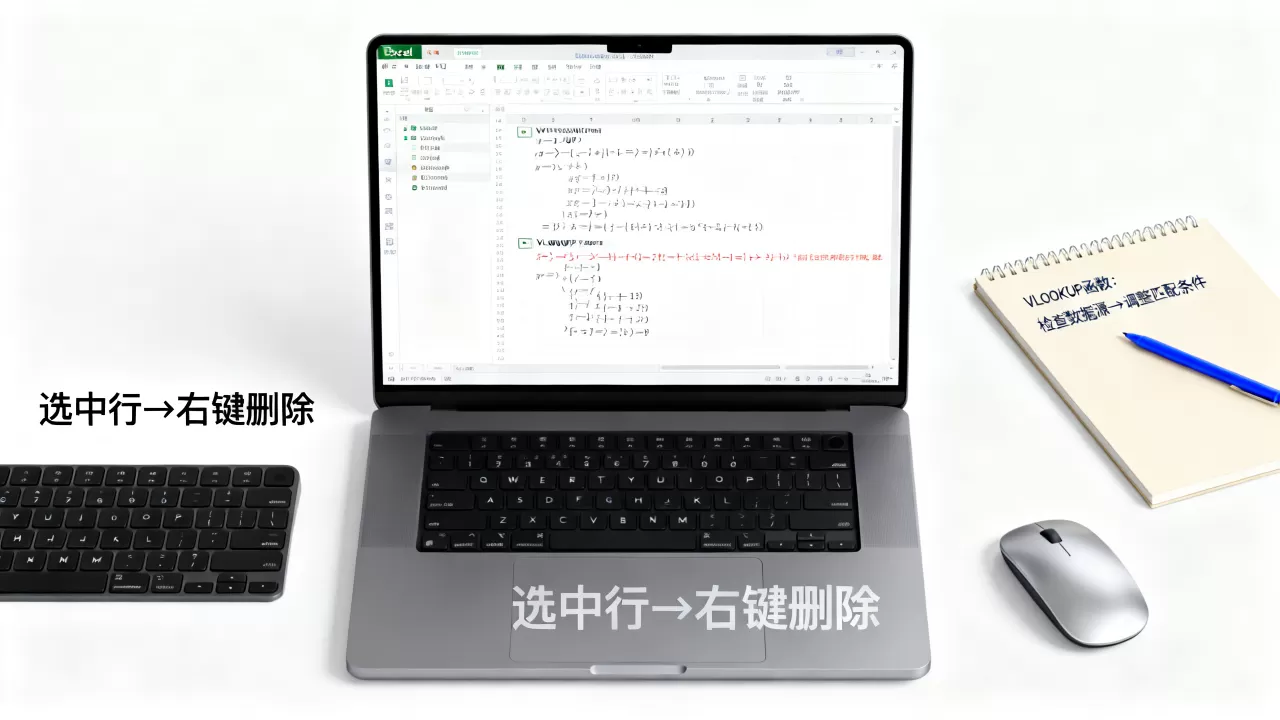
根据条件删除特定行
如果你需要根据某一列的值来删除整行,例如删除“状态”列为“已完成”的所有记录,可以使用IF函数结合筛选。
- 新增辅助列,输入公式:=IF(C2=”已完成”,1,0),假设C列是“状态”列。
- 填充公式后,筛选出数值为1的行。
- 批量删除这些行。
- 这种方法的关键在于准确设定判断条件,确保不会误删重要数据。
进阶技巧:Power Query自动化处理
对于经常需要处理类似数据清洗任务的用户,Power Query是更高效的工具,它不仅能删除行,还能建立可重复使用的数据清洗流程。
为什么选择Power Query?
传统方法每次数据更新后都需要重新操作一遍,而Power Query可以将删除逻辑固化,当源数据更新时,只需点击“刷新”,所有删除操作会自动执行。
具体操作步骤
- 选中数据区域,点击“数据”选项卡下的“从表格/区域”。
- 进入Power Query编辑器界面。
- 找到需要判断的列,点击列标题旁的筛选箭头。
- 取消勾选需要删除的值,或者使用“文本筛选”/“数字筛选”中的“不等于”、“为空”等条件。
- 如果涉及复杂逻辑,可以点击“添加列”->“自定义列”,输入M语言公式,删除某列值为空的行,可以使用Table.SelectRows函数。
- 点击左上角的“关闭并上载”,数据将以新工作表的形式返回,且仅包含保留下来的数据。
据工信部相关数据显示,随着企业数字化转型的深入,掌握Power Query已成为数据分析师的基础技能之一,这种方法不仅删除了行,还重塑了数据结构,避免了原始数据的污染。

高阶方案:VBA宏批量删除
对于需要频繁执行复杂删除逻辑的用户,VBA(Visual Basic for Applications)提供了最大的灵活性,虽然学习曲线较陡,但一旦配置完成,效率极高。
删除空白行的VBA代码
以下是一个简单的VBA宏,用于删除指定区域内整行为空的行:
- 按Alt + F11打开VBA编辑器。
- 点击“插入”->“模块”,粘贴以下代码:
Sub DeleteEmptyRows()
    Dim ws As Worksheet
    Dim rng As Range
    Dim i As Long
    Set ws = ActiveSheet
    Set rng = ws.UsedRange
    Application.ScreenUpdating = False
    '从最后一行向上遍历,避免删除后行号变化导致遗漏
    For i = rng.Rows.Count To 1 Step -1
        If Application.WorksheetFunction.CountA(rng.Rows(i)) = 0 Then
            rng.Rows(i).Delete
        End If
    Next i
    Application.ScreenUpdating = True
    MsgBox "删除完成"
End Sub
- 关闭编辑器,按Alt + F8运行宏。
注意事项
使用VBA前务必备份文件,因为宏操作不可撤销,对于超大数据量(超过10万行),VBA的执行速度可能不如Power Query,需根据实际情况选择。
常见误区与对比分析
很多用户在搜索“excel删除行函数”时,容易混淆“隐藏行”和“删除行”的概念,或者误用查找替换功能。
隐藏 vs 删除
- 隐藏行:数据依然存在,只是视觉上不可见,适合临时查看,不适合数据归档或发送给他人。
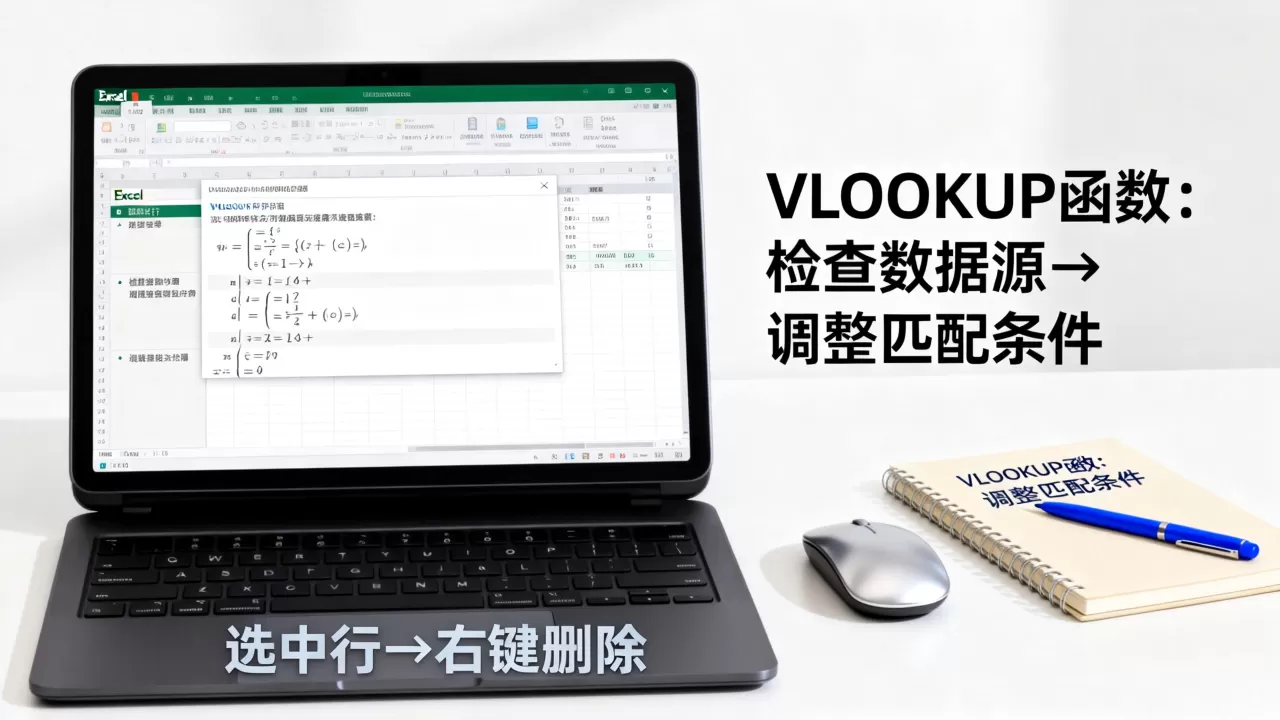
- 删除行

:数据物理移除,不可恢复(除非撤销),适合永久性清理无效数据。
查找替换的局限性
查找替换(Ctrl+H)只能替换单元格内容,无法直接删除整行,虽然可以通过高级查找定位到空白单元格,但后续仍需手动或借助宏进行删除,效率远低于上述方法。
重复项删除的专用工具
如果目的是去重,Excel提供了内置的“删除重复值”功能。
- 选中数据区域。
- 点击“数据”->“删除重复值”。
- 选择需要判断重复的列。
- 点击确定。
这一功能专门针对去重场景,比通用删除方法更精准、更快捷。
Q&A:关于Excel删除行的常见疑问
excel删除行函数公式怎么写
Excel中没有直接删除行的公式函数,你需要使用辅助列配合筛选功能,或者使用Power Query的“删除行”步骤,公式如=IF(A1=””,1,0)仅用于标记,不能直接执行删除动作。
如何快速删除大量空白行
最快的方法是使用定位功能,选中数据区域,按F5键打开“定位”对话框,点击“定位条件”,选择“空值”,此时所有空白单元格被选中,右键选择“删除”,在弹出的对话框中选择“整行”,这种方法比筛选更快捷,但需谨慎操作,避免误删含有公式但显示为空的单元格。
excel删除行后序号不连续怎么恢复
删除行后,原有的行号会出现断层,若需恢复连续序号,可新增一列,输入=ROW()-1(假设第一行是标题),然后向下填充,或者,选中数据区域,点击“数据”->“排序”,按任意列排序,行号会自动重新排列。
首发原创文章,作者:王坚,如若转载,请注明出处:https://idctop.com/article/471738.html