服务器硬盘如何删除分区
删除服务器硬盘上的分区,本质是通过专业磁盘管理工具移除硬盘上的逻辑划分结构(分区表项),使该分区所占用的空间变为“未分配”状态,为创建新分区、扩展其他分区或重新配置存储做好准备,此操作会永久性抹掉该分区内所有数据,务必在执行前进行完整且可验证的数据备份。
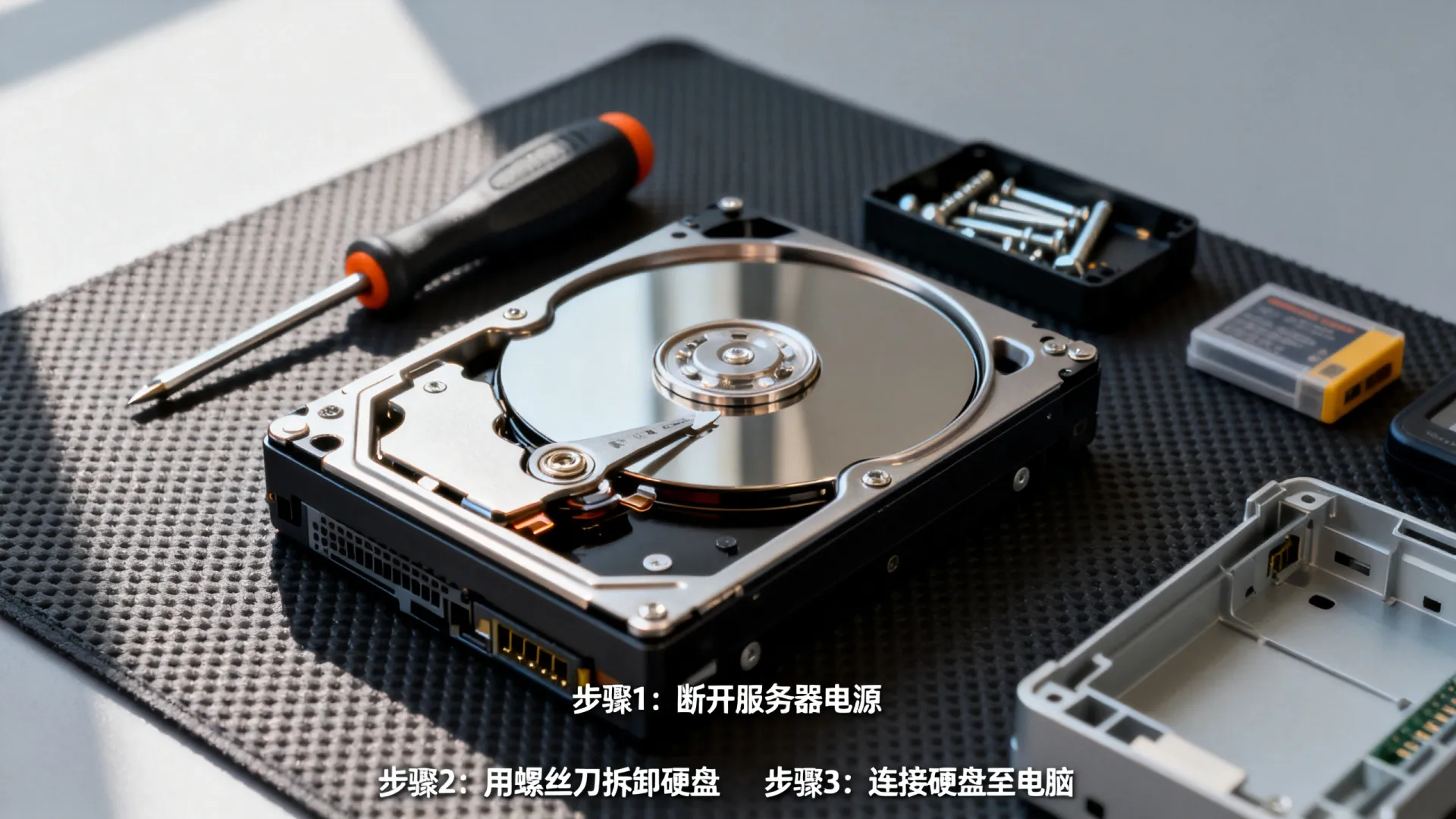
服务器分区删除操作对数据安全和企业运营影响重大,必须严格遵循规范操作流程,以下为专业级操作指南:
操作前的必要准备:风险控制是核心
- 全面备份与验证:
- 使用企业级备份软件(如Veeam, Commvault, Acronis Cyber Backup)或硬件快照技术(存储级或虚拟化平台级),对目标硬盘上所有待删除分区进行完整备份。
- 关键点: 备份完成后,必须执行恢复验证测试,确保备份可有效恢复,这是E-E-A-T中“可信”与“责任”的直接体现。
- 物理/逻辑标识确认:
- 物理定位: 在服务器机箱内或存储柜中,明确标识目标硬盘(通过槽位号、硬盘托架标签、LED指示灯)。
- 逻辑识别: 在操作系统磁盘管理工具中(Windows磁盘管理、Linux
lsblk/fdisk -l)准确记录目标硬盘的磁盘编号(如 Windows Disk 1, 2; Linux /dev/sdb, /dev/sdc)以及要删除的分区编号/盘符/挂载点。 - RAID确认: 若硬盘属于硬件RAID阵列(如通过PERC, Smart Array, LSI卡管理),删除操作通常在RAID卡配置界面(Ctrl+R, F8等进入)进行,而非操作系统内,务必确认管理方式。
- 环境稳定检查:
- 确保服务器供电稳定,最好连接UPS。
- 暂停可能访问该硬盘/分区的关键业务应用和服务。
- 通知相关用户维护窗口。
专业操作步骤详解(Windows Server 环境示例)
方法 1:使用磁盘管理 (图形界面 – 适合简单场景)
- 启动工具: 右键点击“此电脑/计算机” -> “管理” -> 在“计算机管理”左侧导航中选择“存储” -> “磁盘管理”。
- 精准定位: 在下方图形化视图区域,极其谨慎地找到目标硬盘(核对磁盘编号、容量)及该硬盘上要删除的特定分区(核对卷标、盘符、容量)。
- 执行删除:
- 右键点击目标分区区块(如“D:”或“DATA”分区)。
- 选择“删除卷…”。
- 仔细阅读警告! 确认此操作将销毁该分区所有数据。
- 点击“是”确认,该分区空间立即变为“未分配”。
方法 2:使用DiskPart命令 (命令行 – 更强大灵活,推荐熟练者)
- 以管理员身份运行命令提示符或PowerShell。
- 输入以下命令,每行后按回车:
diskpart(启动DiskPart交互环境)
list disk(显示所有磁盘列表,记下目标磁盘编号,如 Disk 1)
select disk X(X替换为目标磁盘编号,如select disk 1)
list partition(显示该磁盘所有分区,记下目标分区编号,如 Partition 2)
select partition Y(Y替换为目标分区编号,如select partition 2)
delete partition override(override参数强制删除,对非空分区尤其必要) - 关键提示:
- 命令执行瞬间完成,无二次确认。
select disk和select partition步骤的准确性是最后防线,务必反复核对。 delete partition命令本身只删除分区表项,override参数用于跳过某些保护提示(如已使用空间警告)。- 操作完成后,输入
list partition确认目标分区消失,空间变为“未分配”。 - 输入
exit退出DiskPart。
- 命令执行瞬间完成,无二次确认。
方法 3:使用第三方工具 (如GParted Live, Partition Assistant – 特殊场景备用)
- 适用场景: 无法启动到主操作系统;需处理主系统分区;跨平台操作。
- 操作要点:
- 下载工具ISO镜像,制作成可启动USB/CD。
- 服务器配置从该USB/CD启动。
- 在图形界面中定位目标硬盘及分区,执行删除操作(界面类似Windows磁盘管理)。
- 优势: 独立于主系统运行,可处理几乎所有分区类型。
- 风险: 需物理接触服务器,启动环境操作同样具有破坏性。
关键注意事项与专业洞见
- 系统分区禁区: 绝对禁止删除包含操作系统启动文件的分区(通常标记为“系统”、“启动”、“EFI系统分区”或“MSR”),删除将导致服务器无法启动,灾难性后果。
- 数据备份是铁律: 任何分区操作前备份是唯一且必须的安全网,企业环境中,无备份不操作是最高准则。
- 磁盘选择生死攸关:
select disk命令错误是数据灾难最常见原因之一,务必通过list disk显示的磁盘大小和编号双重确认。 - RAID配置优先: 对于硬件RAID,分区操作应在操作系统可见的“虚拟磁盘”(由RAID卡创建)上进行,而非物理硬盘本身,物理硬盘管理属于RAID卡配置范畴。
- 权限要求: 执行删除操作需要操作系统管理员权限(Windows Administrator, Linux root)。
- 动态磁盘差异: Windows动态磁盘上的卷删除逻辑与基本磁盘不同(如跨区卷、带区卷),操作更复杂,需在磁盘管理中处理“卷”而非“分区”。
- UEFI/GPT vs Legacy BIOS/MBR:
- GPT磁盘: 可拥有更多主分区(>4个),包含保护性分区(如EFI系统分区、MSR)。
- MBR磁盘: 主分区限制4个,逻辑分区建立在扩展分区内,删除扩展分区会同时删除其内所有逻辑分区。
- 删除操作本身命令类似,但分区结构认知很重要。
- “未分配”空间再利用: 删除分区后释放的“未分配”空间可用于:
- 创建新分区并格式化。
- 通过“扩展卷”功能(仅限相邻且同磁盘的后续未分配空间)增加到现有数据分区。
- 在磁盘管理或安装新系统时重新规划。
专业操作的核心是风险控制
服务器硬盘分区删除是一项基础但高风险的操作,其核心价值在于释放存储空间或重构存储布局,但成功的关键不在于删除本身,而在于操作前严谨的备份验证、操作中精准的磁盘分区定位识别、以及对系统关键分区的绝对敬畏。 熟练掌握DiskPart命令是Windows服务器管理员的高效选择,但图形界面工具同样有效,牢记:每一次删除操作,都是对数据责任的一次考验,在企业级环境中,变更管理流程(审批、回滚计划)应覆盖此类操作。
您在服务器存储规划或分区管理实践中,遇到过哪些最具挑战性的场景或教训? 欢迎分享经验,共同提升运维安全与效率。
首发原创文章,作者:王坚,如若转载,请注明出处:https://idctop.com/article/14364.html