


深度排查与专业解决方案
服务器操作系统(如Linux的ifconfig、ip addr或Windows的网络连接设置)中无法识别或显示用于连接外网的物理网卡或虚拟网卡。 这导致服务器完全丧失或无法正常使用外部网络连接。
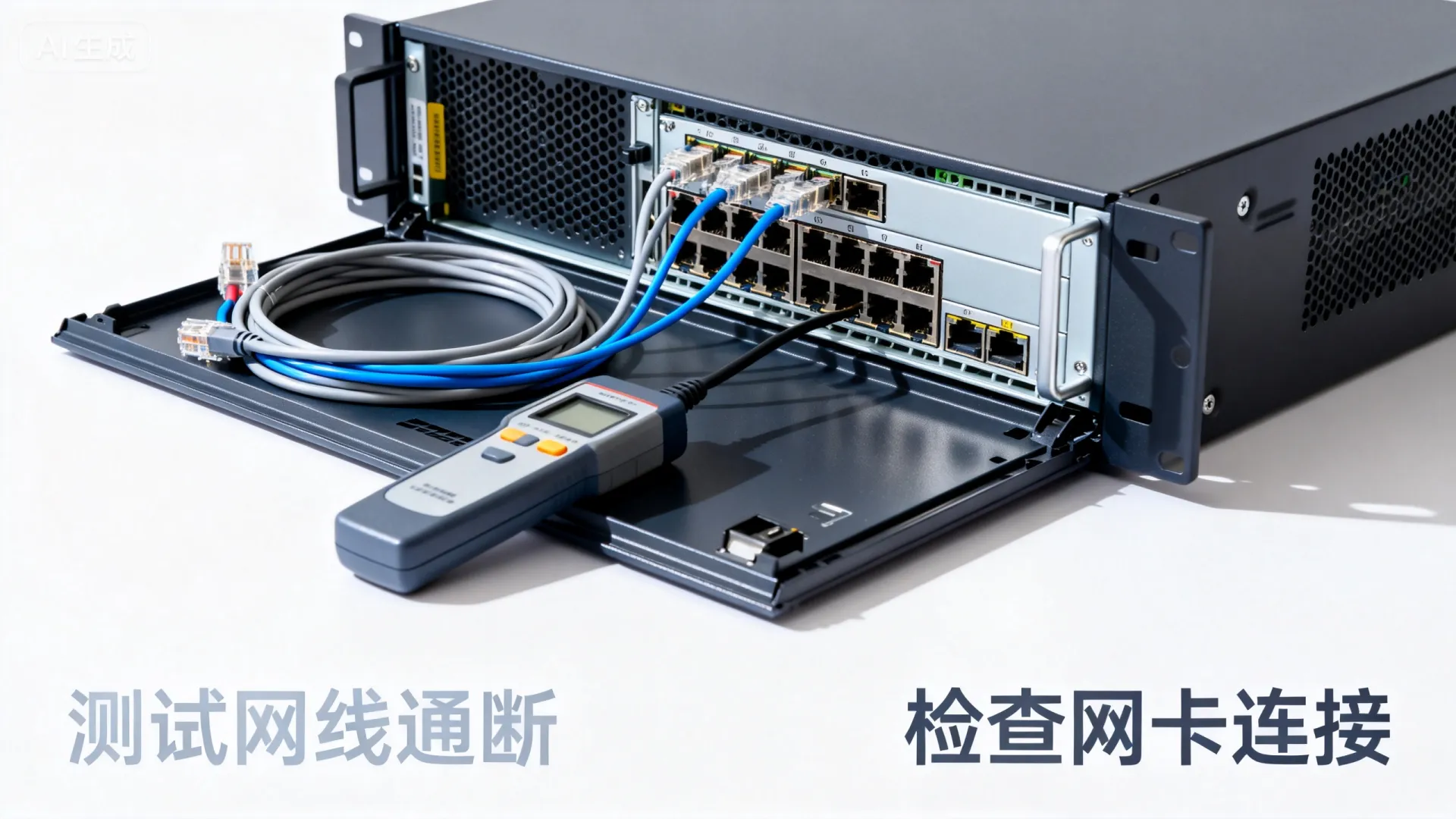
核心故障点深度解析:
-
硬件层检测失效
- 物理连接异常: 网卡未正确插入主板PCIe插槽(松动、金手指氧化)、服务器背板故障、网线损坏或未插紧(对应端口指示灯不亮)。
- 硬件故障: 网卡自身物理损坏(芯片、接口)、主板PCIe插槽损坏、服务器电源问题导致网卡供电不足。
- 兼容性问题: 新型号网卡与老旧服务器主板/固件存在兼容性冲突,或服务器未识别特定品牌/型号的网卡(尤其是OEM定制卡在非原厂服务器上)。
-
驱动层加载失败
- 驱动缺失/未安装: 新安装网卡后未安装官方驱动,或操作系统安装时未自动识别。
- 驱动损坏/版本冲突: 驱动文件损坏、被误删,或安装了不兼容/错误的驱动版本(尤其升级内核或系统后)。
- 驱动未加载/加载失败: 操作系统启动时未能正确加载驱动模块(Linux
modprobe失败,Windows设备管理器显示黄色感叹号或代码错误)。 - 内核不兼容: 网卡需要更新的内核模块支持,当前系统内核版本过旧。
-
系统/配置层识别障碍
- 网卡被禁用: 在BIOS/UEFI中禁用了板载网卡或PCIe插槽,或在操作系统中禁用了该网络适配器。
- 命名规则冲突 (Linux): systemd 或 udev 的命名规则导致网卡名称(如
eth0)未按预期分配或冲突。 - 资源冲突 (较少见): IRQ中断或I/O端口地址与其他设备冲突(现代系统较少发生)。
- 虚拟化环境问题: 物理网卡未正确透传(Passthrough)给虚拟机,或虚拟交换机的配置错误导致虚拟机无法看到虚拟网卡。
- 操作系统关键服务异常: 网络管理服务(如NetworkManager、systemd-networkd)或硬件抽象层服务故障。
-
固件/BIOS/UEFI 层限制
- 网卡未启用: BIOS/UEFI 设置中禁用了该网卡或对应的PCIe通道。
- 固件过旧: 服务器主板BIOS/UEFI固件或网卡自身固件(NIC Firmware)版本过旧,存在已知Bug或不支持当前操作系统/驱动。
- 安全设置限制: 某些安全启动(Secure Boot)或硬件安全模块(TPM)设置可能干扰非认证驱动的加载。
-
特定环境考量

- 云服务器: 云平台底层虚拟化问题导致虚拟网卡未正确挂载/注入到实例中;安全组或网络ACL配置错误阻断了连接,但网卡本身可能可见(需区分)。
- 网卡聚合/Bonding: 物理网卡被配置为聚合(Bond)模式的成员,操作系统可能只显示
bond0虚拟接口,物理网卡本身状态可能显示为down或unavailable(这是正常现象,但需确认聚合配置正确且主备/负载均衡模式工作正常)。
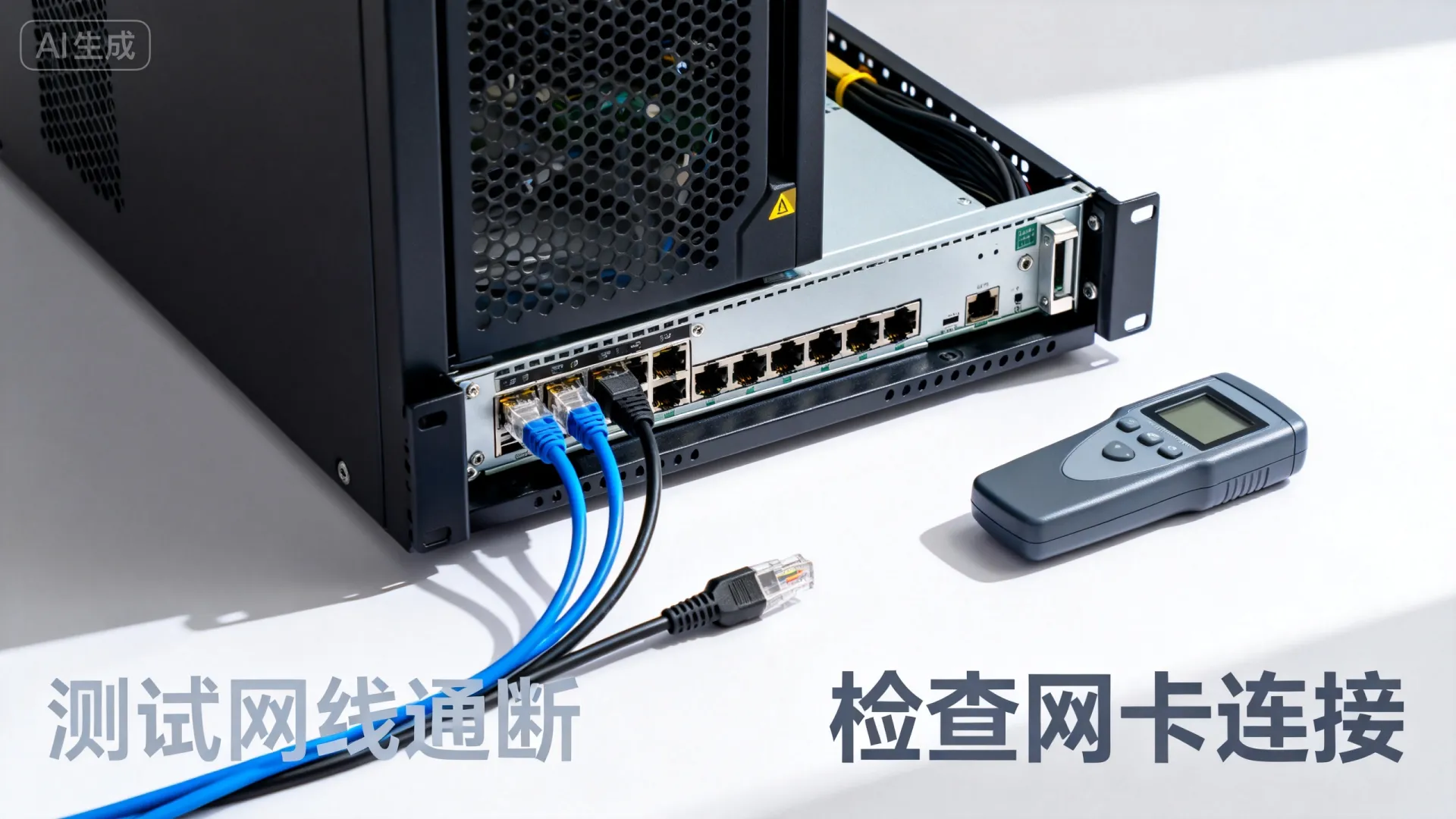
专业级排查与修复指南:
第一步:基础物理层与状态确认 (5分钟快查)
- 断电开箱,检查网卡是否插牢,金手指是否氧化(可用橡皮擦轻擦),更换PCIe插槽测试。
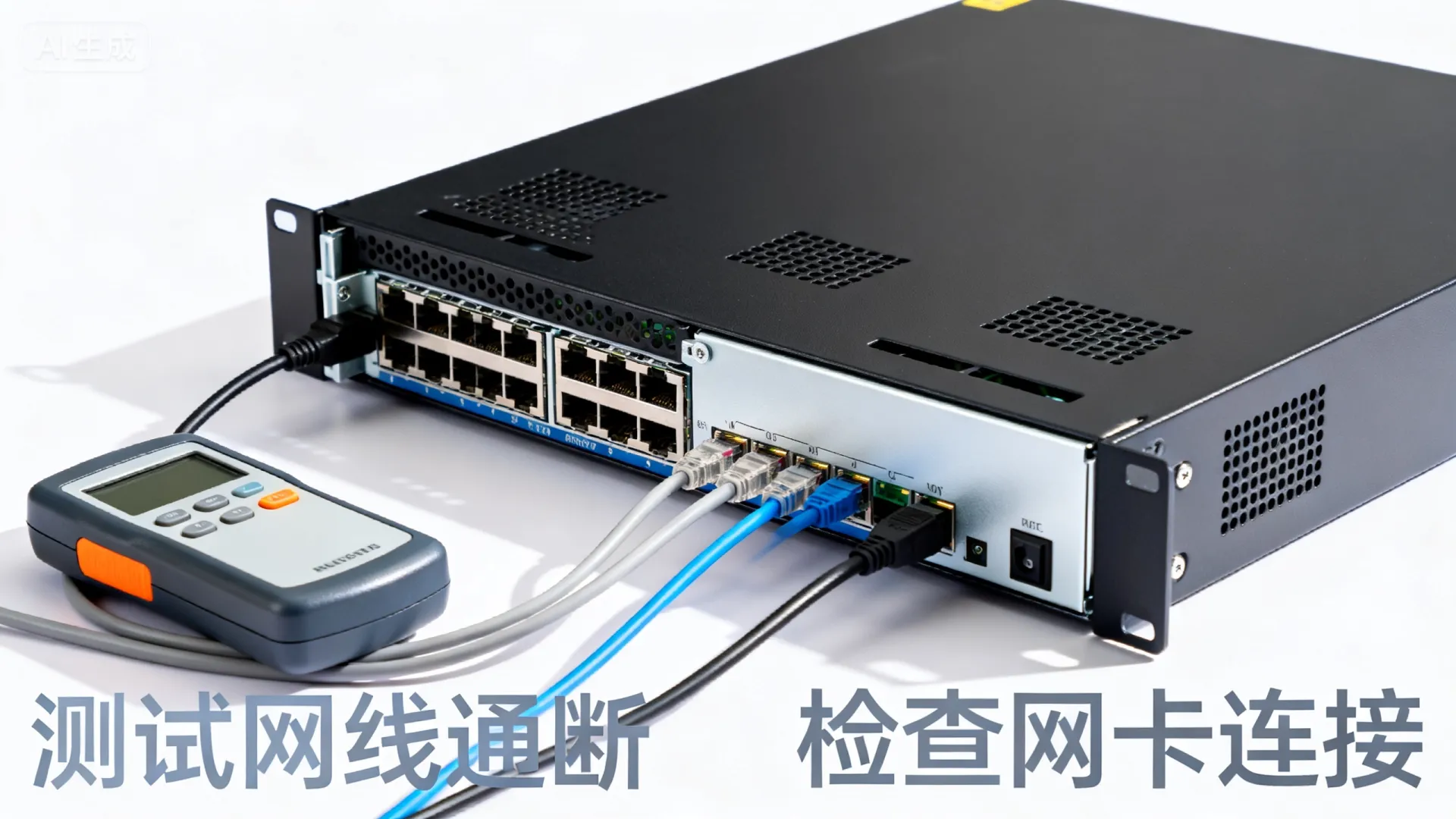
- 更换网线,观察网卡端口指示灯状态(连接/活动指示灯应亮)。
- 查看BIOS/UEFI:启动时进入设置,确认网卡是否被启用(Enabled),查看是否能在硬件列表中识别到该网卡。
第二步:操作系统驱动与状态诊断
- Linux:
lspci -v | grep -i ethernet: 检查PCI设备列表,确认系统是否从硬件层面识别网卡(注意查看Kernel driver in use或Kernel modules行)。dmesg | grep -i eth或journalctl -b | grep -i eth: 查看内核日志,搜索网卡初始化、驱动加载相关的错误信息。lsmod | grep <驱动模块名>: 检查所需驱动模块是否已加载。ip link show: 查看所有网络接口状态(DOWN表示未启用)。
- Windows:
- 设备管理器: 检查“网络适配器”下是否有未知设备、带感叹号/问号的设备,或目标网卡是否被禁用(右键可启用)。
- 查看设备属性中的“事件”选项卡,获取驱动安装或加载失败的具体错误代码。
- 通用操作:
- 更新/重装驱动: 从服务器主板或网卡官方(非第三方)支持网站下载最新认证版本驱动安装,卸载旧驱动后重启再安装新驱动更彻底。
- 启用接口: Linux使用
sudo ip link set dev <接口名> up;Windows在设备管理器中启用。
第三步:深入系统配置与内核检查
- Linux 命名问题: 检查
/etc/default/grub中的net.ifnames参数,或/etc/udev/rules.d/下的规则文件,可临时修改GRUB启动参数net.ifnames=0 biosdevname=0测试传统命名。 - 内核兼容性: 确认当前内核版本是否满足网卡驱动要求,必要时升级内核(需谨慎评估业务兼容性)。
- 服务状态: 检查并重启关键网络服务(如
sudo systemctl restart NetworkManager或sudo systemctl restart systemd-networkd)。
第四步:固件/BIOS升级
- 访问服务器厂商支持网站,查找针对该服务器型号和网卡型号的最新BIOS/UEFI固件和网卡固件(NIC Firmware) 更新,严格遵循厂商指南进行升级(风险操作,需充分备份并规划停机时间)。
第五步:虚拟化与云环境专项
- 物理机虚拟化: 确认物理网卡成功直通给虚拟机(VMware ESXi需配置Passthrough,KVM需配置VFIO),检查虚拟机内部驱动安装。
- 云服务器: 登录云平台控制台:
- 确认实例运行状态正常。
- 检查虚拟网卡是否关联到实例。
- 重点检查安全组规则和子网路由表,确保允许外网访问(如0.0.0.0/0的默认路由)。
- 检查弹性公网IP(EIP)是否成功绑定到实例的私有IP或虚拟网卡上。
第六步:高级硬件诊断与替换
- 使用服务器厂商提供的硬件诊断工具(如Dell的ePSA,HPE的iLO Diagnostics)对网卡和PCIe插槽进行深度检测。
- 将网卡安装到另一台确认正常的同类型服务器上测试,或将另一块确认正常的同类型网卡安装到故障服务器相同插槽上测试(交叉测试),这是判断硬件故障的金标准。
预防与最佳实践:
- 驱动与固件管理: 建立服务器硬件驱动和固件的基线版本,定期检查并评估升级必要性和风险。
- 变更管理: 任何硬件改动(如添加网卡)、系统升级或配置变更前,做好充分测试和回滚计划。
- 监控告警: 部署网络监控系统,实时监控服务器网卡状态(up/down)、流量、错包率等关键指标,设置阈值告警。
- 文档记录: 详细记录服务器硬件配置(网卡型号、位置、用途)、网络拓扑、IP规划、驱动固件版本等关键信息。
- 备件策略: 对关键业务服务器的核心组件(如网卡、电源)保持合理备件库存。
遇到“服务器看不到外网网卡”问题,您通常会优先排查哪个环节?是物理连接/硬件状态、驱动问题、还是BIOS/系统配置?欢迎在评论区分享您的实战经验和高效排查技巧!
首发原创文章,作者:王坚,如若转载,请注明出处:https://idctop.com/article/14438.html









评论列表(3条)
这篇文章确实点出了服务器运维中一个让人头疼的常见问题——外网网卡突然“消失”,系统里怎么也找不着。我自己在管理服务器时也遇到过类似情况,那种感觉就像网线明明插着,但机器却“瞎了”一样,尤其如果正赶上有紧急线上业务,真是急出一身汗。 文章里提到的排查思路挺实用的,从硬件接触不良、驱动问题,到系统配置冲突,基本把可能的原因都覆盖到了。不过我觉得在实际操作中,还得特别注意一点:如果是云服务器,有时候控制台显示网卡正常,但系统内部却识别不到,这很可能跟虚拟化层的配置或者安全组策略有关,这时候光在系统里折腾可能就不够了,还得去云平台的管理界面看看。 总的来说,这类问题确实需要一步步耐心排查,先硬件后软件,从底层驱动查到上层配置。文章给出的指南是个不错的参考,但每个实际环境都可能有些特殊,关键还是得多积累经验,遇到问题时心里有个排查的框架,不至于完全抓瞎。
@smart805love:说得太对了!尤其是云服务器那块,确实不能光在系统里折腾,有时候虚拟化层或者安全组悄悄改了配置,控制台看着正常,系统里就是找不到网卡。这种问题真得一层层扒,经验多了才能更快定位。
这篇文章讲得太实用了!之前遇到服务器连不上外网就慌,现在知道先查网卡驱动和系统设置,心里有底多了。希望以后能多分享这类排查经验,对运维新手帮助特别大。