Win8 Android应用开发实战指南
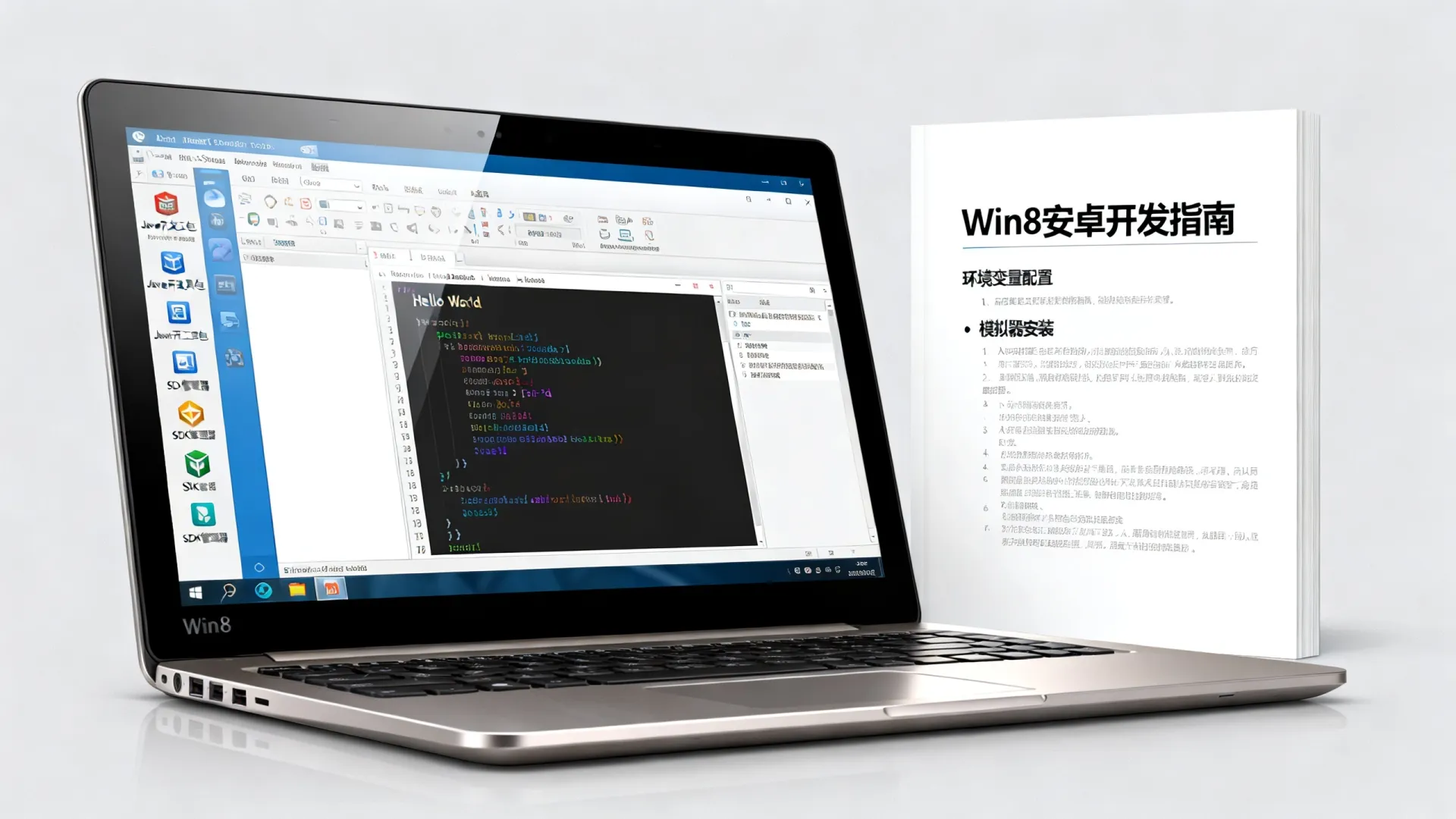
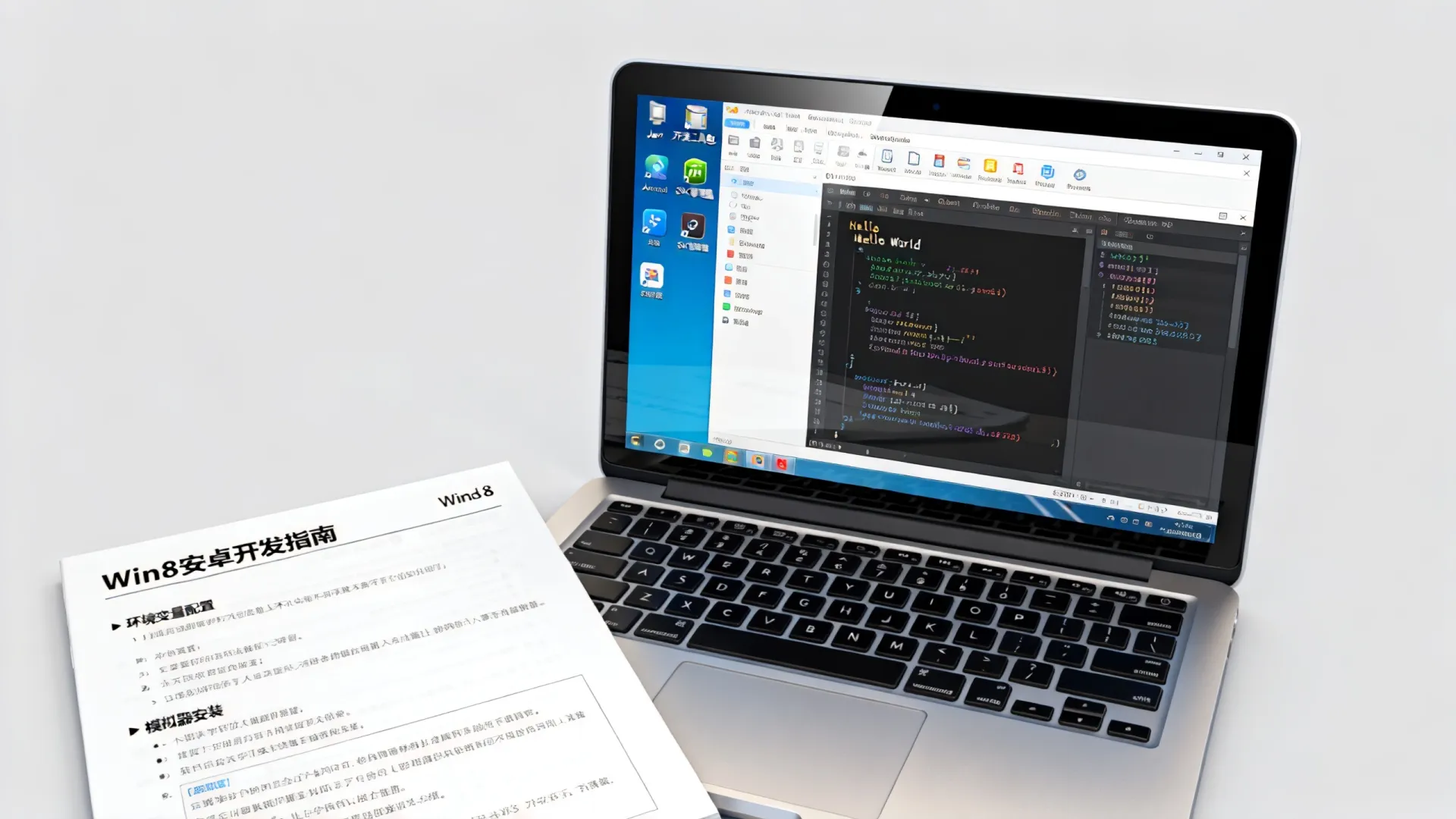
在Windows 8环境下进行Android应用开发完全可行,核心工具链稳定运行,以下是高效开发流程:
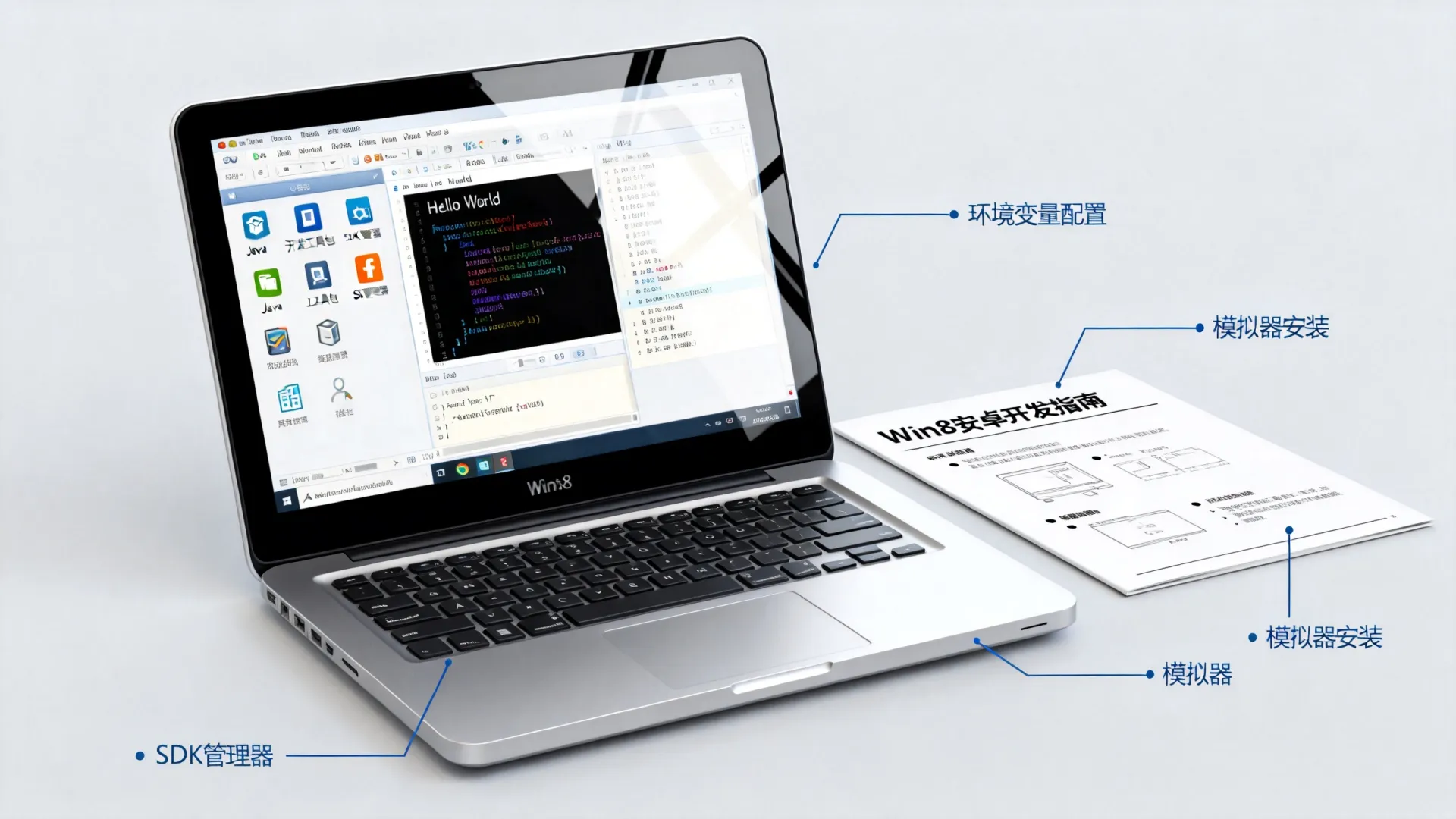
开发环境配置 (Win8专属优化)
-
安装JDK (Java开发工具包)
-
安装Android Studio
- 访问Android开发者官网,下载最新稳定版安装包。
- 运行安装程序,勾选“Android Virtual Device” (AVD) 组件,若安装过程提示需安装“Android SDK Command-line Tools”,务必勾选。
-
配置Android SDK (关键步骤)
- 首次启动Android Studio,进入
SDK Manager(Configure->SDK Manager)。 - 在
SDK Platforms标签页:- 勾选目标Android版本 (推荐
Android 13 (Tiramisu)或Android 12 (S))。 - 务必勾选
Show Package Details,选中Google APIs Intel x86 Atom System Image或Google Play Intel x86 Atom System Image用于创建x86架构模拟器(性能更好)。
- 勾选目标Android版本 (推荐
- 在
SDK Tools标签页:- 确保
Android SDK Build-Tools、Android Emulator、Android SDK Platform-Tools已安装或更新至最新。 - Win8重点: 勾选
Intel x86 Emulator Accelerator (HAXM installer)– 这是提升模拟器速度的关键驱动,安装完成后,务必手动运行位于[SDK安装路径]extrasintelHardware_Accelerated_Execution_Manager下的intelhaxm-android.exe完成HAXM驱动安装(Win8可能需要管理员权限,并在BIOS中确保开启Intel VT-x虚拟化支持)。
- 确保
- 首次启动Android Studio,进入
创建首个Android项目
- 启动项目向导
- 打开Android Studio,选择
Start a new Android Studio project。 - 选择
Empty Views Activity模板,点击Next。
- 打开Android Studio,选择
- 配置项目参数
- Name:
MyWin8App(应用名称) - Package name:
com.example.mywin8app(唯一包名,遵循反向域名规则) - Save location: 选择项目存放路径(避免中文路径和空格)。
- Language:
Java(或Kotlin,根据偏好选择) - Minimum SDK:
API 21: Android 5.0 (Lollipop)(平衡兼容性与现代API使用),点击Finish。
- Name:
核心开发工作流与Win8适配技巧
-
理解项目结构 (关键目录)
app/src/main/java/com.example.mywin8app/: Java/Kotlin源代码存放处。MainActivity是入口。app/src/main/res/: 资源目录,包含:layout/: XML布局文件 (如activity_main.xml)。values/: 字符串(strings.xml)、颜色、样式等定义。drawable/: 图片资源。mipmap/: 应用图标。
app/manifests/AndroidManifest.xml: 应用配置文件,声明组件、权限、最低SDK等。
-
设计UI界面

- 双击打开
activity_main.xml,切换到Design视图。 - 从
Palette拖拽控件 (如Button,TextView)到预览界面。 - 使用
Attributes面板调整属性 (ID, 文本, 尺寸等)。Win8性能提示: 复杂布局建议多用ConstraintLayout,减少嵌套,提升渲染效率。
- 双击打开
-
编写逻辑代码 (Java示例)
-
打开
MainActivity.java。 -
为按钮添加点击事件:
public class MainActivity extends AppCompatActivity { @Override protected void onCreate(Bundle savedInstanceState) { super.onCreate(savedInstanceState); setContentView(R.layout.activity_main); // 设置布局 Button myButton = findViewById(R.id.my_button); // 通过ID找到按钮 myButton.setOnClickListener(new View.OnClickListener() { @Override public void onClick(View v) { // 点击按钮后的操作 Toast.makeText(MainActivity.this, "Hello from Win8!", Toast.LENGTH_SHORT).show(); } }); } } -
关键点:
findViewById获取布局中的控件对象,setOnClickListener设置点击监听器。
-
-
创建并运行模拟器 (AVD)
- 打开
AVD Manager(Tools->Device Manager->Create device)。 - 选择设备定义 (如
Pixel 5),点击Next。 - 选择系统镜像: 务必选择之前下载的带有
Google APIs或Google Play且标记为x86或x86_64的镜像 (如TiramisuwithGoogle APIs Intel x86 Atom_64)。Win8注意: x86镜像配合HAXM才能获得较好性能,点击Next->Finish。 - 选中创建好的AVD,点击绿色三角
运行按钮启动模拟器。
- 打开
-
编译运行应用
- 确保目标设备 (刚启动的模拟器或连接的USB真机) 在设备下拉列表中可见。
- 点击工具栏的绿色三角
Run 'app'按钮 (或按Shift+F10)。 - Android Studio将编译应用 (Gradle构建) 并安装到目标设备运行。
-
真机调试 (Win8连接Android设备)
- 手机开启
开发者选项(连续点击设置->关于手机->版本号7次)。 - 在开发者选项中启用
USB调试。 - 使用USB线连接Win8电脑和手机。Win8驱动提示: 首次连接可能需要安装ADB驱动,可使用Google USB Driver或手机厂商官方驱动,连接成功后,设备会出现在Android Studio的设备列表中。
- 手机开启
进阶实践与优化建议
- 调试利器: 熟练使用
Logcat(View->Tool Windows->Logcat)查看应用运行日志和调试信息 (Log.d(),Log.e()),利用Debug模式设置断点进行代码级调试。 - 依赖管理: 在
app/build.gradle文件的dependencies块中添加第三方库 (如implementation 'com.squareup.retrofit2:retrofit:2.9.0'),同步项目后即可使用。Win8网络注意: Gradle下载依赖可能受网络环境影响,确保稳定连接或配置国内镜像。 - 资源适配: 为不同屏幕尺寸、分辨率、语言创建对应的资源目录 (如
res/layout-large/,res/values-zh/),提升应用兼容性。 - 性能关注: 使用
Android Profiler(View->Tool Windows->Profiler)监控CPU、内存、网络使用情况,在Win8上开发,尤其要注意模拟器资源占用,避免同时开启过多程序。 - 版本控制: 立即将项目纳入
Git版本控制 (VCS->Enable Version Control Integration->Git),定期提交代码。
在Win8上开发Android应用是否遇到过特别的兼容性问题? 您是如何解决的?欢迎分享您的实战经验或遇到的挑战,一起探讨优化之道!
首发原创文章,作者:王坚,如若转载,请注明出处:https://idctop.com/article/15438.html