iOS文本处理实战指南:核心API与性能优化
核心结论:
iOS文本处理的核心在于精准使用系统框架、优化性能并遵循人机交互准则,掌握UILabel、UITextView、TextKit及SwiftUI Text等核心组件的高阶用法,结合智能布局和本地化策略,是构建流畅文本体验的关键。
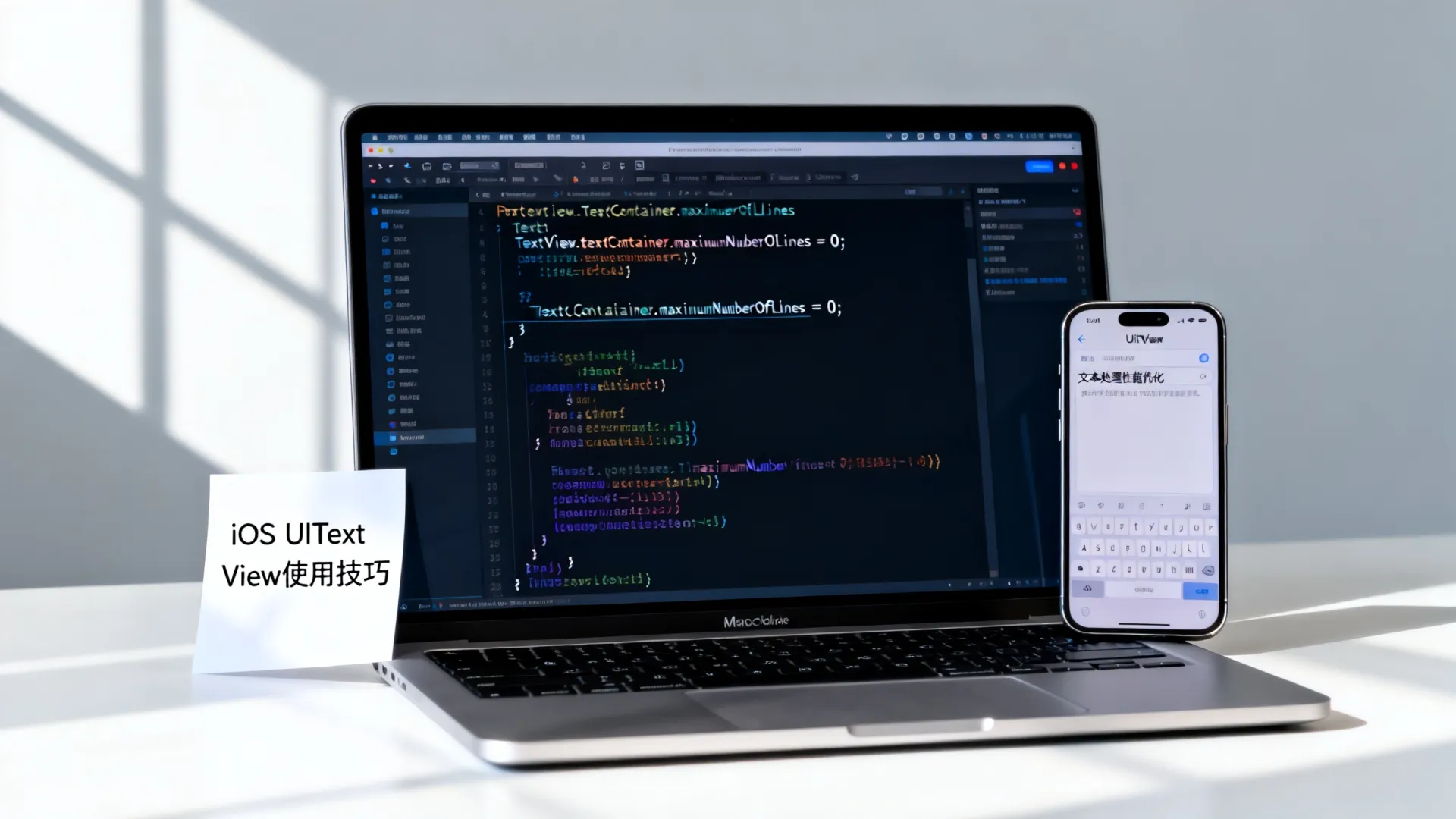


基础控件深度应用
UILabel高效配置
// 创建支持动态类型的标签
let label = UILabel()
label.font = UIFont.preferredFont(forTextStyle: .body)
label.adjustsFontForContentSizeCategory = true // 响应系统字体变化
label.numberOfLines = 0 // 支持多行显示
label.lineBreakMode = .byWordWrapping // 按单词换行
UITextField输入控制
// 实现实时输入校验
textField.addTarget(self, action: #selector(validateInput), for: .editingChanged)
@objc func validateInput() {
    guard let text = textField.text else { return }
    // 执行正则校验逻辑
}
UITextView进阶特性
- 集成
NSAttributedString实现富文本 - 使用
NSTextContainer定制文本容器形状 - 通过
UITextViewDelegate监听选中和链接点击
高级文本渲染技术
TextKit核心架构
- NSTextStorage 动态管理文本属性
- NSLayoutManager 控制文本布局
- NSTextContainer 定义文本区域几何形状
富文本高效实现方案
let attributedString = NSMutableAttributedString(string: "重要通知")
attributedString.addAttribute(.foregroundColor, value: UIColor.red,
                              range: NSRange(location: 0, length: 2))
attributedString.addAttribute(.font, value: UIFont.boldSystemFont(ofSize: 18),
                              range: NSRange(location: 0, length: 4))
动态高度计算优化
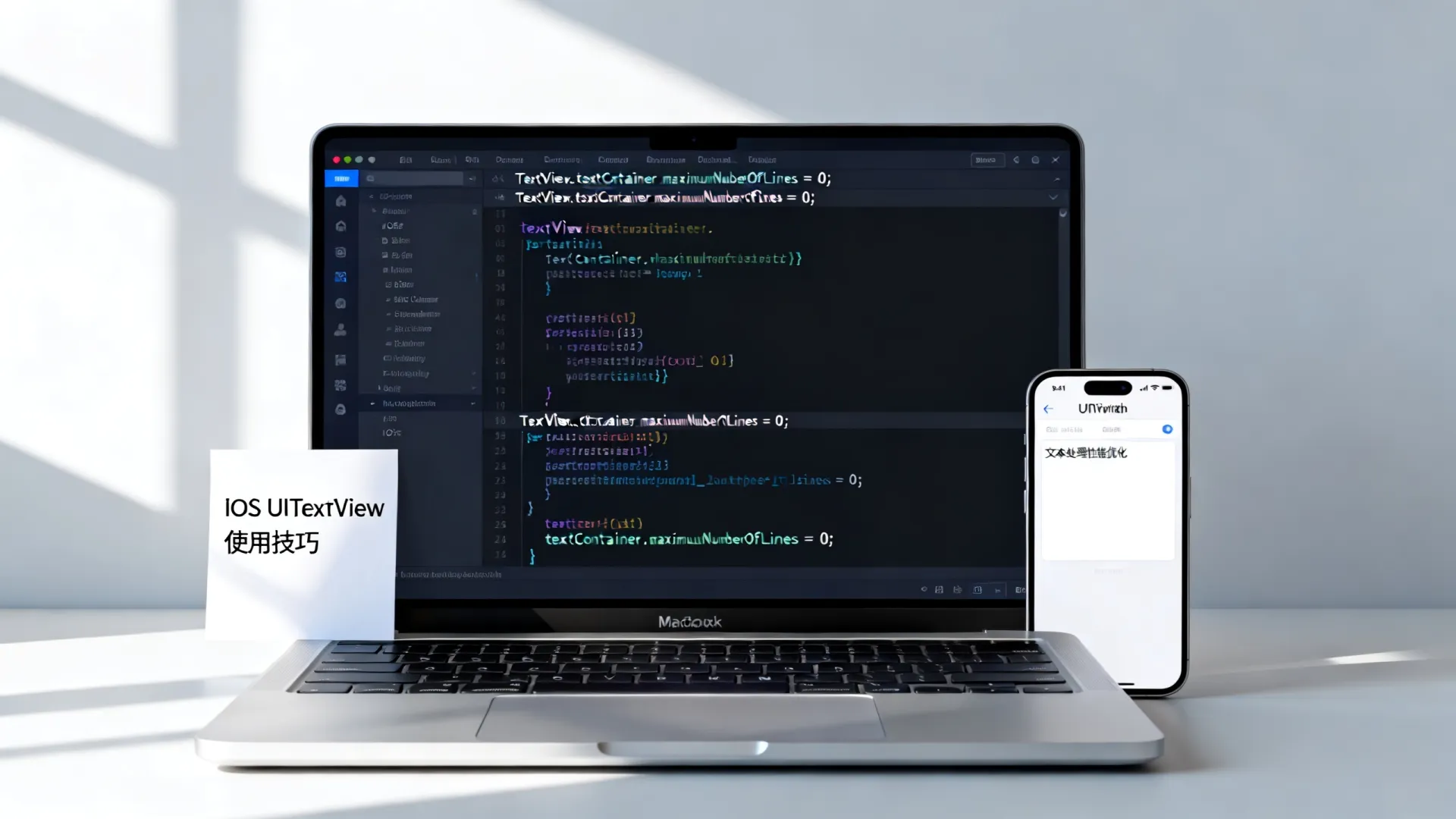
// 使用boundingRect计算文本高度
let size = CGSize(width: 300, height: .greatestFiniteMagnitude)
let options: NSStringDrawingOptions = [.usesLineFragmentOrigin, .usesFontLeading]
let rect = attributedString.boundingRect(with: size, options: options, context: nil)
let height = ceil(rect.height)
性能优化关键策略
文本渲染瓶颈突破
- 预计算Cell高度并缓存结果
- 对静态文本启用
shouldRasterize光栅化 - 复杂界面使用异步绘制(CATextLayer)
内存管理最佳实践
// 复用富文本属性字典
let sharedAttributes: [NSAttributedString.Key: Any] = [
    .font: UIFont.systemFont(ofSize: 16),
    .paragraphStyle: createParagraphStyle()
]
func createParagraphStyle() -> NSParagraphStyle {
    let style = NSMutableParagraphStyle()
    style.lineSpacing = 8
    return style.copy() as! NSParagraphStyle
}
多语言适配方案
- 使用
NSLocalizedString管理多语言文本 - 为阿拉伯语等RTL语言设置
semanticContentAttribute - 利用
NSStringDrawingOptions.usesDeviceMetrics提升复杂文字渲染精度
SwiftUI文本新范式
声明式文本构建
Text("欢迎使用")
    .font(.title)
    .foregroundStyle(
        LinearGradient(colors: [.blue, .purple],
                       startPoint: .leading, endPoint: .trailing)
    )
    .lineSpacing(10)
动态类型支持
@Environment(.sizeCategory) var sizeCategory
var body: some View {
    Text(content)
        .font(.system(size: UIFontMetrics.default.scaledValue(for: 16)))
        .minimumScaleFactor(0.8) // 自动缩放下限
}
安全与交互增强过滤
// 使用Data Detectors自动识别
let detector = try? NSDataDetector(types: NSTextCheckingResult.CheckingType.link.rawValue)
detector?.enumerateMatches(in: text, options: [], range: range) { result, _, _ in
    // 处理检测到的链接
}
无障碍支持要点
- 设置
accessibilityLabel提供语义化描述 - 为动态文本配置
adjustsFontForContentSizeCategory - 使用
UIAccessibilityReadingContent协议支持朗读模式
问答模块
Q1:如何解决多语言文本的换行异常?
核心方案:采用国际化自动换行策略
- 设置
lineBreakStrategy为.hangulWordPriority(韩语)/.standard(通用)- 针对中文实现自定义换行规则:
let style = NSMutableParagraphStyle()
style.lineBreakStrategy = .pushOut
style.lineBreakMode = .byCharWrapping
Q2:图文混排时如何精确控制位置?
专业级解决方案:
- 使用
NSTextAttachment嵌入图片- 通过
bounds和baselineOffset微调位置:let attachment = NSTextAttachment() attachment.image = UIImage(named: "icon") attachment.bounds = CGRect(x: 0, y: -5, width: 20, height: 20)- 创建包含图文属性的
NSAttributedString- 在SwiftUI中直接使用
Label组件实现原生混排
您在实际开发中遇到的最棘手的文本渲染问题是什么?欢迎在评论区分享您的解决思路!
首发原创文章,作者:王坚,如若转载,请注明出处:https://idctop.com/article/35971.html