服务器GPU安装的成功率取决于硬件兼容性校验的严谨度、物理安装手法的精准度以及驱动环境配置的逻辑顺序,三者缺一不可,任何一个环节的疏漏都可能导致设备无法识别或系统崩溃,高效完成安装工作,必须建立在对服务器架构、电力供应以及软件生态的深度理解之上,而非简单的硬件插拔。

前期兼容性评估与准备工作
在接触硬件之前,详尽的规划是避免返工的核心,许多安装失败案例并非操作失误,而是源于前期评估缺失。
-
物理空间与散热架构确认
高性能GPU通常采用多风扇或涡轮散热设计,体积庞大,需确认服务器机箱内部是否有足够的PCIE插槽间距,部分GPU卡身加厚,会占据两个甚至三个槽位,需提前测量机箱内部风道,确保热量能顺利排出,避免因局部过热触发宕机保护。 -
电源功率冗余计算
这是硬件安全的关键红线,需统计GPU峰值功耗、CPU TDP、内存及硬盘功耗总和,建议电源额定功率高于总功耗20%至30%,为瞬时负载峰值预留缓冲,同时检查电源模组线材是否具备独立的8-pin或6+2-pin显卡供电接口,严禁使用非原厂或转接线材,以防止高负载下接口熔毁。 -
主板与CPU通道规划
服务器主板多支持多路CPU,需明确GPU对应的PCIE通道由哪颗CPU管理,若将GPU安装在错误的CPU对应的插槽上,可能导致通道带宽减半或无法识别,查阅主板拓扑图,优先选择直连CPU或带宽充足的PCIE x16插槽。
标准化物理安装流程
物理安装环节讲究静电防护与结构稳固,任何微小的物理接触不良都会成为系统不稳定的隐患。
-
静电释放与环境准备
操作人员必须佩戴防静电手环,并将服务器机箱可靠接地,在拆开GPU防静电包装前,务必触摸机箱金属部分释放自身静电,操作环境应保持干燥、无尘。 -
挡板拆除与插槽清理
移除机箱后部对应插槽的金属挡板,注意,部分品牌服务器采用免工具设计,需按照说明书解锁卡扣,检查PCIE插槽内部是否有异物或针脚氧化,使用精密电子清洁剂处理后再进行安装。
-
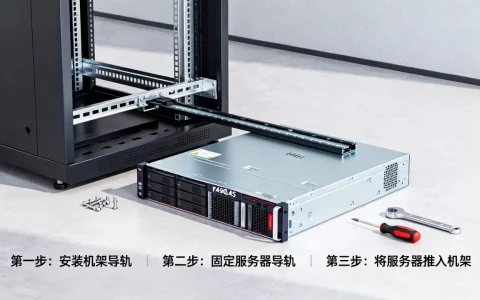
对位插入与固定
握住GPU卡身两端,保持水平,将金手指对准PCIE插槽,垂直均匀用力按下,直至听到插槽卡扣锁紧的“咔哒”声,此时金手指应完全没入插槽,无裸露部分。 -
供电线缆连接与理线
连接显卡供电线时,需确保插头完全插入,听到卡扣咬合声,理线环节至关重要,供电线缆不得遮挡GPU风扇转动区域,也不得压迫主板其他元件,建议使用扎带将线束固定在机箱理线架上,保持风道通畅。

系统环境配置与驱动部署
硬件安装完毕仅是第一步,软件层面的配置决定了GPU能否发挥预期性能。
-
BIOS设置调整
开机进入BIOS/UEFI界面,检查PCIE链路状态,确认显卡已被识别且运行在x16带宽模式,部分老旧服务器需将显示输出模式从“Legacy”调整为“UEFI”或“Auto”,启用“Above 4G Decoding”功能,否则大显存GPU在部分系统下无法正常寻址。 -
操作系统内核与依赖库准备
在Linux环境下,需先安装内核头文件和开发工具包,对于NVIDIA GPU,必须确保系统未加载开源的Nouveau驱动,需将其加入黑名单,这是服务器gpu安装过程中最常见的软件冲突点,忽略此步骤会导致官方驱动安装失败。 -
驱动程序安装与验证
下载与GPU型号及操作系统版本严格匹配的官方驱动,安装过程中选择“静默安装”或“自定义安装”,避免安装不必要的捆绑组件,安装完成后,在命令行输入监控指令(如nvidia-smi),查看显卡状态列表,若能正常显示GPU型号、显存占用及温度信息,则标志着安装流程闭环完成。
常见故障排查与稳定性测试
专业运维不仅要会装,更要会测,通过压力测试验证系统的稳定性是交付前的必选项。

-
系统无法识别硬件
若系统无法检测到GPU,首先重新插拔硬件并检查金手指清洁度,在BIOS中确认PCIE插槽是否被禁用,若多卡环境下仅识别部分显卡,需排查主板是否支持多卡交火或是否需要辅助供电线。 -
驱动安装报错
常见原因包括系统版本过低、缺少编译依赖库或存在旧驱动残留,建议使用官方提供的清理工具彻底移除旧版驱动文件,并更新操作系统补丁至最新状态。 -
运行负载测试
使用专业跑分软件或计算负载脚本,让GPU满载运行至少30分钟,监测核心温度是否在安全阈值内(通常不超过85℃),显存是否存在ECC纠错报错,若出现花屏、死机现象,需重点检查电源供电稳定性及机箱散热风道。
相关问答
问:服务器安装GPU后,系统显示代码43错误,如何解决?
答:代码43通常表示驱动程序与硬件通信失败,在服务器环境中,最常见的原因是BIOS设置问题,请检查BIOS中是否开启了“SR-IOV”或“Above 4G Decoding”功能,尝试降低PCIE速率(如从Gen4降至Gen3)进行测试,部分老旧主板与新型GPU在高带宽协议握手时可能存在兼容性问题。
问:多卡并行计算服务器安装GPU时,对电源有哪些特殊要求?
答:多卡系统对电源的瞬时响应能力要求极高,除了总功率达标外,必须关注电源的+12V输出能力,建议选用服务器级冗余电源,并确保每张显卡使用独立的供电线缆,严禁单线分叉连接多张显卡,以防高负载瞬间电流过大导致线材过热或电压跌落引发系统重启。
如果您在服务器硬件升级过程中遇到更复杂的兼容性问题,欢迎在评论区留言探讨。
首发原创文章,作者:王坚,如若转载,请注明出处:https://idctop.com/article/155741.html