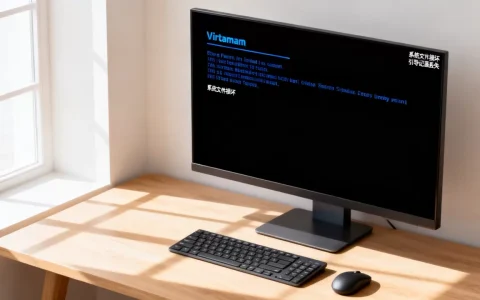
服务器屏幕放大本质上是显示分辨率的适配过程,核心解决方案在于正确安装显卡驱动、调整系统显示设置以及配置远程管理控制台的缩放选项,无论是物理直连显示器还是通过远程桌面管理,解决服务器屏幕怎么放大这一问题的关键,在于确保操作系统输出的分辨率与显示设备的最佳分辨率匹配,并合理利用操作系统自带的DPI缩放功能。

物理直连显示器:分辨率与驱动的双重校准
当服务器直接连接显示器时,屏幕显示过小通常是由于系统未识别显示器最佳分辨率或显卡驱动缺失所致。
-
检查物理连接与显示器设置
确保视频线(VGA、HDMI、DP等)连接稳固,首先通过显示器自带的物理按钮检查输入源设置,并尝试在显示器菜单中找到“自动调整”或“重置”选项,这能解决因时钟相位不对导致的画面显示异常。 -
调整系统显示分辨率
这是解决显示比例最直接的方法。- Windows Server系统:右键点击桌面空白处,选择“显示设置”,在“显示分辨率”下拉菜单中,选择标记为“(推荐)”的选项,通常这是显示器的原生分辨率,能提供最清晰的显示效果。
- Linux系统:进入“Settings” -> “Displays”,调整Resolution至显示器的物理最佳分辨率。
-
安装与更新显卡驱动
服务器操作系统(特别是Windows Server和Linux发行版)默认安装的是通用显示驱动,这往往限制了分辨率的选择范围。- 识别显卡型号:通过设备管理器或命令行(如lspci | grep VGA)确认显卡具体型号。
- 官方渠道下载:前往显卡制造商(NVIDIA、AMD、Intel)官网或服务器整机厂商(Dell、HP、联想)的支持页面,下载对应服务器操作系统的专用驱动程序。
- 安装效果:驱动安装完成后,系统将能识别显示器的EDID信息,解锁所有支持的分辨率,从根本上解决无法全屏或图标过小的问题。
操作系统层面的DPI缩放与界面优化
在高分辨率(如4K)显示器上,即使设置了最佳分辨率,服务器系统默认的字体和图标可能依然过小,影响阅读体验。
-
调整缩放与布局
在Windows Server的“显示设置”中,找到“缩放与布局”,将“更改文本、应用等项目的大小”调整为推荐值(通常为100%、125%或150%),对于高分辨率屏幕,建议设置为125%或150%,这能在保持清晰度的同时放大显示元素,无需降低分辨率。
-
优化服务器管理器界面
服务器系统常需使用“服务器管理器”等管理工具,若界面字体过小,可在“服务器管理器”右上角点击“查看”,选择“大图标”,或通过系统控制面板的“显示”设置,专门调整标题栏、菜单、消息框等项目的字体大小。 -
Linux系统的缩放配置
对于Linux服务器,若使用GNOME等图形界面,可利用“Tweak Tool”工具调整缩放因子,对于高DPI显示器,设置缩放因子为2(200%)是常见的解决方案,若使用命令行界面(CLI),可通过修改GRUB配置文件中的GRUB_GFXMODE和GRUB_GFXPAYLOAD_LINUX参数来调整控制台终端的分辨率。

远程管理场景:控制台与远程桌面的适配
绝大多数服务器管理通过远程方式进行,此时屏幕放大问题转化为远程会话窗口的显示适配问题。
-
远程桌面连接(RDP)设置
在本地电脑打开“远程桌面连接”客户端。- 显示选项卡:在“显示”选项卡下,拖动滑块调整远程桌面的大小,将滑块拉至最右侧可实现全屏模式。
- 分辨率设置:若使用高分辨率显示器,建议勾选“使用我的所有监视器”,并确保远程服务器的显示设置允许自定义分辨率。
-
KVM Over IP与虚拟控制台
对于通过IPMI、iDRAC或iLO进行的远程管理,画面大小取决于BMC(基板管理控制器)的配置。- 启动虚拟控制台:登录BMC管理界面,启动Java或HTML5虚拟控制台。
- 调整缩放模式:在虚拟控制台窗口的菜单栏中,寻找“Video”或“View”选项,选择“Scale to Fit Window”或“Actual Size”,HTML5版本的虚拟控制台通常支持浏览器级别的缩放(Ctrl + 滚轮),这是最便捷的放大方式。
虚拟化平台与特殊场景解决方案
在VMware ESXi或Hyper-V等虚拟化环境中,虚拟机的屏幕大小受限于虚拟显卡的配置。

-
安装虚拟机增强工具
这是虚拟化环境中最关键的一步。- VMware环境:安装VMware Tools。
- Hyper-V环境:安装集成服务。
- 效果:安装后,虚拟机能够自适应宿主机窗口大小,拖动窗口边缘时,虚拟机内部分辨率会自动同步调整,实现无缝的全屏放大效果。
-
修改启动项分辨率
对于需要在启动阶段(BIOS/UEFI界面)放大屏幕的需求,这通常受限于硬件固件。- 调整BMC设置:部分高端服务器的BMC允许调整远程控制台的视频捕获分辨率。
- 固件更新:更新BIOS固件有时能改善兼容性,但最有效的方式依然是在远程控制台软件端进行放大操作。
相关问答
问:服务器安装了显卡驱动,但分辨率选项里依然没有显示器的最佳分辨率怎么办?
答:这种情况通常是由于视频线材带宽不足或显示器驱动文件缺失导致,检查视频线是否支持当前分辨率(如4K分辨率通常需要HDMI 2.0或DP 1.2以上线材),尝试在显卡控制面板中自定义分辨率,手动输入显示器的最佳分辨率参数,尝试在设备管理器中手动安装显示器的驱动程序(.inf文件),而非使用Windows默认的“即插即用监视器”驱动。
问:远程桌面连接服务器后,全屏模式下字体模糊或锯齿严重,如何解决?
答:这通常是由于本地电脑与服务器之间的DPI缩放设置不一致造成的,在本地电脑上,右键点击“远程桌面连接”图标,选择“属性” -> “兼容性”,更改高DPI设置,勾选“替代高DPI缩放行为”,由“应用程序”执行缩放,确保远程桌面连接的“体验”选项卡中勾选了“字体平滑”,这能显著改善文字渲染效果。
如果您在服务器屏幕调整过程中遇到特殊的硬件兼容性问题,欢迎在评论区留言讨论。
首发原创文章,作者:王坚,如若转载,请注明出处:https://idctop.com/article/157184.html