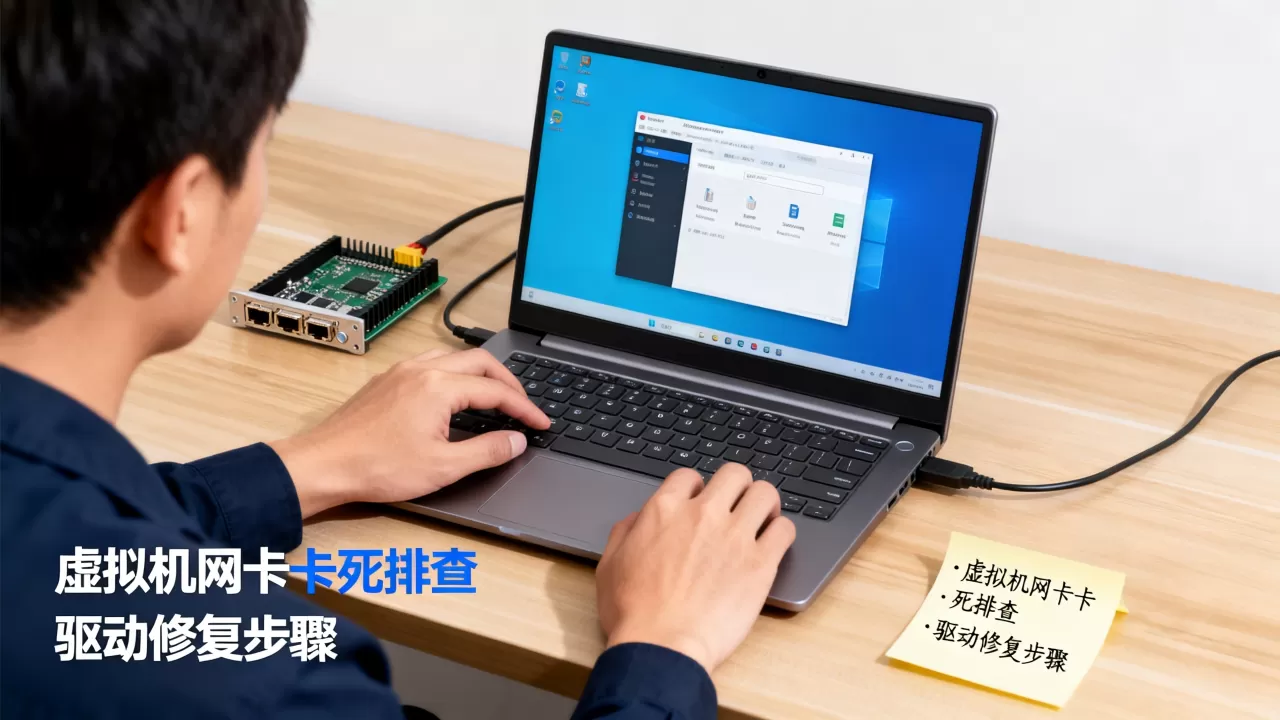
虚拟机网卡卡死大多不是网卡硬件坏了,而是虚拟机里的网卡驱动“装死”、虚拟交换机队列堵住或宿主机资源短暂争抢,先重启虚拟机网卡和虚拟网络服务,多数场景不用重启整个虚拟机。
vmware虚拟机网卡卡死怎么解决?先把三层关系理清
虚拟机的网卡不是独立硬件,它由“虚拟机内部网卡驱动 + 宿主机虚拟交换机 + 物理网卡出口”三层协作,任何一层卡住,表现在虚拟机里就是网卡无响应、IP获取不到、ping不通网关,业内专家指出,虚拟机网卡卡死多数集中在虚拟交换机队列和驱动失联两层,物理网卡本身出问题的比例相对小。


虚拟机网卡为什么容易“装死”
虚拟机网卡依赖宿主机的虚拟网络服务,Windows宿主机上VMware NAT Service、VMware DHCP Service这类服务一旦暂停或冲突,虚拟机网卡就会表现为“已连接但无数据”,Linux宿主机上bridge、ovs桥接层如果有异常流表或mac表老化,也会造成流量中断,宿主机的CPU被其他虚拟机抢满时,虚拟网卡中断得不到及时处理,同样会表现为卡死。
虚拟机桥接模式网卡卡死为什么更常见
桥接模式下虚拟机直接接入宿主机所在局域网,跟物理机平级,局域网里的广播包、ARP风暴、私接设备环回,都会打到虚拟网卡上,行业共识认为,桥接模式缺少NAT模式的那层隔离,虚拟机网卡更容易被外部异常流量拖住,尤其在办公网、机房故障演练时,桥接虚拟机会随物理交换机广播一起“犯迷糊”。
NAT模式和仅主机模式对比
| 模式 | 卡死常见原因 | 恢复难度 |
|---|---|---|
| 桥接模式 | 外部广播、IP冲突、物理交换机问题 | 中高 |
| NAT模式 | 宿主机NAT服务异常、DHCP地址池耗尽 | 低 |
| 仅主机模式 | 私有虚拟交换机配置错误 | 低 |
从场景上看,NAT模式卡死通常重启宿主机VMware NAT Service即可,桥接模式则要排查局域网本身,本地虚拟机网卡卡死多跟宿主机电源策略或虚拟交换机配置有关,处理路径比机房环境更短。
虚拟机网卡重启命令:Linux和Windows实操对照
遇到卡死,先不要重启虚拟机,下面命令按风险从低到高排列,多数情况下执行前两组就能恢复。
Linux虚拟机网卡重启命令
- 先确认网卡名:
ip a查看,常见为ens33、eth0、ens192。 - 释放旧IP:
sudo dhclient -r ens33 - 关闭再启动网卡:
sudo ip link set ens33 down && sudo ip link set ens33 up - 重新获取IP:
sudo dhclient ens33 - 如果使用NetworkManager:
sudo nmcli networking off && sudo nmcli networking on - 如果是CentOS 7/8用network服务:
sudo systemctl restart network
如果卡死时SSH都进不去,需要在虚拟机控制台操作,或通过宿主机远程命令注入。
Windows虚拟机网卡重启命令
- 打开命令提示符,先释放再续租:
ipconfig /release && ipconfig /renew - 如果网卡名带空格,先查询:
netsh interface show interface - 禁用再启用网卡:
netsh interface set interface "以太网" admin=disableadmin=enable - 驱动层重置:
netsh winsock reset后按提示重启。 - 设备管理器里卸载VMXNET3网卡,再“扫描检测硬件改动”让驱动重新加载。
网卡驱动卡死在虚拟机里的特殊提示
如果虚拟机使用VMXNET3网卡,卡死往往伴随驱动版本过旧或Windows电源策略让网卡休眠,可先通过devmgmt.msc找到网卡属性,关闭“允许计算机关闭此设备以节约电源”,Linux下检查ethtool -S ens33看丢包计数,通常比盲目重启更直接。
服务器虚拟机网卡卡死的应急处理
服务器虚拟机不能像测试机一样随手重启,所以恢复顺序要更保守。
先做宿主机侧虚拟交换机重启
- VMware vSphere/ESXi:登录vCenter或Host Client,找到虚拟机网卡所在端口组,编辑虚拟交换机,将网卡“断开再连接”或迁移虚拟机到另一台宿主机。
- KVM/libvirt:
virsh domif-setlink <domain> <interface> down再up,只重启虚拟链路,不影响虚拟机。 - Hyper-V:在“虚拟交换机管理器”里重新应用配置,或在虚拟机设置中移除再添加网络适配器。
这样做的好处是不重启业务系统,先判断是否宿主机虚拟交换机队列堵塞。
服务器虚拟机网卡卡死与本地测试环境的关键区别
服务器虚拟机通常承载固定IP、业务端口、防火墙策略,卡死时如果直接重启网卡,可能触发程序重连风暴,应先检查虚拟机内部服务是否正在写网络连接,再决定重启时机,相当一部分服务器网卡卡死来自宿主机网卡队列数不足,只需在宿主机调整网卡RSS队列或多队列支持,就能明显减少卡死。
预防比救火更省钱
- 服务器虚拟机优先使用VMXNET3,不用E1000e,VMXNET3支持多队列、RSS、硬件校验卸载,卡死概率更低。
- 宿主机物理网卡打开RSS,队列数跟虚拟机数量匹配。
- 固定虚拟机网卡MAC地址,避免DHCP租期变更。
- 定期更新VMware Tools或open-vm-tools,驱动失联类问题能减少一大部分。
虚拟机网卡卡死和物理机网卡故障怎么区分
判断谁该背锅,决定下一步操作,多数情况下可以按下面三个特征快速定位。
- 只有一台虚拟机断网,宿主机和其他虚拟机正常:问题在虚拟机内部或该虚拟机的虚拟网卡。
- 所有虚拟机同时断网,但宿主机物理网卡正常上网:问题在宿主机虚拟交换机或NAT服务。
- 宿主机本身也上不了网:查物理网卡、网线、交换机端口,虚拟机只是“陪跑”。
三个快速验证动作
- 在虚拟机里ping自身IP:通,说明TCP/IP协议栈没崩,卡在链路层或虚拟交换机。
- 在宿主机里ping虚拟机IP:通,说明宿主机到虚拟机的虚拟链路正常,问题出在虚拟机出口策略。
- 换一块虚拟网卡:新建网卡接同一虚拟网络,如果新网卡能通,基本坐实原网卡驱动或配置坏了。
虚拟机网卡卡死别一上来就重启整个虚拟机,先软重启网卡,再查宿主机虚拟网络服务,最后才考虑删除重建虚拟网卡,把驱动、虚拟交换机、物理出口三层都排一遍,多数情况几分钟就能恢复。
关于虚拟机网卡卡死怎么解决的几个高频问题
虚拟机网卡卡死重启网卡命令是什么?
Linux下常用sudo ip link set ens33 down && sudo ip link set ens33 up配合sudo dhclient ens33;Windows下用ipconfig /release && ipconfig /renew或netsh interface set interface "以太网" admin=disable再enable,若使用VMware,还可重启宿主机VMware NAT Service和DHCP Service,不用进虚拟机。
vmware虚拟机网卡卡死怎么解决才不用重启整个虚拟机?
先重置VMware虚拟网络编辑器:编辑-虚拟网络编辑器-还原默认设置,然后在虚拟机内部禁用启用网卡,再检查网卡类型是否E1000e,可更换为VMXNET3并重新安装VMware Tools,若仍不通,删除当前网络适配器,重新添加同一虚拟网络即可。
虚拟机桥接模式网卡卡死和物理网卡故障怎么区分?
把宿主机网线拔掉或断开物理交换机端口,如果虚拟机立刻显示网线断开,说明虚拟链路跟物理交换机同步,桥接链路本身正常;如果虚拟机仍显示已连接但无法通信,问题大概率在虚拟交换机或虚拟机网卡配置,桥接模式卡死常伴随局域网广播,先用Wireshark抓几秒钟包,看到大量广播或ARP请求,多半是外部网络把虚拟网卡拖住了。
首发原创文章,作者:王坚,如若转载,请注明出处:https://idctop.com/article/664366.html