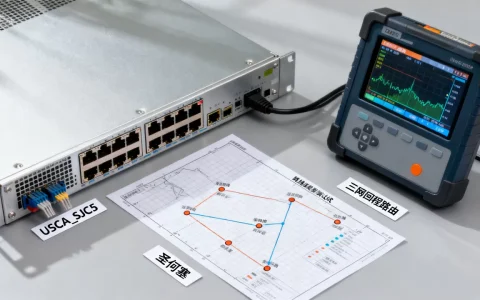
掌握服务器FACS(Flexible Advanced Control System)的正确使用方法,是保障企业数据中心高效运维、降低硬件故障率的核心关键。FACS不仅仅是一个简单的监控工具,它是一套集硬件状态监测、远程管理、故障预警于一体的综合解决方案。 用户通过本指南,能够实现从被动响应故障向主动预防维护的转变,显著提升服务器的可用性与稳定性。核心价值在于:通过标准化流程与专业化界面操作,最大化挖掘服务器硬件潜能,确保业务连续性。

深入理解FACS系统架构与核心功能
FACS系统作为现代服务器管理的“大脑”,其设计初衷是为了解决传统运维中物理接触受限、故障定位难的问题,它独立于操作系统运行,即便服务器操作系统崩溃或关机,只要接通电源,管理员即可通过FACS进行远程诊断。
- 底层硬件监控
FACS直接与服务器主板上的传感器通信。它能实时捕捉CPU温度、风扇转速、电压波动、电源冗余状态等关键指标。 这种底层访问权限,保证了数据的准确性与实时性,避免了操作系统层面的软件屏蔽。 - 远程控制能力
区别于普通的远程桌面,FACS提供的是KVM over IP功能。这意味着管理员可以远程进行开关机、重启、挂载虚拟光驱安装系统或固件升级,如同身临其境般操作服务器。 - 日志与审计追踪
系统会自动记录所有硬件变更与故障事件。完善的日志系统是排查间歇性故障的法宝,通过分析System Event Log (SEL),可以快速定位导致服务器宕机的硬件元凶。
初始配置:构建安全稳固的管理基石
许多用户在部署阶段容易忽视安全性配置,导致管理接口暴露在公网风险中,正确的初始化流程是使用FACS的前提。
- 网络环境部署
建议将FACS管理口接入独立的带外管理网络。物理隔离或VLAN划分是防止数据泄露、保障管理通道安全的第一道防线。 配置静态IP地址,确保管理地址的稳定性,避免因DHCP租约过期导致管理失联。 - 用户权限与安全策略
默认账号密码必须在首次登录时修改。启用双因素认证(2FA)或强密码策略,定期轮换管理密码。 根据运维职责划分角色,遵循最小权限原则,普通运维人员仅授予只读权限,核心变更需高级管理员授权。 - 固件版本更新
新部署的服务器务必检查FACS固件版本。旧版本固件可能存在已知的安全漏洞或功能缺陷,及时升级至官方稳定版,能修复潜在Bug并提升系统兼容性。
日常运维实操:精准监控与故障排查
在日常运维中,如何高效利用FACS进行健康管理,是每一位管理员必须掌握的技能,这不仅是查看数据,更是对数据背后的逻辑进行解读。

- 仪表盘数据解读
登录FACS界面后,首要关注Dashboard上的健康状态灯。绿色代表正常,黄色代表预警,红色代表严重故障。 不要忽视黄色预警,例如内存ECC错误计数增加,虽未导致宕机,但预示着内存条即将发生物理故障,需提前更换。 - 温度与散热管理
监控进风口与出风口温差。如果温差过小,可能意味着风道堵塞或风扇失效;温差过大且温度过高,则需检查机房空调制冷效果。 手动调整风扇策略(如从“静音模式”切换至“全速模式”)可在高温紧急情况下快速降温。 - 电源能效分析
利用FACS查看实时功耗曲线。结合业务高峰期与低谷期的功耗变化,可以评估电源负载是否均衡。 对于双电源冗余配置,确保两路电源负载均分,避免一路电源过载而另一路闲置,延长电源寿命。
高级功能应用:提升运维效率的进阶方案
对于资深运维人员,FACS提供的自动化与批量化功能,能极大释放人力成本。
- 告警策略配置
不要依赖人工巡检。配置SNMP Trap或邮件告警,将关键事件实时推送到运维手机或监控平台。 设置告警阈值,例如CPU温度超过85℃立即触发告警,实现故障秒级响应。 - 虚拟媒体挂载
当需要紧急修复系统或安装驱动时,利用“虚拟媒体”功能将本地ISO镜像挂载到远程服务器。这避免了运维人员往返机房搬运光盘或U盘的繁琐,大幅缩短了故障恢复时间(MTTR)。 - 批量配置与固件同步
对于大规模集群,利用FACS支持的脚本或API接口,批量下发配置文件。确保所有服务器的BIOS设置、RAID配置保持一致,减少因配置漂移导致的业务异常。
常见误区与专业避坑指南
在实际应用中,不少用户因操作习惯问题导致管理效率低下甚至引发安全事故。
- 忽视时间同步
NTP时间同步至关重要。如果FACS系统时间不准确,日志记录的时间戳将失去参考价值,导致故障排查时无法还原真实发生时间,甚至影响定时任务的执行。 - 过度依赖默认端口
为安全起见,建议修改FACS默认访问端口,并限制访问来源IP。开放公网访问且保留默认端口,极易遭受暴力破解攻击,这是数据中心安全的大忌。 - 会话未及时注销
多窗口操作时,忘记注销会话会占用连接数。设置合理的会话超时自动注销时间(如15分钟),既能释放资源,又能防止他人误操作。
本篇服务器FACS用户指南旨在帮助用户建立系统化的管理思维,从基础配置到高级应用,每一个环节都关乎服务器的稳定运行。只有将工具特性与运维场景深度融合,才能真正发挥FACS的价值,构建起坚不可摧的硬件运维防线。
相关问答

FACS管理界面无法登录,提示连接超时,应如何排查?
解答:
遇到此问题,建议按照以下步骤逐一排查:
- 检查网络连通性: 使用Ping命令测试管理口IP是否可达,如果Ping不通,检查网线连接状态、交换机端口配置以及VLAN划分是否正确。
- 确认服务状态: 部分服务器在长时间运行后,FACS管理芯片可能假死,尝试断开服务器电源线,等待30秒后重新上电(冷启动),这通常能重置管理芯片状态。
- 检查防火墙设置: 确认客户端电脑的防火墙或中间网络设备未拦截HTTPS端口(默认443或自定义端口)。
- 浏览器兼容性: 清除浏览器缓存或更换Chrome/Firefox等主流浏览器尝试,部分旧版FACS界面对浏览器内核有特定要求。
如何利用FACS快速定位服务器频繁死机的原因?
解答:
服务器死机通常由硬件过热、内存错误或电源不稳引起,利用FACS定位步骤如下:
- 查看系统日志(SEL): 登录FACS,进入“System Event Log”或“Hardware Logs”页面,筛选Critical级别的错误,查找死机时间段前后的记录,若看到“Memory ECC Error”记录,基本可锁定内存条故障。
- 检查温度曲线: 查看死机前后的温度传感器记录,如果CPU或主板温度在死机前呈直线上升趋势,说明散热系统故障或积灰严重,导致过热保护断电。
- 电源状态监控: 检查电源模块日志,是否存在“Power Supply Failure”或电压异常波动记录,电源老化导致的供电不稳也是死机的常见原因。
首发原创文章,作者:王坚,如若转载,请注明出处:https://idctop.com/article/165631.html