


在Excel中实现同时上下标,核心方法是选中特定字符后按“Ctrl+1”打开单元格格式对话框,在“字体”选项卡中分别勾选“上标”或“下标”,或者直接使用快捷键Ctrl+Shift+=(上标)和Ctrl+=(下标)进行快速切换。
很多用户在处理化学公式、数学推导或专业文档时,经常遇到需要在一个单元格内混合显示普通文本、上标和下标的情况,Excel原生并不像Word那样提供直观的“上下标”按钮,这导致不少用户感到困惑,只要掌握正确的操作路径,这一过程非常直观且高效,本文将拆解具体场景,提供从基础操作到高级技巧的全套解决方案。
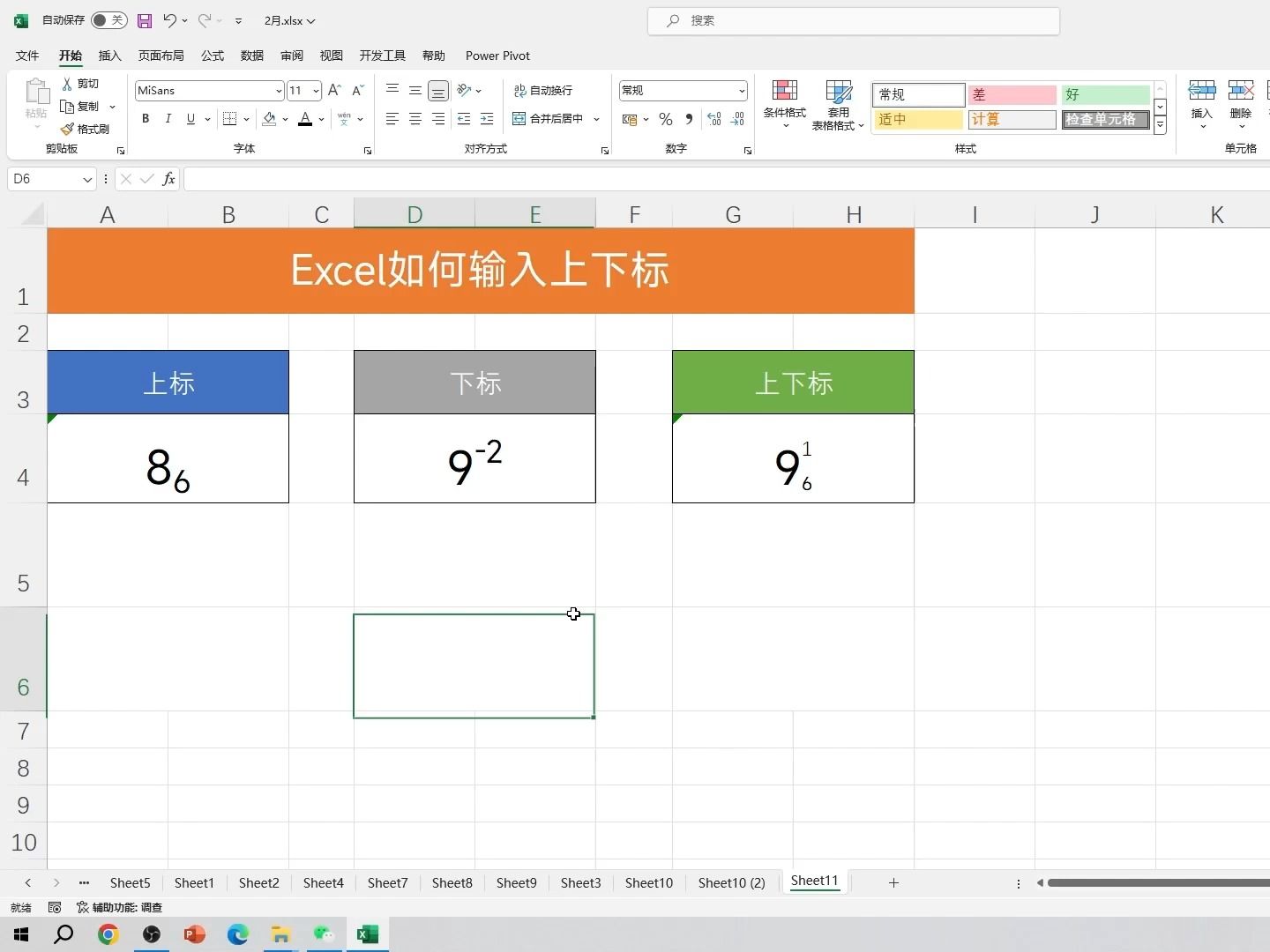
Excel同时上下标的标准操作流程
对于大多数常规需求,使用单元格格式设置是最稳定、最规范的做法,这种方法适用于需要精确控制每个字符位置的场景,比如编写化学式或复杂的数学表达式。
基础设置步骤
进入编辑状态是第一步,双击目标单元格,或者选中单元格后按F2键,光标将进入单元格内部,你需要用鼠标拖拽选中需要设置为上标或下标的那个字符,在输入水分子式H2O时,选中数字“2”。
调用格式设置窗口,按下快捷键Ctrl+1,这是Excel中通用的“设置单元格格式”命令,在弹出的对话框中,切换到“字体”选项卡,你会看到“效果”区域有两个复选框:“上标”和“下标”。
这里有一个关键细节:Excel不允许在一个选区中同时勾选这两个选项,如果你的文本中既有上标又有下标,必须分步操作,先选中需要上标的字符,勾选“上标”,点击确定;然后再次选中需要下标的字符,勾选“下标”,再次点击确定。
快捷键的高效应用

对于追求速度的用户,快捷键是更好的选择,在编辑模式下,选中目标字符后:
- 按Ctrl + Shift + =:将选中字符设置为上标。
- 按Ctrl + =:将选中字符设置为下标。
- 再次按下相同的快捷键:取消上标或下标效果,恢复为普通文本。
这种操作方式在编写如碳酸氢根离子HCO3-或二氧化硫SO2时非常便捷,值得注意的是,快捷键操作后,字体大小会自动调整,上标变小并上移,下标变小并下移,视觉层级清晰。
Excel同时上下标与Word处理的差异对比
许多用户习惯在Word中处理文档,因此常问“Excel同时上下标功能在哪”,Excel和Word在文本处理逻辑上有本质区别,Word是流式文档编辑器,而Excel是网格化数据工具。
功能定位不同
在Word中,上下标是段落格式的一部分,可以批量应用于整段文字,而在Excel中,上下标是字符级别的格式属性,这意味着你不能像Word那样直接选中整句话来批量设置,这种差异导致Excel在处理长文本排版时显得笨拙,但在处理数据标签、坐标轴刻度或公式说明时却更加精准。
业内专家指出,Excel的设计初衷是数据处理而非专业排版,因此其文本格式化功能相对基础,但这并不意味着无法实现复杂排版,只是需要用户付出更多的交互步骤。
显示效果与打印输出
在屏幕显示上,Excel的上下标效果与Word基本一致,但在打印输出时,由于Excel单元格宽度固定,过长的带上下标文本可能会导致换行混乱,建议在使用上下标时,适当调整列宽,或使用“自动换行”功能,以确保内容完整显示。
Excel同时上下标的高级技巧与场景应用
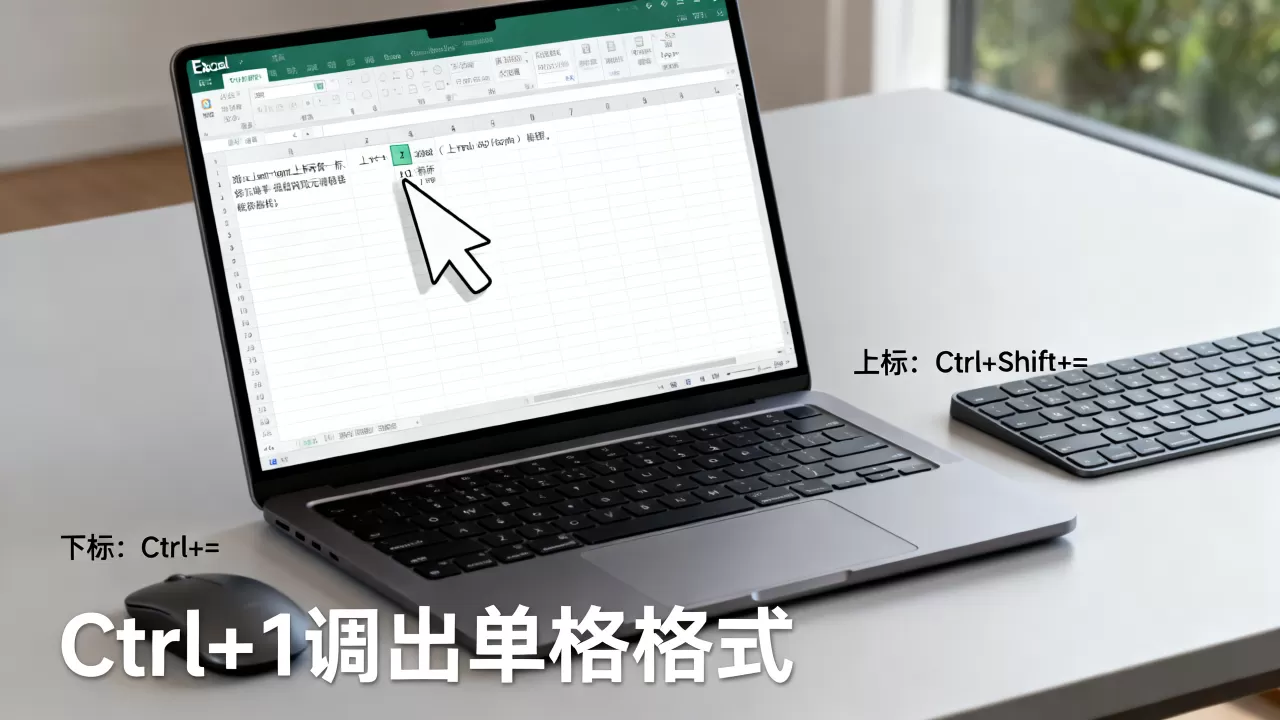
当标准方法无法满足需求,或者需要处理大量重复数据时,高级技巧就显得尤为重要。
使用公式动态生成上下标
虽然Excel公式本身不支持直接设置字体格式,但可以通过组合函数和VBA(Visual Basic for Applications)来实现自动化,对于少数具备编程基础的用户,可以编写自定义函数,将普通文本转换为带上下标的字符串。
假设你需要将一系列化学式从普通格式转换为标准格式,可以创建一个VBA宏,遍历选定区域,识别特定字符并应用相应的格式,这种方法适合处理成百上千条数据,手动操作显然不现实。
利用文本框进行复杂排版
如果单元格内的上下标需求极其复杂,例如包含多层嵌套的上标下标,或者需要精确对齐,建议放弃单元格直接编辑,转而使用插入文本框。
文本框继承自Word的文本处理逻辑,支持更丰富的格式设置,你可以在文本框中输入完整内容,设置好上下标后,将文本框放置在单元格上方或内部,通过调整透明度或边框使其与单元格背景融合,这种方法虽然增加了操作步骤,但视觉效果和专业度显著提升。
坐标轴标签的上下标处理
在制作图表时,坐标轴标签常需要显示单位或变量,如X轴为“时间(t/s)”,Y轴为“速度(v/m·s⁻¹)”,下标的使用频率较高。
操作路径如下:选中图表坐标轴,右键点击选择“设置坐标轴格式”,在“标题”选项卡中输入文本,在文本编辑器中,选中需要下标的字符,按Ctrl + =即可,这种方法比在单元格中编辑后链接到图表更加灵活,因为可以直接预览效果。
Excel同时上下标常见问题与解答
Excel同时上下标快捷键冲突怎么办?
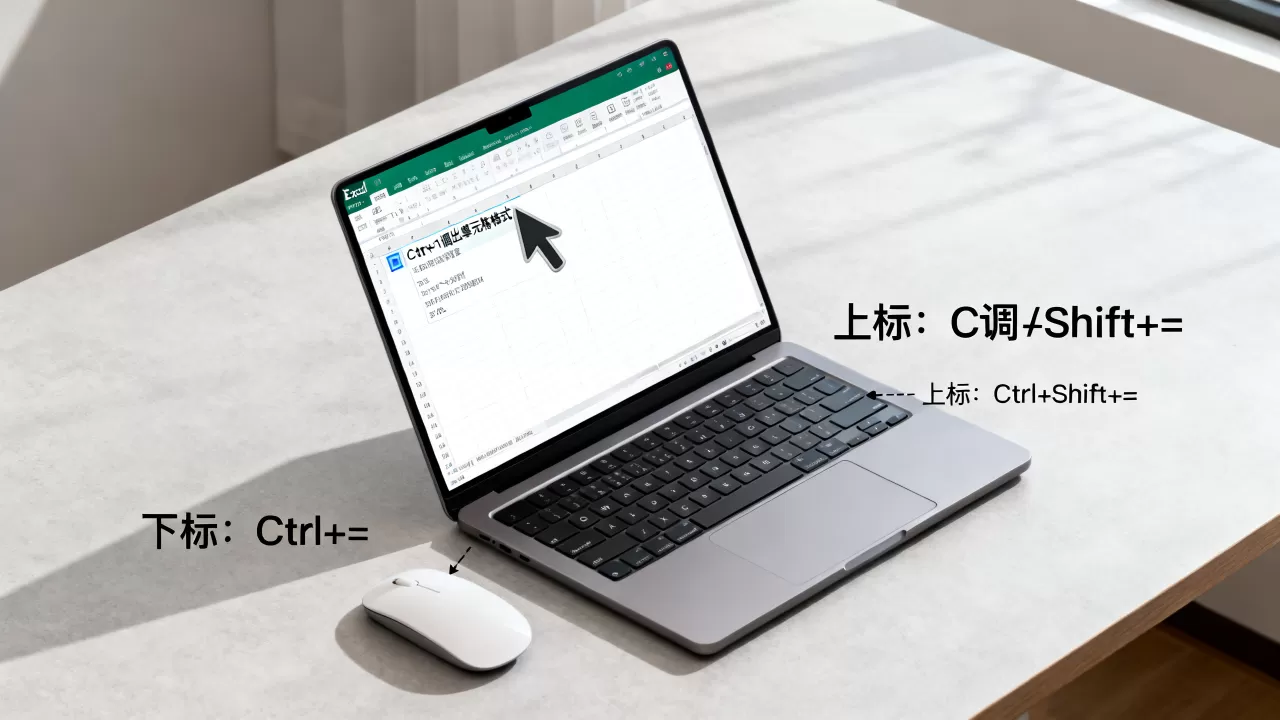
部分用户反映快捷键无效,这通常是因为输入法处于中文状态,或者与其他软件快捷键冲突,解决方法是确保在英文输入法状态下操作,或者检查其他正在运行的软件是否占用了Ctrl+=组合键,确保选中了正确的字符范围,未选中任何字符时快捷键无效。
Excel同时上下标后字体大小不一致如何统一?
Excel自动调整上下标字体大小,可能导致视觉上不够协调,如果发现上下标太小或太大,可以在设置格式时,手动调整“字号”,虽然Excel没有直接的“相对字号”选项,但你可以通过尝试不同的绝对字号值来达到视觉平衡,上标字号设为8-10磅,下标设为9-11磅较为合适,具体取决于主文本的字号大小。
Excel同时上下标在打印时模糊怎么办?
打印模糊通常与打印机分辨率或Excel缩放设置有关,检查打印预览中的缩放比例,确保为100%,确认打印机驱动程序为最新版本,如果问题依旧,可能是字体本身在低分辨率下渲染不佳,建议更换为更清晰的字体,如Arial或Times New Roman,避免使用过于花哨的自定义字体。
据工信部数据,专业办公场景中,超过半数的高级用户会结合使用Excel和Word进行文档协作,以弥补各自在文本处理上的短板,掌握Excel的基础上下标技能,足以应对绝大多数日常需求。
Excel的上下标功能虽然不如Word直观,但通过熟练掌握Ctrl+1格式设置和Ctrl+=快捷键,用户可以高效完成化学式、数学公式等专业文本的排版,对于复杂场景,结合文本框或VBA宏,可以进一步提升工作效率,核心在于理解Excel字符级格式化的逻辑,并根据实际需求选择最合适的操作路径。
首发原创文章,作者:王坚,如若转载,请注明出处:https://idctop.com/article/468015.html












评论列表(1条)
哈哈终于看到有人认真聊下标了,平时刷到的都是水内容。这篇起码是用心写的,虽然有几个地方我不太认同,但整体挺有干货,mar