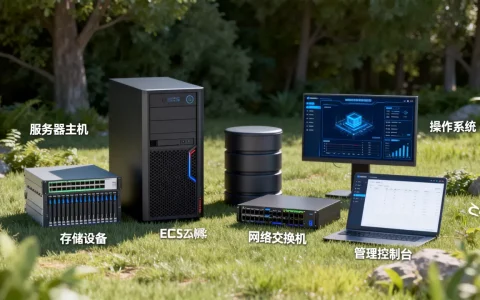
服务器带外管理装系统是现代数据中心运维人员必须掌握的核心技能,它彻底改变了传统光盘、U盘引导安装的低效模式,通过服务器的带外管理系统(如iDRAC、iLO、IPMI等),运维人员无需亲临机房现场,即可远程完成操作系统的快速部署与故障恢复,极大提升了运维效率与业务连续性。掌握这一技术,意味着拥有了全天候、不受地理位置限制的服务器管控能力。

核心优势:为何选择带外管理安装系统
传统的服务器装系统流程繁琐,需要人工携带外接设备进入机房,耗时耗力,相比之下,带外管理方案具备显著优势:
- 彻底的远程化操作:无论身处何地,只要有网络接入,即可通过浏览器访问服务器的管理接口,实现如同本地操作般的体验。
- 独立于操作系统运行:带外管理系统基于独立的硬件管理芯片运行,不依赖服务器本地的操作系统或硬盘状态,即使服务器系统崩溃或硬盘损坏,依然可以进行系统重装或诊断。
- 大幅降低运维成本:省去了往返机房的交通时间和物理接触服务器的风险,一人即可同时管理成百上千台服务器的系统部署任务。
- 支持自动化与脚本化:企业级环境可利用带外接口配合脚本,实现批量、自动化的系统推送,满足大规模集群的快速上线需求。
技术原理:带外管理的运作机制
理解带外管理装系统的底层逻辑,有助于更好地排查故障,其核心在于服务器主板上集成的基板管理控制器(BMC)。
BMC是一个独立的SoC(片上系统),拥有独立的IP地址、固件和操作系统,它通过总线与服务器各个部件(CPU、内存、硬盘、风扇等)连接。
- 网络连接:管理网口连接到交换机,获取IP地址,形成独立的管理通道。
- 虚拟媒体映射:BMC提供虚拟KVM over IP功能,可以将运维人员本地电脑上的ISO镜像文件,虚拟映射为服务器光驱或USB设备。
- 引导控制:BMC可以模拟键盘输入,进入BIOS设置启动顺序,强制服务器从虚拟光驱引导,从而启动安装程序。
实战步骤:如何通过带外管理部署操作系统
实施服务器带外管理装系统通常遵循标准化的操作流程,确保每一步准确无误。
第一步:环境准备与连接建立
确保服务器管理网口已正确连接网线,且管理IP地址配置正确。
- 查询服务器标签或通过DHCP服务器获取管理IP。
- 在运维终端(电脑)上打开浏览器,输入管理IP地址。
- 输入管理员账号密码登录管理界面。建议使用Chrome或Firefox浏览器,并确保Java环境配置正确,以免虚拟控制台无法启动。
第二步:挂载虚拟镜像

这是整个流程中最关键的一环,决定了服务器能否识别安装介质。
- 启动虚拟控制台,通常是一个Java或HTML5窗口,显示服务器的实时屏幕。
- 在虚拟控制台菜单栏中找到“Virtual Media”(虚拟媒体)选项。
- 选择“Map CD/DVD ROM”或“Map Image to Disk”。
- 浏览本地电脑,选中下载好的操作系统ISO镜像文件(如CentOS、Windows Server、ESXi等)。
- 点击映射,务必确认状态栏显示“Device 1: Mapped”,表示镜像已成功挂载。
第三步:配置启动顺序与引导
镜像挂载后,服务器并未立即读取,需要重启并修改引导项。
- 在虚拟控制台中点击“Power”按钮,选择“Reset System”重启服务器。
- 在启动过程中,迅速按下启动热键(如F11、F12或Del,不同品牌服务器按键不同)进入Boot Menu。
- 在启动菜单中,选择带有“Virtual CDROM”或“Virtual Media”字样的设备作为启动项。
- 如果操作及时,服务器将从挂载的ISO镜像引导,进入系统安装界面。
第四步:系统安装与驱动处理
进入安装界面后,操作与本地安装基本一致,但需注意网络配置。
- 按照向导进行分区、语言设置、软件包选择。
- 注意网络接口命名:带外管理安装时,系统安装程序识别的网卡名称可能与物理标签不同,建议根据MAC地址确认管理网口与业务网口,避免配置错误导致安装后无法SSH连接。
- 安装完成后,系统提示重启,此时务必先断开虚拟媒体映射,否则服务器可能再次进入安装循环。
进阶技巧:提升部署效率的专业方案
对于资深运维工程师,简单的图形化点击已无法满足大规模运维需求,以下是两种进阶解决方案:
利用虚拟软驱加载驱动
部分新型服务器使用较新的RAID卡或网卡,标准版操作系统ISO中可能缺乏驱动。
- 下载对应的驱动程序压缩包,解压得到驱动文件。
- 将驱动文件打包成ISO或IMG格式。
- 在虚拟媒体中同时挂载系统ISO和驱动ISO。
- 在安装界面加载驱动时,指定路径到第二个虚拟光驱,识别加载驱动。
自动化部署(PXE与脚本集成)

虽然手动挂载ISO适合单台服务器,但批量部署应结合PXE技术。
- 搭建PXE服务器,配置DHCP和TFTP服务。
- 在带外管理界面中,配置下一次启动设备为“Network Boot”。
- 通过IPMI命令行工具(如ipmitool),远程批量发送重启指令。
- 服务器自动从网络获取引导文件,配合Kickstart或AutoYast应答脚本,实现无人值守安装。这种方式将服务器带外管理装系统的效率提升至极致。
安全风险与防范策略
带外管理赋予了极高的权限,若配置不当,将成为安全重灾区。
- 修改默认密码:绝不能使用出厂默认密码,密码强度需符合复杂性要求,并定期轮换。
- 网络隔离:管理网络必须与业务网络物理隔离或通过VLAN进行严格逻辑隔离,严禁将管理口直接暴露在公网。
- 固件升级:定期更新BMC固件,修复已知的安全漏洞,如著名的iLO4漏洞曾导致服务器被完全控制。
- 访问控制:配置IP白名单,仅允许运维堡垒机或特定管理终端访问带外接口。
相关问答
问:服务器带外管理装系统时,虚拟控制台连接不上或黑屏怎么办?
答:这是最常见的故障之一,首先检查本地浏览器是否安装了最新版本的Java运行环境,许多老旧型号的BMC依赖Java Web Start,尝试将浏览器切换至HTML5模式(如果支持),如果画面卡顿或黑屏,检查本地网络与管理网络之间的延迟,高延迟会导致KVM数据包丢失,尝试重启BMC管理芯片(通常在维护菜单中有选项),注意这不会影响服务器业务运行,但会中断当前的管理会话。
问:安装系统过程中找不到硬盘,是带外管理设置问题吗?
答:通常不是带外管理本身的问题,而是RAID配置缺失,服务器通常配备RAID卡,新硬盘未组建RAID阵列时,操作系统安装程序无法识别裸盘,需要在开机自检阶段进入RAID卡配置界面(如Ctrl+R)创建虚拟磁盘,如果操作系统镜像缺少该服务器型号的RAID卡驱动,也会出现找不到硬盘的情况,此时需按照前文提到的“加载驱动”步骤操作。
如果您在服务器运维过程中遇到其他棘手问题,或有更高效的部署技巧,欢迎在评论区留言交流。
首发原创文章,作者:王坚,如若转载,请注明出处:https://idctop.com/article/168850.html