在 Excel 中处理“线性趋势”通常涉及两个主要方面:一是可视化展示(在图表中添加趋势线),二是数值计算(预测未来值或计算斜率/截距)。
以下是详细的操作指南:
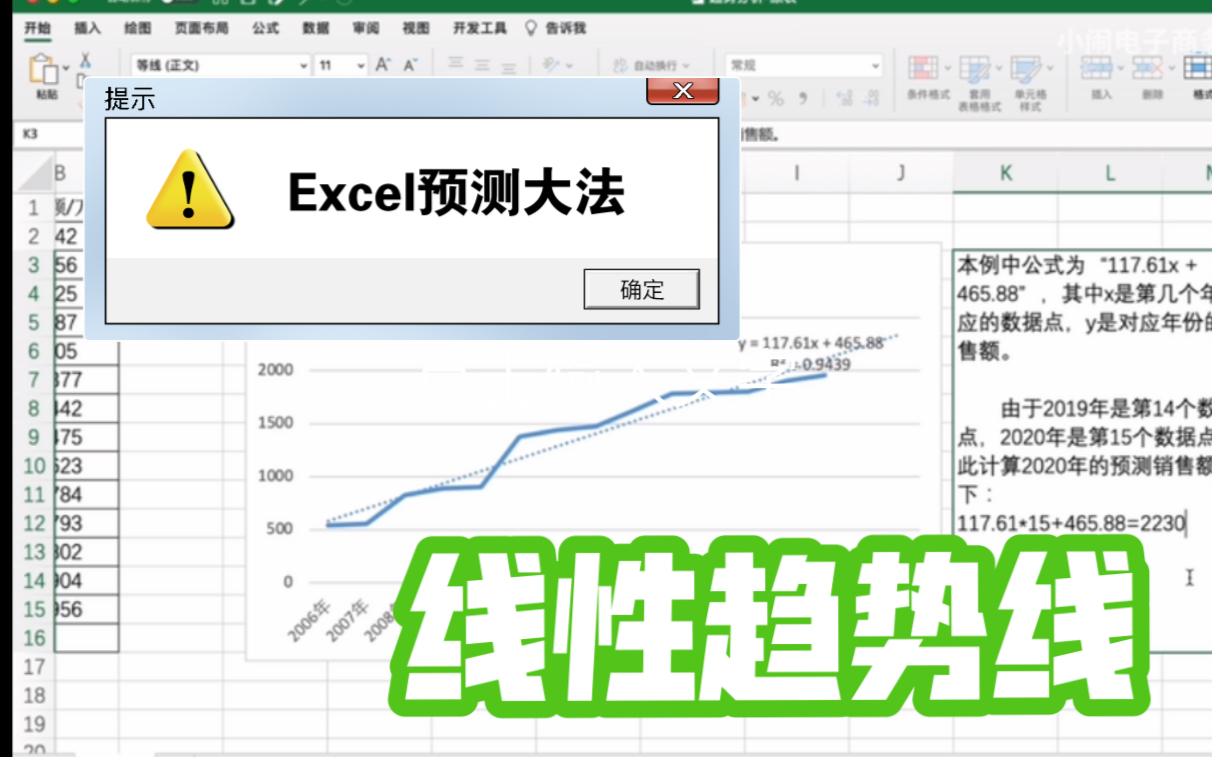

在图表中添加线性趋势线(可视化)
如果你有一组数据并希望看到其线性变化趋势,可以在图表中添加趋势线。
操作步骤:
- 选中数据:选中包含 X 轴和 Y 轴数据的单元格区域。
- 插入图表:
- 点击顶部菜单栏的 “插入” (Insert)。
- 选择 “散点图” (Scatter) 或 “带平滑线的散点图”。
- 添加趋势线:
- 右键点击图表中的数据点(系列)。
- 选择 “添加趋势线” (Add Trendline)。
- 设置趋势线类型:
- 在右侧弹出的 “设置趋势线格式” 窗格中,确保选择 “线性” (Linear)。
- (可选)勾选 “显示公式” (Display Equation on chart) 和 “显示 R 平方值” (Display R-squared value)。
- 公式:形如
y = mx + b,m是斜率,b是截距。 - R² 值:越接近 1,表示线性拟合度越高。

- 公式:形如

使用函数计算线性趋势(数值预测)
如果你需要在单元格中直接计算线性趋势值、斜率或截距,可以使用以下函数:
FORECAST.LINEAR 函数(推荐)
用于预测基于现有值的线性趋势值。
-
语法:
=FORECAST.LINEAR(x, known_y's, known_x's)
-
参数说明:
x:需要预测的 X 值。known_y's:已知的 Y 值范围(因变量)。known_x's:已知的 X 值范围(自变量)。
-
示例:
假设 A2:A10 是月份(X),B2:B10 是销售额(Y),你想预测第 11 个月(X=11)的销售额:=FORECAST.LINEAR(11, B2:B10, A2:A10)
注意:旧版本 Excel 中使用的
FORECAST函数功能相同,但FORECAST.LINEAR更明确地指定了线性方法。

SLOPE 函数(计算斜率)
用于计算线性回归线的斜率(即每单位 X 变化引起的 Y 变化量)。
- 语法:
=SLOPE(known_y's, known_x's)
INTERCEPT 函数(计算截距)
用于计算线性回归线与 Y 轴的交点(当 X=0 时的 Y 值)。
- 语法:
=INTERCEPT(known_y's, known_x's)
LINEST 函数(高级统计)
返回描述线性回归表的数组,包括斜率、截距、R² 等统计信息。
- 语法:
=LINEST(known_y's, [known_x's], [const], [stats])
- 提示:这是一个数组公式,在较旧版本的 Excel 中需按
Ctrl+Shift+Enter输入。
使用“数据分析”工具库(完整回归分析)
如果你需要进行更详细的线性回归分析(如 ANOVA 表、残差分析等):
- 启用分析工具库:
- 点击 “文件” > “选项” > “加载项”
。
- 在底部管理框中选择 “Excel 加载项”,点击 “转到”。
- 勾选 “分析工具库” (Analysis ToolPak),点击确定。
- 点击 “文件” > “选项” > “加载项”
- 运行回归分析:
- 点击顶部菜单栏的 “数据” 选项卡。
- 在最右侧点击 “数据分析”。
- 选择 “回归” (Regression),点击确定。
- 输入 Y 值范围和 X 值范围,勾选 “线性拟合图” 和 “残差” 等选项。

常见问题与注意事项
- 数据必须是数值型:确保 X 和 Y 数据都是数字格式,而非文本。
- 线性关系的前提:线性趋势仅适用于数据大致呈直线分布的情况,如果数据呈曲线,应考虑使用“多项式”或“指数”趋势线。
- 异常值影响:极端异常值会显著影响线性趋势线和预测结果,建议先检查数据。
- R² 值解读:
- R² = 1:完美拟合。
- R² = 0:无线性关系。
- R² > 0.8 表示较强的线性相关性。
首发原创文章,作者:王坚,如若转载,请注明出处:https://idctop.com/article/479480.html