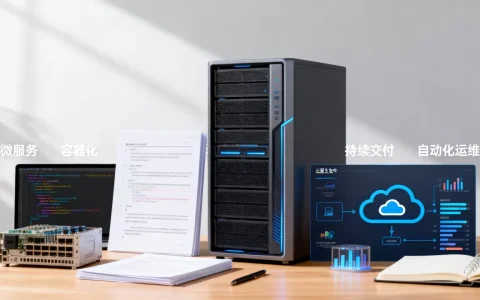
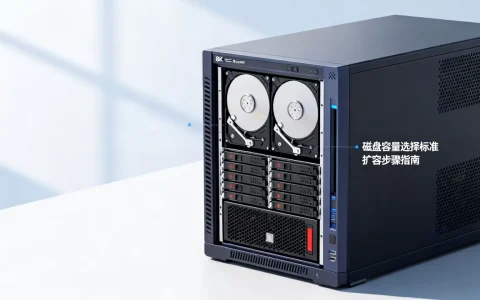
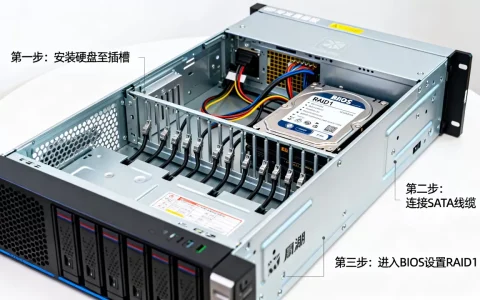
服务器C盘扩大是保障系统稳定运行、提升业务连续性的关键操作,必须在充分评估风险后,由专业人员按规范流程执行。

为何必须扩大C盘?三大核心痛点
-
系统性能下降
C盘剩余空间低于15%时,Windows系统自动维护(如碎片整理、索引服务)效率骤降,响应延迟增加30%以上。 -
更新与安装失败
Windows更新需预留至少2GB临时空间,SQL Server、IIS等组件升级常需5GB以上缓冲区,空间不足直接导致安装中断。 -
日志与缓存堆积风险
默认日志路径(如C:WindowsLogs、C:inetpublogs)持续增长,单日可新增200MB以上,长期积累易引发蓝屏或服务崩溃。
扩大C盘前的必要准备四步风险预控
-
确认磁盘分区结构
- 使用
diskmgmt.msc检查:是否有未分配空间? - 若无,需确认相邻分区是否可压缩(如D盘有≥10GB连续空闲区)。
- 使用
-
备份关键数据与系统
- 必做:全盘镜像备份(推荐Acronis True Image或Windows内置备份)
- 选做:导出注册表关键项(
HKEY_LOCAL_MACHINESYSTEM)
-
停用占用C盘的高风险服务
- 关闭非必要服务:
Windows Search、SuperFetch、System Event Notification - 清理启动项:
msconfig→ 禁用非Microsoft项
- 关闭非必要服务:
-
验证磁盘健康状态

- 运行
chkdsk C: /f /r(需重启) - 使用
smartctl -a \.PhysicalDrive0(需CrystalDiskInfo)检查SSD/HDD健康度
- 运行

⚠️ 重要原则:禁止在生产环境直接操作!务必安排维护窗口期(建议凌晨2:00-5:00)
五种主流方案对比与实操建议
| 方案 | 适用场景 | 风险等级 | 操作要点 |
|---|---|---|---|
| 磁盘管理扩展卷 | C盘右侧有连续未分配空间 | 右键C盘 → 扩展卷 → 仅当“扩展”按钮可用时操作 | |
| 第三方分区工具 | 需从D盘“借”空间(如MiniTool) | 优先选无损调整模式;操作前冻结D盘(禁用所有写入服务) | |
| 添加新盘并符号链接 | C盘空间无法扩容(如云主机) | 新建D盘 → 将C:ProgramData移至D盘 → 用mklink /J C:ProgramData D:ProgramData |
|
| 系统迁移至新盘 | C盘损坏或分区结构不支持扩展 | 全盘克隆至更大SSD → 调整BIOS启动顺序 → 验证系统激活状态 | |
| 云平台扩容 | 阿里云/腾讯云ECS | 控制台扩容系统盘 → 重启实例 → 进系统后运行diskpart → extend |
推荐首选方案:磁盘管理扩展卷(风险最低)或云平台扩容(自动化程度高)
避免方案:手动删除C:WindowsTemp等目录扩容治标不治本
扩容后必须执行的三项验证
-
系统稳定性检测
- 运行
Windows Memory Diagnostic(内存压力测试) - 检查
事件查看器 → Windows日志 → 系统,确认无ID 1001/51错误
- 运行
-
关键服务自检
- 服务状态:
Get-Service | Where-Object {$_.Status -eq 'Running'} - 数据库连接:执行
sqlcmd -Q "SELECT 1"验证SQL Server
- 服务状态:
-
性能基线比对
- 对比扩容前后
perfmon /report中的:% Processor Time(应<70%)Disk Read/Write Bytes/sec(波动幅度应<20%)
- 对比扩容前后
长期优化建议防止C盘再次告急
-
强制日志路径迁移
- IIS日志:
C:inetpublogsLogFiles→ 移至D:LogsIIS - SQL Server日志:
sp_configure 'default trace path'
- IIS日志:
-
设置自动清理策略
- 任务计划程序 → 每日2:00执行:
cleanmgr /sagerun:1
(需预先配置
cleanmgr /sageset:1勾选“临时文件”“回收站”等)
- 任务计划程序 → 每日2:00执行:
-
监控告警配置
- PowerShell脚本监控:
if ((Get-PSDrive C).Free / (Get-PSDrive C).Total -lt 0.15) {
    Send-MailMessage -To "admin@company.com" -Subject "C盘空间告警" ...
}
- PowerShell脚本监控:

相关问答
Q1:扩大C盘会导致系统激活失效吗?
A:不会,Windows激活信息存储在UEFI固件或数字许可证中,与分区大小无关,但若更换主板+硬盘+密钥三者组合,可能触发重新激活。
Q2:扩容后发现C盘显示空间未增加,怎么回事?
A:常见原因有三:① 未重启系统(NTFS需刷新);② 扩展操作未完成(检查磁盘管理中是否显示“正在扩展”);③ 使用了动态磁盘(需转换为基本磁盘),建议先运行rescan命令刷新。
您在服务器C盘扩大过程中遇到过哪些典型问题?欢迎在评论区分享您的解决方案,帮助更多运维同仁规避风险。
首发原创文章,作者:王坚,如若转载,请注明出处:https://idctop.com/article/172703.html