在Windows 8环境下进行Android原生应用开发并非直接支持,因为Android SDK和工具链主要面向Windows、macOS和Linux(非Windows 8特有),这绝不意味着Windows 8用户无法进行Android开发,本文将提供切实可行、高效专业的解决方案,指导您在Windows 8系统中构建、测试和部署Android应用。
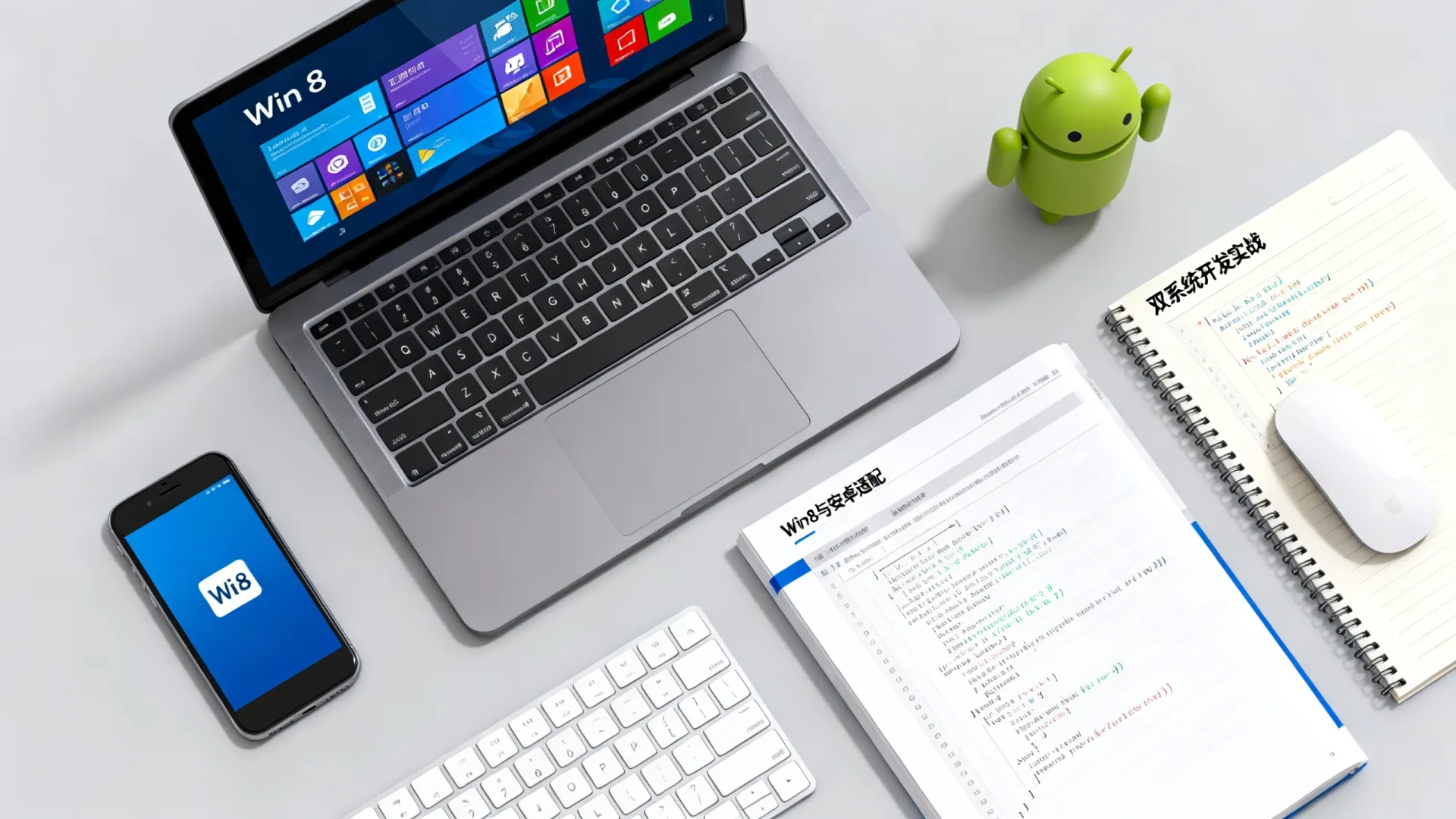

核心解决方案:跨平台开发框架或虚拟机
由于Windows 8本身不具备原生运行Android开发工具(如最新版Android Studio)的理想环境(尤其考虑到官方支持与兼容性),我们主要依赖两类成熟技术:
- 基于Web技术的跨平台框架 (推荐首选): 如 Apache Cordova (PhoneGap)、Ionic、React Native,它们允许您使用Web技术(HTML, CSS, JavaScript)或相关框架(React, Angular, Vue)编写代码,然后编译打包成可在Android(及iOS等)平台运行的Hybrid或Native-like应用,其核心优势在于一次编写,多端部署,且对宿主操作系统限制较小。
- Android虚拟机 (备选方案): 在Windows 8上安装成熟的Android虚拟机(如BlueStacks, Genymotion, 官方Android Emulator – 需验证兼容性),您可以在虚拟机内安装和运行Android应用进行测试,但请注意,这主要用于应用测试而非原生代码开发,直接在虚拟机内进行Java/Kotlin开发效率很低,不推荐作为主要开发方式。
使用Apache Cordova进行跨平台开发 (Windows 8友好)
Apache Cordova是实现“在Windows 8上开发Android应用”最主流且兼容性较好的方案。

开发环境搭建 (Windows 8)
- Node.js: Cordova基于Node.js,访问 nodejs.org 下载并安装长期支持版(LTS),安装时勾选“Add to PATH”。
- Java Development Kit (JDK): Android构建过程需要JDK,下载并安装 JDK 8 或 JDK 11 (注意最新版Android可能要求更高,但Cordova通常兼容较好),Oracle JDK或OpenJDK (如AdoptOpenJDK) 均可,安装后同样需配置
JAVA_HOME环境变量指向JDK安装目录,并将JDK的bin目录添加到系统PATH。 - Android SDK (Command Line Tools): Cordova不需要完整的Android Studio。
- 下载 Android SDK Command-line Tools (可从 Android Developer官网 获取)。
- 解压到一个合适的目录,
C:Androidcmdline-tools。 - 将此目录下的
toolsbin添加到系统PATH环境变量。 - 设置
ANDROID_HOME环境变量指向SDK根目录 (C:Android)。 - 打开命令提示符或PowerShell,运行
sdkmanager --list查看可用包。 - 安装必需组件:
sdkmanager "platform-tools" "platforms;android-<API_LEVEL>" "build-tools;<BUILD_TOOLS_VERSION>"(替换<API_LEVEL>为目标Android版本号,如30;<BUILD_TOOLS_VERSION>如0.3),接受许可。
- Apache Cordova CLI: 安装好Node.js后,打开命令提示符或PowerShell,运行:
npm install -g cordova - 文本编辑器或IDE: 推荐使用 Visual Studio Code (免费、轻量、强大插件支持) 或 WebStorm (商业版,功能更全面)。
核心开发流程
- 创建Cordova项目:
cordova create MyApp com.example.myapp MyAppName
(MyApp项目目录名,com.example.myapp应用ID,MyAppName应用显示名) - 添加Android平台: 进入项目目录 (
cd MyApp),运行:
cordova platform add android
Cordova会自动下载所需Android平台文件到项目的platforms/android目录。 - 编写应用代码: 核心代码位于
www目录,编辑index.html,css/index.css,js/index.js文件构建您的应用界面和逻辑,您可以使用任何前端框架(如React, Vue, Angular)或纯JS开发。 - 添加Cordova插件: 使用Cordova插件访问设备功能(摄像头、地理位置、文件系统等),例如添加摄像头插件:
cordova plugin add cordova-plugin-camera
在js/index.js中使用navigator.cameraAPI。 - 构建应用:
cordova build android
这将在platforms/android/app/build/outputs/apk/目录生成.apk文件。 - 运行与调试:
- 连接真机 (推荐): 启用Android设备的USB调试模式,连接电脑,运行:
cordova run android
应用将自动安装并运行在设备上。 - 使用模拟器 (需兼容):
- 确保已通过
sdkmanager安装了所需的系统镜像 (sdkmanager "system-images;android-<API_LEVEL>;google_apis_playstore;x86")。 - 创建AVD (Android Virtual Device):
avdmanager create avd -n myAvd -k "system-images;android-<API_LEVEL>;google_apis_playstore;x86" - 启动模拟器:
emulator -avd myAvd(或通过Android Studio AVD Manager启动)。 - 运行:
cordova run android --emulator。
- 确保已通过
- 浏览器调试: 对于纯Web逻辑,可以直接在Chrome/Firefox中打开
www/index.html进行调试,设备API调用需在真机或模拟器上测试。
- 连接真机 (推荐): 启用Android设备的USB调试模式,连接电脑,运行:
- 调试工具:
- Chrome DevTools (真机/模拟器): 连接设备后,在Chrome浏览器地址栏输入
chrome://inspect,启用USB调试的设备及其打开的WebView将显示在这里,可进行强大的Web调试(Console, Sources, Network等)。 - Android Studio (可选): 即使不用它写代码,也可以用它导入
platforms/android项目进行原生层调试或分析构建问题。
- Chrome DevTools (真机/模拟器): 连接设备后,在Chrome浏览器地址栏输入
- 性能优化:
- Web性能优化: 图片压缩、代码压缩 (UglifyJS)、CSS/JS合并、减少DOM操作、使用硬件加速CSS动画。
- 原生插件优化: 避免频繁调用高开销插件(如摄像头连续拍照、大量文件读写),考虑使用Web Worker处理后台计算。
- Cordova特定优化: 使用
cordova-plugin-crosswalk-webview(已弃用但旧版有效) 或确保使用较新的Android System WebView版本以获得更好的WebView性能和兼容性,考虑cordova-plugin-wkwebview-engine(iOS) 或cordova-plugin-androidx/cordova-plugin-androidx-adapter解决Android支持库兼容问题。
部署与分发
- 生成Release APK:
cordova build android --release
生成的未签名APK在platforms/android/app/build/outputs/apk/release/。 - 签名APK: 使用
jarsigner和zipalign(包含在Android SDKbuild-tools目录中) 或apksigner(更新) 为APK签名,需要先创建Keystore文件:
keytool -genkey -v -keystore my-release-key.keystore -alias alias_name -keyalg RSA -keysize 2048 -validity 10000
然后签名:
jarsigner -verbose -sigalg SHA1withRSA -digestalg SHA1 -keystore my-release-key.keystore <path_to_unsigned_apk> alias_name
zipalign -v 4 <path_to_signed_apk> <path_to_aligned_apk>(或使用apksigner) - 分发:
- Google Play Store: 创建开发者账号,上传签名好的APK或App Bundle。
- 第三方应用市场: 如Amazon Appstore, Samsung Galaxy Store等。
- 直接下载: 将APK文件提供给用户手动安装(需用户允许“未知来源”应用安装)。
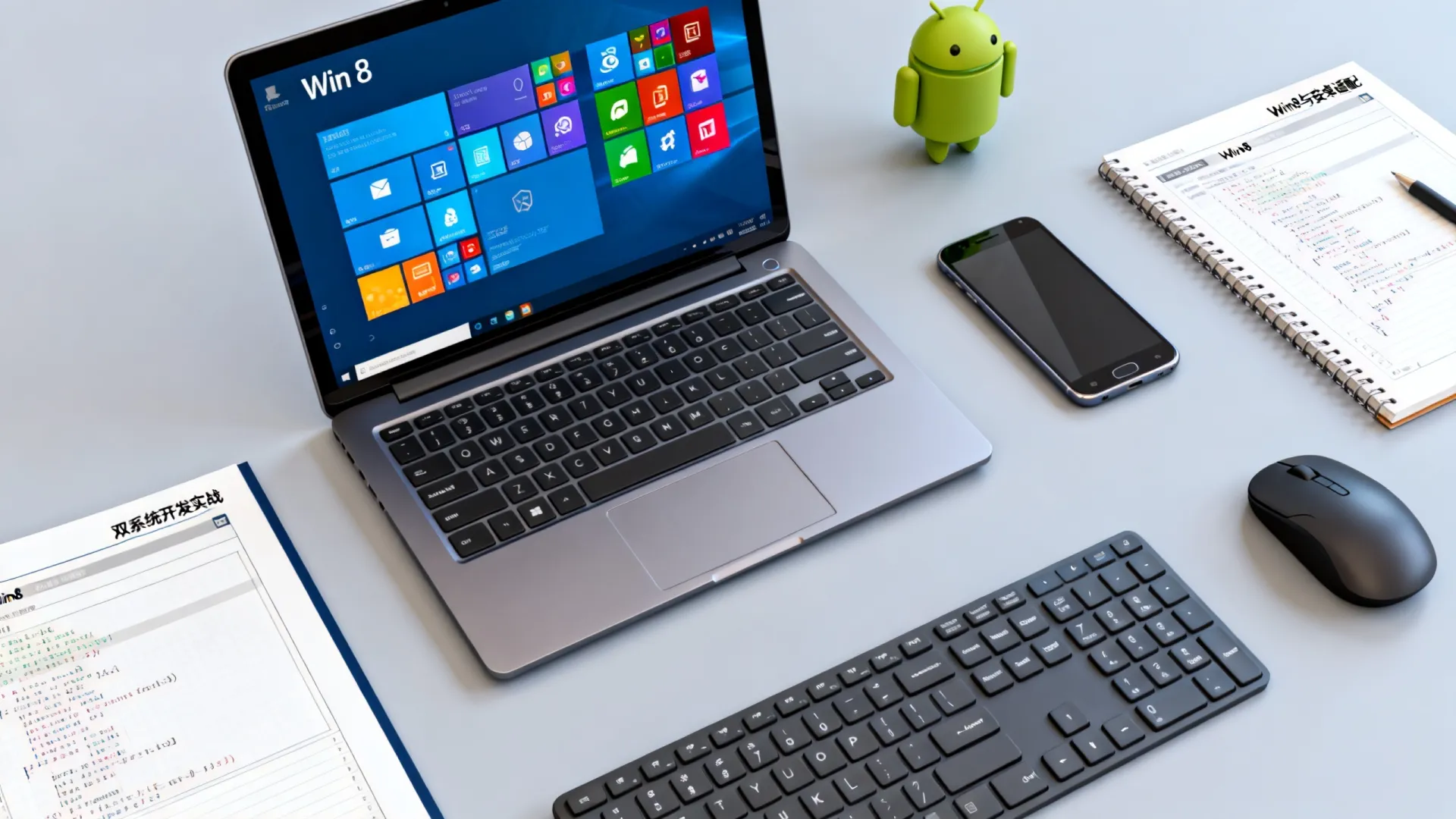
在Android虚拟机内测试应用 (辅助手段)
- 选择虚拟机:
- BlueStacks / NoxPlayer / LDPlayer: 主要面向游戏玩家,兼容性较好,安装简单,适合快速运行测试APK。
- Genymotion (商业/个人免费版): 更专注于开发者,速度快,提供多种设备配置和Android版本,需注册。
- 官方Android Emulator (谨慎): 随Android Studio提供,功能最全但最重,在Windows 8上性能可能较差且需验证CPU虚拟化支持(VT-x/AMD-V)是否可用且开启。
- 使用流程:
- 下载并安装选定的虚拟机软件。
- 启动虚拟机,完成初始Android设置。
- 将您在方案一中生成的
.apk文件(cordova build android产生的debug包或签名后的release包)拖拽到虚拟机窗口中,或使用虚拟机提供的APK安装功能。 - 在虚拟机内运行安装好的应用进行功能测试和兼容性检查。
专业见解与挑战应对
- Windows 8的局限: 主要挑战在于官方工具链(尤其新版Android Studio)对Windows 8的支持有限或终止,Cordova方案巧妙地规避了这个问题,将开发重心转移到与操作系统耦合度低的Web技术栈和命令行工具上。
- Cordova的适用性: 对于UI复杂、性能要求极高(如大型3D游戏)或深度依赖特定原生硬件功能的应用,纯Cordova可能力不从心,此时可考虑:
- Cordova + Native Plugins: 开发自定义Cordova插件封装原生功能。
- React Native / Flutter: 这些框架本身对宿主操作系统要求更高(尤其Flutter),在Windows 8上安装运行最新版本可能遇到障碍,需仔细查阅其历史版本的系统需求。
- 虚拟机测试的价值: 即使采用Cordova开发,使用虚拟机快速测试不同Android版本和设备分辨率的兼容性仍是高效手段,弥补了物理设备不足的问题,BlueStacks等对Windows 8兼容性通常较好。
在Windows 8上进行Android开发,Apache Cordova等跨平台框架是目前最稳健、最高效的选择,它充分利用了Windows 8尚能支持的Node.js、JDK和Android命令行工具链,让您使用熟悉的Web技术构建应用,结合Android虚拟机进行多环境测试,您完全可以在Windows 8系统上完成从开发、调试到部署的完整Android应用开发生命周期。
您更倾向于开发哪种类型的Android应用?是工具类、内容展示型,还是需要复杂原生交互的应用?在Windows 8上尝试开发时遇到了哪些具体的技术难题?欢迎在评论区分享您的目标和挑战,我们一起探讨更优的解决路径!
首发原创文章,作者:王坚,如若转载,请注明出处:https://idctop.com/article/17397.html