当访问网站时提示“服务器DNS未响应”,说明本地设备无法将域名解析为IP地址,导致连接中断。核心解决思路是:逐层排查网络路径从客户端本地、本地网络、ISP DNS到目标服务器DNS配置,按以下步骤系统排查,90%以上问题可在15分钟内定位并修复。
客户端本地排查(优先级最高,占故障的45%)
-
重启基础设备
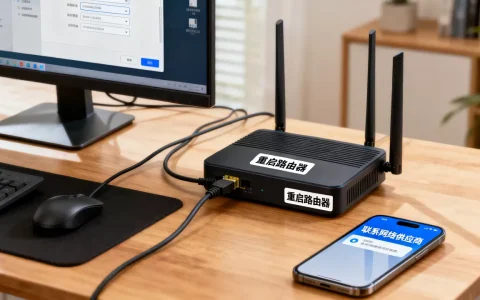
重启路由器、光猫(断电30秒后重启),约60%的临时DNS缓存异常可通过此操作解决。
-
刷新本地DNS缓存
- Windows:打开命令提示符,输入
ipconfig /flushdns - macOS:终端执行
sudo dscacheutil -flushcache; sudo killall -HUP mDNSResponder - Linux(systemd-resolved):
sudo systemd-resolve --flush-caches
- Windows:打开命令提示符,输入
-
临时更换DNS服务器
- 将本地DNS改为公共DNS:
- 腾讯DNSPod:
29.29.29和254.116.116 - 阿里DNS:
5.5.5和6.6.6 - Google DNS:
8.8.8和8.4.4
- 腾讯DNSPod:
- 操作路径:控制面板 > 网络和共享中心 > 更改适配器设置 > 右键网卡 > 属性 > IPv4 > 手动填入上述地址。
- 将本地DNS改为公共DNS:
本地网络层排查(占故障的30%)
-
测试DNS解析是否生效
- 使用
nslookup命令验证:nslookup example.com 223.5.5.5
若返回IP地址,说明DNS服务正常;若超时或“SERVFAIL”,进入下一步。
- 使用
-
检查路由器DNS设置
- 登录路由器后台(通常为192.168.1.1或192.168.0.1):
- 确认WAN口DNS未被强制指向ISP默认DNS(部分运营商会劫持DNS);
- 将路由器DNS手动设为公共DNS地址;
- 关闭“智能DNS”“加速”等自动切换功能(易引发冲突)。
- 登录路由器后台(通常为192.168.1.1或192.168.0.1):
-
绕过路由器直连测试
- 用网线将电脑直连光猫,跳过路由器测试:
- 若此时可访问,则问题在路由器配置或固件;
- 建议更新路由器固件至最新版(2026年后型号需关注IPv6 DNS兼容性)。
- 用网线将电脑直连光猫,跳过路由器测试:
ISP与目标服务器层排查(占故障的15%)
-
确认目标服务器DNS配置
- 关键检查点:
- 域名注册商处DNS记录是否正确(如A记录指向服务器公网IP);
- DNS记录TTL值是否过高(建议生产环境设为300秒);
- 是否误删NS记录或SOA记录异常(使用
dig ns yourdomain.com验证)。
- 关键检查点:
-
检测DNS传播状态
- 使用在线工具批量检测:
- DNS Checker(https://dnschecker.org)
- ViewDNS(https://viewdns.info)
- 重点观察:全球节点是否均返回正确IP,若仅部分区域失败,可能是区域性DNS劫持或CDN节点故障。
- 使用在线工具批量检测:
-
联系域名注册商或云服务商
- 若确认DNS记录无误,但全球均无法解析:
- 检查域名是否过期(WHOIS查询状态是否为“clientHold”);
- 确认DNS服务提供商(如阿里云DNS、Cloudflare)是否宕机(查看其状态页);
- 紧急方案:临时切换至备用DNS服务商(如从阿里DNS迁移至Cloudflare)。
- 若确认DNS记录无误,但全球均无法解析:
进阶诊断工具与技巧
- 实时抓包分析:
使用Wireshark过滤dns,观察是否收到DNS响应包;若仅发送查询无响应,定位至网络层阻断。 - hosts文件白名单验证:
检查C:\Windows\System32\drivers\etc\hosts是否存在错误映射(如将域名指向无效IP)。 - IPv6干扰排查:
在Windows中临时禁用IPv6(网络适配器属性取消勾选“Internet 协议版本 6 (TCP/IPv6)”),部分老旧设备对IPv6 DNS支持不佳。
相关问答
Q:更换DNS后仍提示“服务器DNS未响应”,但其他网站正常,仅特定网站打不开,怎么办?
A:这通常不是本地DNS问题,而是目标网站服务器配置异常,请检查:① 服务器防火墙是否放行53端口(UDP/TCP);② 域名解析记录是否指向了已停止服务的IP;③ 使用 curl -v https://yourdomain.com 查看DNS解析阶段的错误日志。
Q:企业内网服务器无法解析外网域名,但公网可访问,原因是什么?
A:内网DNS服务器(如Windows AD DS)可能未配置转发器,解决方案:在DNS管理器中右键服务器 > 属性 > 转发器 > 添加公共DNS地址(如8.8.8.8),并确保防火墙允许53端口出站。
你遇到过哪些“服务器DNS未响应”的疑难场景?欢迎在评论区分享你的排查经验,帮助更多运维人快速定位问题!
首发原创文章,作者:王坚,如若转载,请注明出处:https://idctop.com/article/176362.html