ASP.NET生成缩略图核心方法与最佳实践
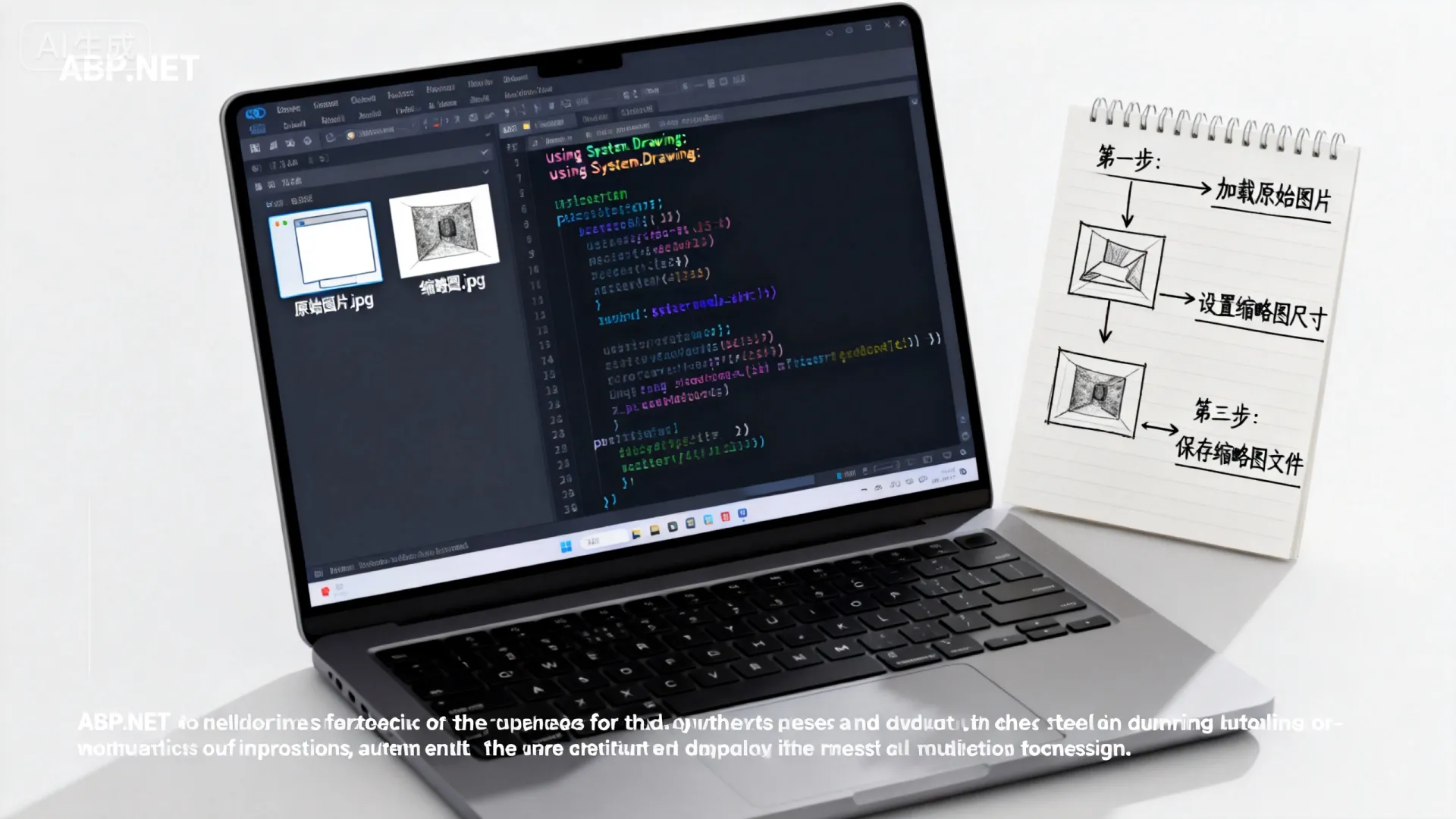
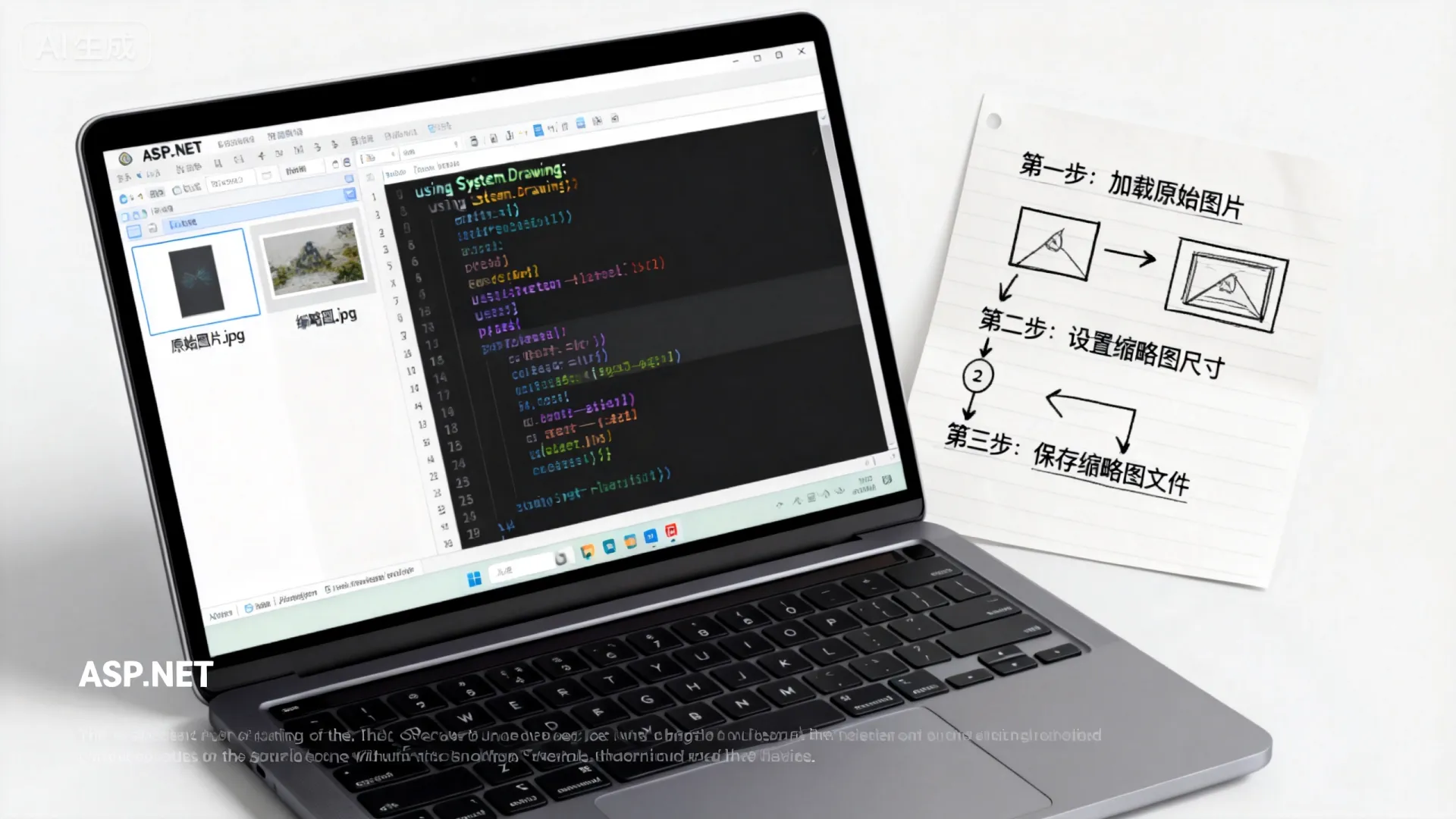
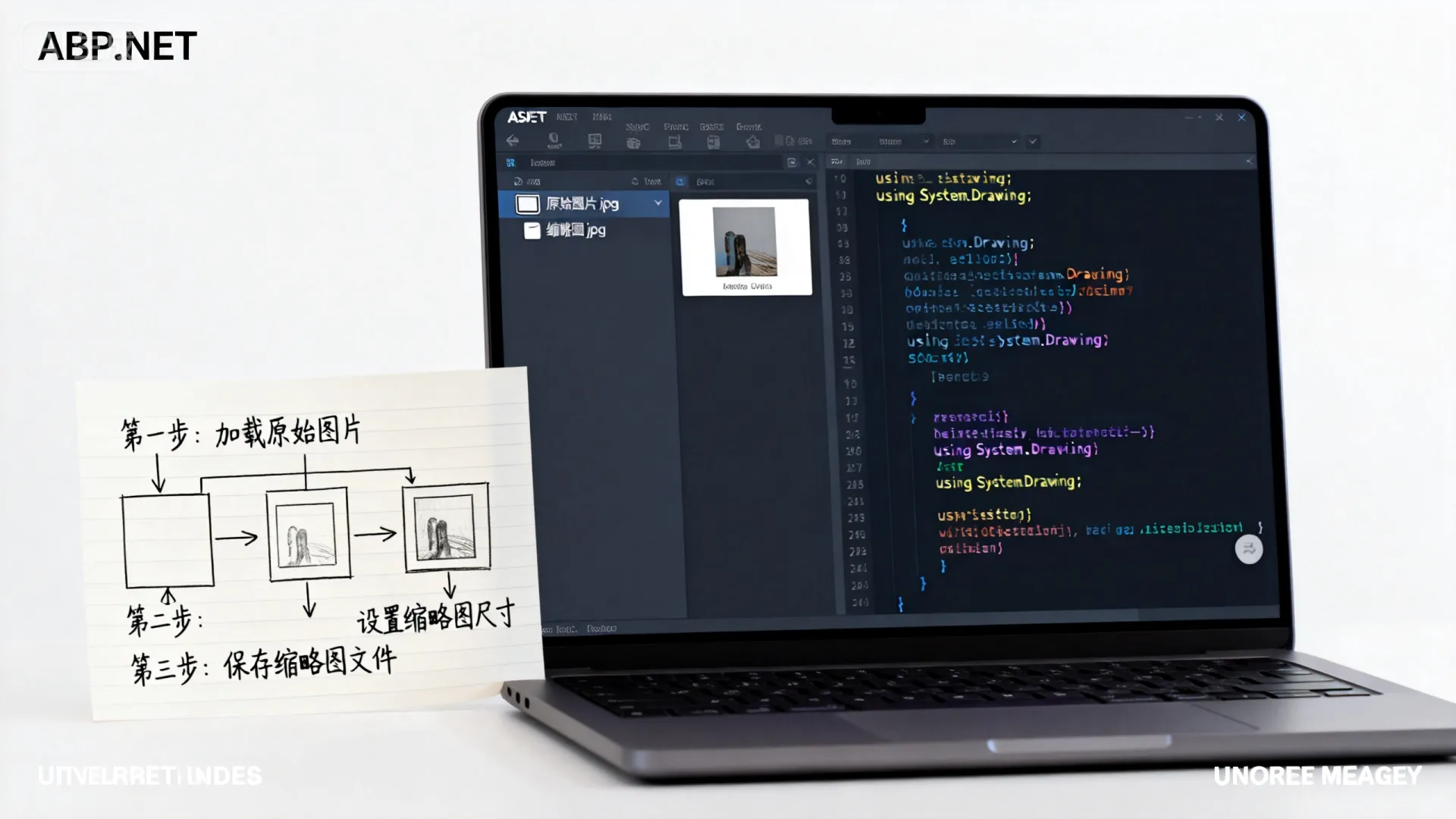
在ASP.NET中高效生成缩略图的核心方法是利用System.Drawing命名空间(或更现代的库如ImageSharp、SkiaSharp),通过加载原始图像、计算新尺寸、创建目标画布、高质量重采样绘制,最后保存优化后的缩略图文件或流。
重要考量:
System.Drawing局限性: 传统System.Drawing.Common主要适用于Windows环境,在Linux/macOS的服务器端场景(如ASP.NET Core)可能存在稳定性和性能问题,官方建议谨慎用于服务端。- 现代替代方案: 对于跨平台服务端应用,强烈推荐使用
SixLabors.ImageSharp或SkiaSharp等库,它们性能更优、安全性更好、跨平台支持完善。
核心方法解析:使用 System.Drawing (适用于Windows环境或已知上下文)
using System.Drawing;
using System.Drawing.Drawing2D;
using System.Drawing.Imaging;
using System.IO;
public void GenerateThumbnail(string sourceImagePath, string thumbnailPath, int maxWidth, int maxHeight)
{
    // 1. 参数验证与安全准备
    if (string.IsNullOrEmpty(sourceImagePath) || !File.Exists(sourceImagePath))
        throw new FileNotFoundException("源图像文件未找到", sourceImagePath);
    // 2. 加载原始图像 (使用`using`确保资源释放)
    using (Image sourceImage = Image.FromFile(sourceImagePath))
    {
        // 3. 计算等比例缩放的缩略图尺寸
        Size newSize = CalculateProportionalSize(sourceImage.Size, new Size(maxWidth, maxHeight));
        // 4. 创建目标缩略图Bitmap
        using (Bitmap thumbnail = new Bitmap(newSize.Width, newSize.Height, PixelFormat.Format24bppRgb)) // 常用格式
        {
            // 5. 配置高质量绘图选项
            thumbnail.SetResolution(sourceImage.HorizontalResolution, sourceImage.VerticalResolution); // 保持DPI
            using (Graphics graphics = Graphics.FromImage(thumbnail))
            {
                graphics.CompositingQuality = CompositingQuality.HighQuality;
                graphics.InterpolationMode = InterpolationMode.HighQualityBicubic; // 高质量插值算法
                graphics.SmoothingMode = SmoothingMode.HighQuality;
                graphics.PixelOffsetMode = PixelOffsetMode.HighQuality;
                // 6. 清除画布背景 (通常为白色或透明)
                graphics.Clear(Color.White);
                // 7. 将原始图像绘制到缩略图画布上
                graphics.DrawImage(sourceImage,
                                 new Rectangle(0, 0, newSize.Width, newSize.Height),
                                 new Rectangle(0, 0, sourceImage.Width, sourceImage.Height),
                                 GraphicsUnit.Pixel);
            }
            // 8. 确定输出格式 (通常根据源文件或需求)
            ImageFormat outputFormat = GetOutputFormat(sourceImagePath);
            // 9. 保存缩略图 (可配置编码器参数如质量)
            thumbnail.Save(thumbnailPath, outputFormat);
        }
    }
}
// 辅助方法:计算等比例尺寸
private Size CalculateProportionalSize(Size originalSize, Size maxSize)
{
    double ratioX = (double)maxSize.Width / originalSize.Width;
    double ratioY = (double)maxSize.Height / originalSize.Height;
    double ratio = Math.Min(ratioX, ratioY); // 取最小比例保证不超出边界
    return new Size((int)(originalSize.Width  ratio), (int)(originalSize.Height  ratio));
}
// 辅助方法:根据源文件扩展名获取输出格式
private ImageFormat GetOutputFormat(string filePath)
{
    string ext = Path.GetExtension(filePath).ToLower();
    return ext switch
    {
        ".jpg" or ".jpeg" => ImageFormat.Jpeg,
        ".png" => ImageFormat.Png,
        ".gif" => ImageFormat.Gif,
        ".bmp" => ImageFormat.Bmp,
        _ => ImageFormat.Jpeg // 默认
    };
}
关键点说明:
- 资源释放 (
using语句): 严格使用using确保Image,Bitmap,Graphics对象及时释放,避免GDI+资源泄漏(在System.Drawing中至关重要)。 - 高质量重采样 (
InterpolationMode):HighQualityBicubic提供最佳缩放质量,减少锯齿。 - DPI 保持 (
SetResolution): 保留原始分辨率信息,影响物理尺寸感知。 - 像素格式 (
PixelFormat):Format24bppRgb是兼容性良好的通用选择,根据需求可调整(如需要透明度用Format32bppArgb)。 - 输出格式与质量: 示例中简单根据扩展名判断,保存JPEG时可传入
EncoderParameters设置压缩质量(long quality = 85L;)。
现代推荐:使用 ImageSharp (跨平台、高性能、安全)
using SixLabors.ImageSharp;
using SixLabors.ImageSharp.Processing;
using SixLabors.ImageSharp.Formats.Jpeg;
using SixLabors.ImageSharp.Formats.Png;
public void GenerateThumbnailWithImageSharp(Stream sourceStream, Stream destinationStream, int maxWidth, int maxHeight)
{
    // 1. 加载图像
    using (Image image = Image.Load(sourceStream))
    {
        // 2. 计算等比例尺寸
        var options = new ResizeOptions
        {
            Size = new Size(maxWidth, maxHeight),
            Mode = ResizeMode.Max // 确保不超过maxWidth/maxHeight
        };
        // 3. 应用高质量重采样处理
        image.Mutate(x => x.Resize(options));
        // 4. 配置编码器选项 (例如JPEG质量)
        var encoder = new JpegEncoder { Quality = 85 }; // 或 PngEncoder 等
        // 5. 保存到目标流
        image.Save(destinationStream, encoder);
    }
}
ImageSharp 核心优势:
- 真正的跨平台: 不依赖操作系统本地图形库,在Windows/Linux/macOS的ASP.NET Core中运行无忧。
- 卓越的性能: 针对现代硬件和.NET进行了高度优化,处理速度快。
- 内存安全: 设计上避免了
System.Drawing常见的缓冲区溢出等安全问题。 - 丰富的API: 提供强大且现代的图像处理功能链。
- 活跃的社区: 持续更新和维护。
进阶优化与实践策略
-
缓存机制:

- 内存缓存: 对频繁访问的缩略图使用
IMemoryCache(ASP.NET Core内置)。 - 磁盘缓存: 首次生成后保存到文件系统或CDN边缘节点,后续请求直接返回缓存文件。
- 缓存键设计: 应包含源文件路径/标识、目标尺寸、质量参数、版本号等,确保唯一性。
- 内存缓存: 对频繁访问的缩略图使用
-
异步处理:
- 使用
Image.LoadAsync、image.SaveAsync(ImageSharp支持)或Task.Run包装同步的System.Drawing代码(需注意线程安全),避免阻塞主线程,提高Web应用吞吐量。
- 使用
-
CDN 与存储优化:
- 生成的缩略图应存储在与Web服务器分离的对象存储(如Azure Blob Storage, AWS S3)或专门的文件服务器上。
- 利用CDN分发缩略图,显著提升全球用户访问速度,减轻源站压力。
-
安全与健壮性:
- 输入验证: 严格验证用户上传的文件确实是图像(检查文件头/MIME类型),防止恶意文件上传。
- 错误处理: 使用
try-catch捕获图像处理异常(如格式不支持、损坏文件),提供友好错误信息或日志。 - 资源限制: 限制可处理的图像最大尺寸,防止超大图像耗尽内存或CPU。
- 文件权限: 确保ASP.NET进程对源文件目录和目标存储目录有适当的读写权限。
-
动态生成与URL设计:
- 路由设计: 设计如
/images/thumb/{width}x{height}/{imageName}.jpg的友好URL。 - 按需生成: 在请求到达时检查缓存,若不存在则实时生成并缓存,结合CDN效果更佳(CDN回源到你的缩略图生成端点)。
- HTTP缓存头: 为生成的缩略图设置正确的
Cache-Control和ETag响应头,利用浏览器和CDN缓存。
- 路由设计: 设计如
典型应用场景示例:
- 电商平台: 商品列表页展示大量小图,详情页展示中等图,购物车展示微缩图。
- 社交网络: 用户头像、相册图片的各种尺寸预览。
- 内容管理系统(CMS): 文章配图、新闻图片在首页、列表页、详情页的不同尺寸展示。
- 文档/图片库: 生成文件预览图。
总结与选择建议
- 优先选择 ImageSharp/SkiaSharp: 对于新的ASP.NET Core项目或需要跨平台部署的场景,
SixLabors.ImageSharp是最佳选择,它安全、高效、现代且功能强大。SkiaSharp(Google Skia的.NET封装)也是工业级高性能的替代方案。 - 谨慎使用 System.Drawing: 仅在明确了解其局限性(主要是Windows服务端兼容性问题、潜在资源泄漏和性能瓶颈)且运行环境可控(如传统ASP.NET on Windows服务器)的遗留项目中考虑使用,务必严格遵守资源释放规范。
- 核心原则不变: 无论使用哪个库,生成高质量缩略图的核心步骤都是:加载源图 -> 计算目标尺寸 -> 高质量重采样缩放 -> 保存/输出优化后的图像。
- 性能与体验并重: 结合缓存(内存、磁盘、CDN)、异步处理和合理的资源限制,确保缩略图生成功能既高效又稳定,不拖慢整体应用响应速度。
你在项目中处理用户上传图片生成缩略图时,遇到的最大挑战是什么?是性能瓶颈、跨平台兼容性问题,还是特定的功能需求?欢迎分享你的经验或疑问!
首发原创文章,作者:王坚,如若转载,请注明出处:https://idctop.com/article/17654.html