


服务器睿频开启是指允许服务器处理器(CPU)在特定条件下,根据工作负载需求和散热能力,短暂地将一个或多个核心的运行频率提升至超出其标称基础频率(Base Frequency)的技术,这项技术由Intel(Turbo Boost)和AMD(Precision Boost/PBO)提供,旨在智能地提升单线程或轻线程应用的瞬时性能,优化响应速度和处理效率,是提升服务器单核任务处理能力的关键手段。
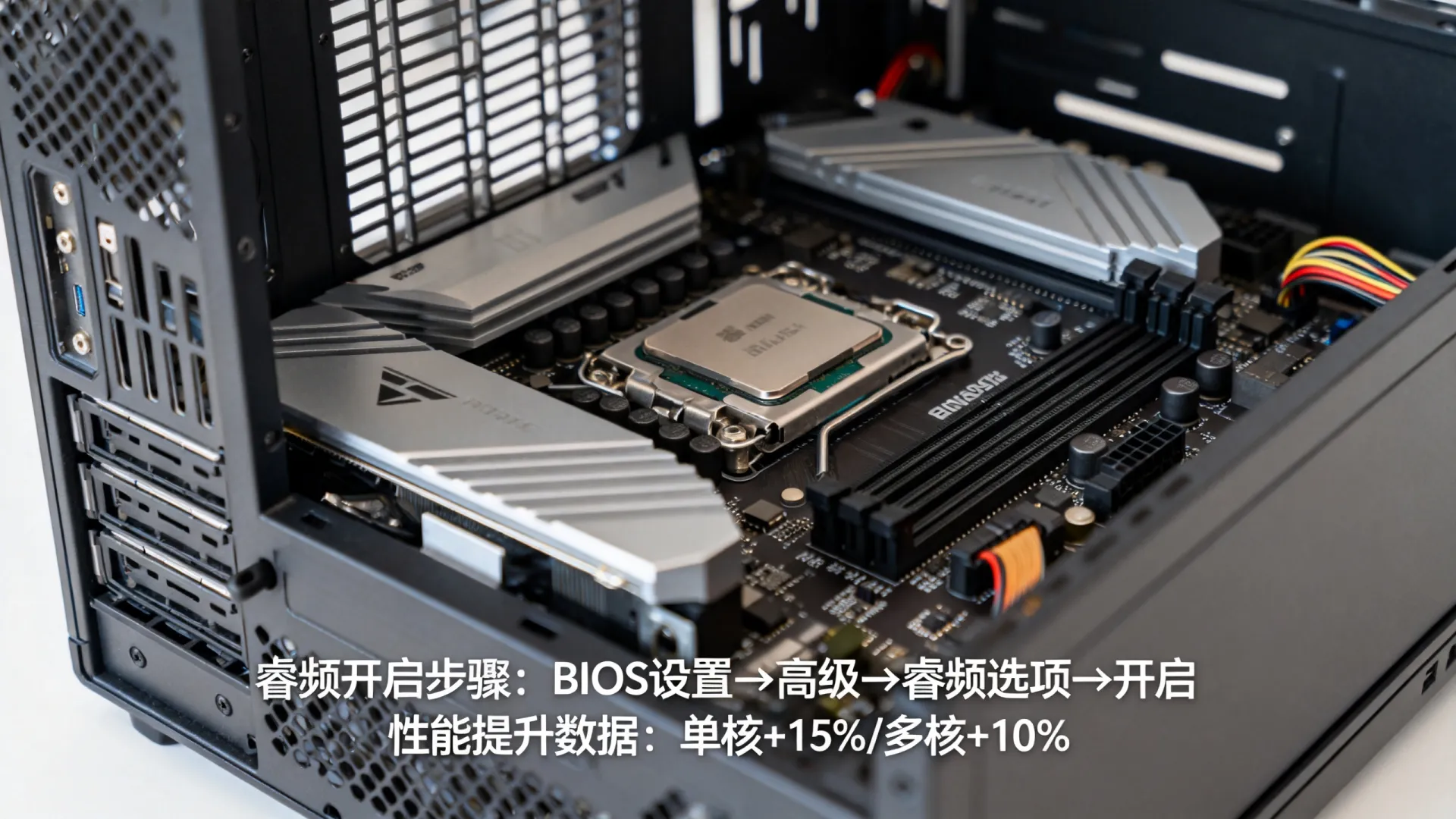
服务器睿频的核心工作原理
不同于消费级平台,服务器睿频的实现更强调稳定性、可控性与能效平衡:
- 动态资源调配: 当操作系统请求高性能状态(P-State)且处理器检测到当前工作负载集中于少数核心、温度低于安全阈值、供电充足时,睿频机制激活。
- 频率跃升机制:
- Intel Turbo Boost Technology (TBT/TBT 2.0/3.0): 根据可用“睿频功耗预算”(Turbo Power Budget)和“睿频时间预算”(Turbo Time Budget),在规定的限制内提升活动核心的频率,Max Turbo Frequency 定义了单核能达到的峰值。
- AMD Precision Boost (PB/PB2) / Precision Boost Overdrive (PBO – 需平台支持): 根据工作负载、温度、电流和功耗限制,以精细的步进(通常25MHz)动态调整频率,PBO 在特定服务器平台(需OEM支持)可提供更激进的频率和功耗限制调整。
- 多核优化: 随着活动核心数量增加,可达到的最高睿频频率通常会阶梯式下降(如:1核 > 4.0GHz, 2-4核 > 3.8GHz, 全核 > 3.5GHz),确保在重负载下整体性能提升的同时,总功耗和温度可控。
- 安全保护: 内置传感器实时监控温度、电流和功耗,一旦触及预设的安全上限(Tjunction Max, Power Limit, Current Limit),睿频会立即自动降级或关闭,优先保障硬件安全和系统稳定,这是服务器可靠性的基石。
核心价值: 睿频相当于为服务器提供了一个智能的“性能缓冲池”,在需要瞬时爆发力(如处理突发请求、执行关键事务)时调用,而在负载平稳或散热受限时自动退回基础频率,实现性能与功耗/散热的动态最优解。
如何在服务器中启用睿频
服务器睿频通常默认开启,但需确保BIOS/UEFI和操作系统设置正确,且物理环境允许:
-
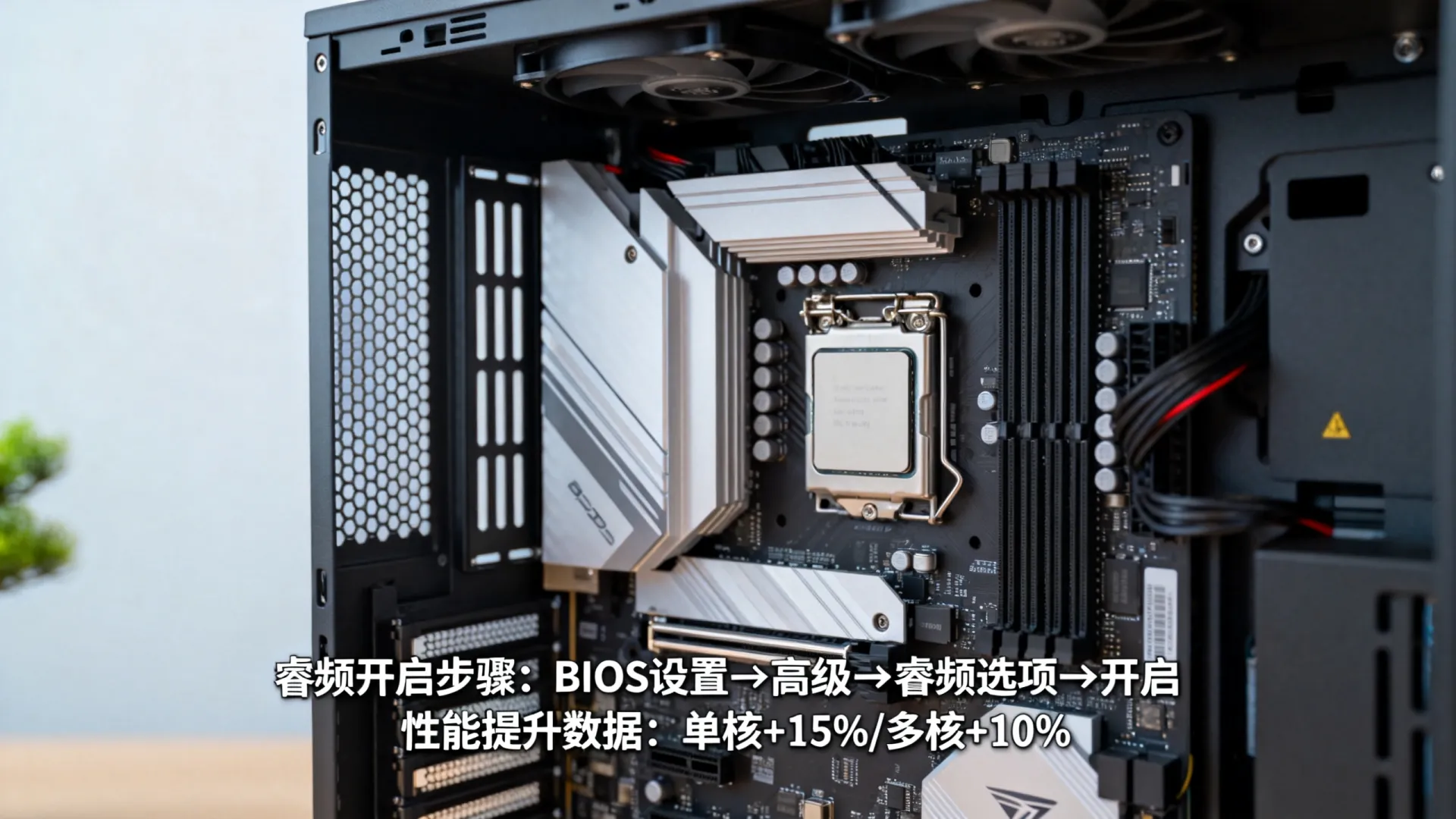
BIOS/UEFI 设置 (关键步骤):
- 进入服务器开机自检时的BIOS/UEFI配置界面(通常按
F2,Del,F10等键)。 - 导航至处理器(Processor)或高级(Advanced)设置相关菜单。
- 查找关键选项:
- Intel:
Turbo Boost Technology,Intel Turbo Boost Tech,Processor Performance Boost Mode(可能名称),确保设置为Enabled。 - AMD:
Precision Boost,CPB (Core Performance Boost),Precision Boost Overdrive (PBO)(需确认服务器平台支持),确保设置为Enabled或Auto,对于PBO,可能有更细分的开关(如PBO Fmax Enhancer)。
- Intel:
- 确认相关设置:
Power Management或CPU Power and Performance Policy: 设置为Performance,OS Controlled, 或Max Performance,避免设置为Power Saving或Low Power,这可能限制睿频。C-States/Package C-State: 确保C1E及更深的C状态(如C6) 启用不会完全阻止睿频(现代服务器通常能协调工作),但检查是否有特定限制选项。- 功耗与温度限制: 检查
Power Limit (PL1/PL2 for Intel, PPT/TDC/EDC for AMD)设置,OEM通常已配置安全值,不推荐在服务器上随意大幅提高上限,除非有充分散热和供电保障并了解风险,确保Thermal Configuration或Thermal Throttling策略合理(通常保持默认或Optimal Cooling)。
- 保存并退出: 保存BIOS/UEFI设置并重启服务器。
- 进入服务器开机自检时的BIOS/UEFI配置界面(通常按
-
操作系统配置:

- Windows Server: 控制面板 -> 电源选项 -> 选择“高性能”电源计划,在计划设置中,确保“处理器电源管理”下的“最小处理器状态”和“最大处理器状态”均设置为
100%。 - Linux: 通常通过
cpupower工具或调节scaling_governor。- 安装
cpupower(如yum install kernel-tools或apt-get install linux-tools-common linux-tools-generic)。 - 查看当前调控器:
cpupower frequency-info。 - 设置为
performance调控器:cpupower frequency-set -g performance(需要root权限),此模式让CPU尽可能运行在最高支持频率(包括睿频),忽略节能。 - 检查频率驱动: 确保加载了正确的CPU频率驱动(如
acpi-cpufreq,intel_pstate)。intel_pstate驱动在现代Intel系统上通常更优,并默认使用powersave调控器(其行为在HWP启用时接近performance),可通过内核参数或sysfs调整其行为。
- 安装
- 虚拟化环境: 在VMware ESXi, Hyper-V, KVM等Hypervisor中,通常无需在Guest OS内额外配置,Hypervisor会将物理CPU的睿频能力透明地提供给虚拟机,确保Hypervisor主机本身配置正确(BIOS和Host OS电源策略)。
- Windows Server: 控制面板 -> 电源选项 -> 选择“高性能”电源计划,在计划设置中,确保“处理器电源管理”下的“最小处理器状态”和“最大处理器状态”均设置为
睿频在服务器环境的核心应用场景
- 数据库操作 (OLTP): 高频的短事务、索引查找、存储过程执行高度依赖单核/少核性能,睿频能显著降低单个查询的响应时间,提升事务处理吞吐量。
- Web/应用服务器: 处理HTTP请求(尤其是动态内容生成)、API调用、会话管理、轻量级计算等,常受限于单线程性能,睿频加速请求处理,改善用户体验。
- 高性能计算 (HPC) – 部分负载: 尽管HPC通常追求全核满载,但任务调度、MPI通信、文件I/O元数据处理、某些串行算法阶段或单节点任务仍能从睿频中获益。
- 虚拟化与容器化: 当虚拟机或容器内的应用触发单线程密集型任务时,睿频能提升该VM/Container的瞬时性能表现,尤其在多租户环境下资源争抢时提供性能缓冲。
- 实时分析与流处理: 处理快速到达的事件流、执行低延迟的实时分析或规则匹配,对单事件的快速处理有要求。
- Java/.NET 应用服务器: JIT编译、垃圾回收的某些阶段(尤其是年轻代GC)、部分业务逻辑处理可能受限于单线程性能。
监控与验证睿频状态
确保睿频正常工作至关重要:
-
操作系统工具:
- Linux:
lscpu: 查看基础频率和最大频率。cpupower frequency-info: 查看当前调控器、可用频率范围、是否支持/启用睿频。watch -n 1 "grep 'MHz' /proc/cpuinfo": 实时查看每个逻辑CPU的当前运行频率(单位MHz),观察负载时频率是否显著高于基础频率。turbostat(Intel, 需安装): 强大的工具,实时报告CPU频率、C状态、功耗、温度、睿频状态等,命令如:turbostat -i 1。s-tui+stress: 图形化终端工具,监控频率、温度、利用率,并可施加压力测试。
- Windows Server:
- 任务管理器: 性能标签页,选择CPU,查看“速度”,应高于基础频率。
- 资源监视器: CPU标签页,查看“最大频率”和“当前频率”。
- PowerShell:
Get-WmiObject Win32_Processor | Select-Object Name, CurrentClockSpeed, MaxClockSpeed。 - 第三方工具: HWiNFO64, Core Temp, Intel Extreme Tuning Utility (XTU – 主要用于消费级,服务器慎用)。
- Linux:
-
服务器管理工具:
- iDRAC (Dell), iLO (HPE), XCC (Lenovo), BMC/IPMI通用:
- 通过Web界面或命令行 (
ipmitool) 监控CPU温度、功耗、风扇转速,睿频工作时通常会伴随温度升高和功耗增加。 - 查看传感器读数(SDR),确认是否有温度或功耗相关的告警或限制事件。
- 通过Web界面或命令行 (
- 供应商特定CLI工具: 如Dell的
omreport, HPE的ssacli/hpasmcli,可提供详细的硬件状态信息。
- iDRAC (Dell), iLO (HPE), XCC (Lenovo), BMC/IPMI通用:
睿频优化与问题排查的专业解决方案
-
睿频未生效?
- 检查BIOS设置: 确认
Turbo Boost/Precision Boost已启用,电源策略非节能模式。 - 检查OS电源策略: Windows确保“高性能”,Linux确保
scaling_governor=performance。 - 检查负载: 使用
stress或Prime95(单线程模式) 施加单核负载,再监控频率。 - 检查温度/功耗限制: 使用监控工具查看CPU温度是否接近Tjmax,功耗是否触及PL1/PL2 (Intel) 或PPT (AMD),过热或超功耗会触发降频。
- 检查C-State干扰: 过深的C-State可能导致唤醒延迟影响睿频响应,尝试在BIOS中暂时禁用
C6或Package C-State观察(需权衡能耗)。 - 更新固件: 升级BIOS/UEFI到最新版本,可能修复相关Bug。
- 检查BIOS设置: 确认
-
睿频导致过热或不稳定?
- 强化散热:
- 物理环境: 确保机房温度达标,服务器进排风通畅无阻塞,冷热通道隔离良好。
- 服务器内部: 清洁散热器灰尘,检查风扇是否全部正常工作且转速正常(通过BMC监控),确认散热器与CPU顶盖间导热硅脂涂抹均匀且未干涸老化(需停机维护)。
- 风道优化: 确保所有导风罩(Air Baffle)正确安装。
- 优化气流: 检查机柜内设备摆放,避免热岛效应,考虑使用盲板封堵空槽位。
- 调整睿频参数 (高级/谨慎操作):
- 轻微下调睿频幅度: 在BIOS中尝试略微降低
Max Turbo Frequency(Intel) 或PBO Scalar/Max CPU Boost Clock Override(AMD PBO) 的值。服务器上不推荐大幅度调整。 - 优化功耗墙: 在充分评估散热能力后,可谨慎地、小幅提升
PL2(Intel Short Term Power Limit) 或PPT(AMD Package Power Tracking) 值,给睿频更多瞬时功耗空间(必须同步加强散热)。优先确保PL1(Long Term Power Limit) 稳定。 - 调整电流限制: 对于AMD平台,可尝试微调
TDC(Thermal Design Current) 和EDC(Electrical Design Current),需参考OEM文档。
- 轻微下调睿频幅度: 在BIOS中尝试略微降低
- 检查供电: 确保服务器电源冗余配置正常,无单电源模块故障,输入电压稳定,劣质或功率不足的电源在高睿频负载下可能导致不稳定。
- 工作负载分析: 使用性能分析工具(如
perf,vtune,Windows Performance Analyzer)识别导致持续高睿频、高温的热点代码,尝试优化应用算法或逻辑。
- 强化散热:
-
睿频效果不如预期?
- 理解睿频特性: 睿频提升的是瞬时单核/少核性能,对全核持续满载的负载提升有限甚至无感,区分负载类型。
- 监控频率分布: 使用
turbostat等工具查看各核心的实际运行频率分布,确认是否达到预期的睿频水平。 - 检查后台任务: 后台进程、监控代理、安全扫描等可能消耗CPU周期,影响测试负载获得的睿频资源,在纯净环境下测试。
- NUMA影响: 对于多路服务器,确保关键进程和其使用的内存位于同一个NUMA节点内,避免跨节点访问延迟影响性能发挥。
睿频决策:开还是关?专业建议
- 绝大多数场景下强烈建议开启: 这是现代CPU提升单线程性能的核心技术,能有效应对大量服务器常见工作负载(如前述场景),提升业务响应速度和用户体验,在散热供电达标的情况下,其带来的性能收益远大于潜在风险(主要是可控的温度/功耗上升)。
- 仅在极特殊情况下考虑关闭:
- 严格追求极致稳定性和最低延迟波动: 如超低延迟高频交易,睿频带来的微小延迟抖动不可接受(需实测验证影响)。
- 极端散热受限环境: 即使基础频率运行,散热已接近极限,开启睿频会持续触发过热降频,反而导致性能剧烈波动且不稳定。
- 精确功耗控制和预测: 需要服务器运行在绝对稳定的功耗基线以下,不允许任何瞬时功耗峰值。
- 特定老旧软件兼容性问题(罕见)。
专业结论: 服务器睿频是一项成熟、智能且至关重要的性能优化技术,管理员应确保其在BIOS和OS层面正确启用,并通过完善的散热设计、环境监控和合理的功耗配置(通常优先采用OEM默认安全设置)为其稳定运行提供保障,善用睿频,能让服务器在关键时刻爆发出更强的单核处理能力,提升关键业务应用的响应速度和整体效率,与其因噎废食地关闭睿频,不如将精力投入到优化散热基础设施和精准监控上,最大化释放服务器硬件的性能潜力。
您在实际工作中是否遇到过服务器睿频带来的性能提升或稳定性挑战?是更倾向于保持开启还是会在特定场景下关闭?欢迎在评论区分享您的经验和见解!
首发原创文章,作者:王坚,如若转载,请注明出处:https://idctop.com/article/17995.html











评论列表(3条)
这篇文章的内容非常有价值,我从中学习到了很多新的知识和观点。作者的写作风格简洁明了,却又不失深度,
@大冷8376:这篇文章写得非常好,内容丰富,观点清晰,让我受益匪浅。特别是关于确保的部分,分析得很到位,
这篇文章的内容非常有价值,我从中学习到了很多新的知识和观点。作者的写作风格简洁明了,却又不失深度,